1、通过执行:文件>新建命令,建立一个新的文档。

2、在弹出的窗口调整尺寸设为:500×500,分辨率大小设为72像素/英寸。

3、在左侧的工具箱内,长按鼠标左键选择“椭圆选框”工具。

4、在画布空白的区域,使用椭圆选框工具绘制椭圆选区。

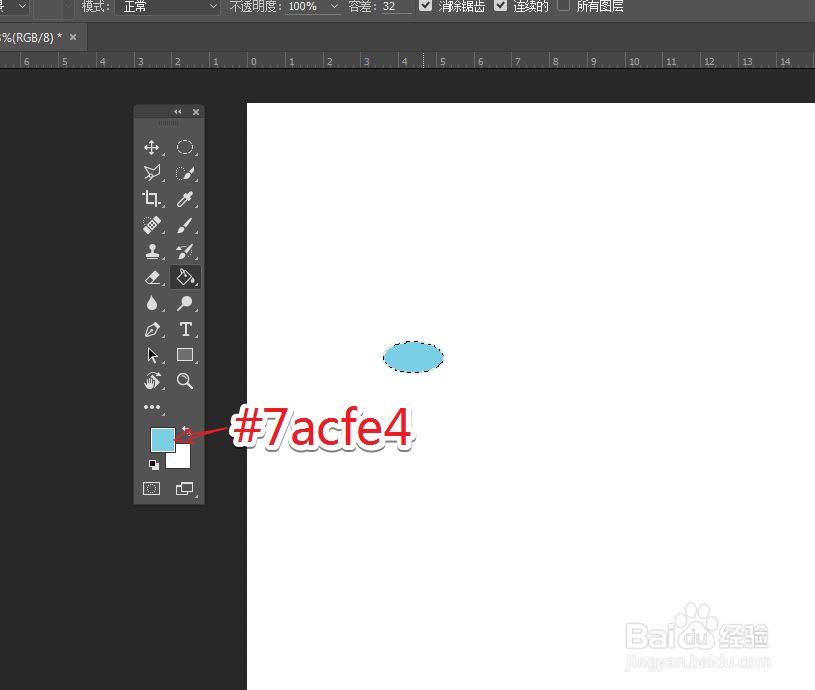
1、将前景颜色设为:青色(#7acfe4),使用油漆桶工具填充选区。
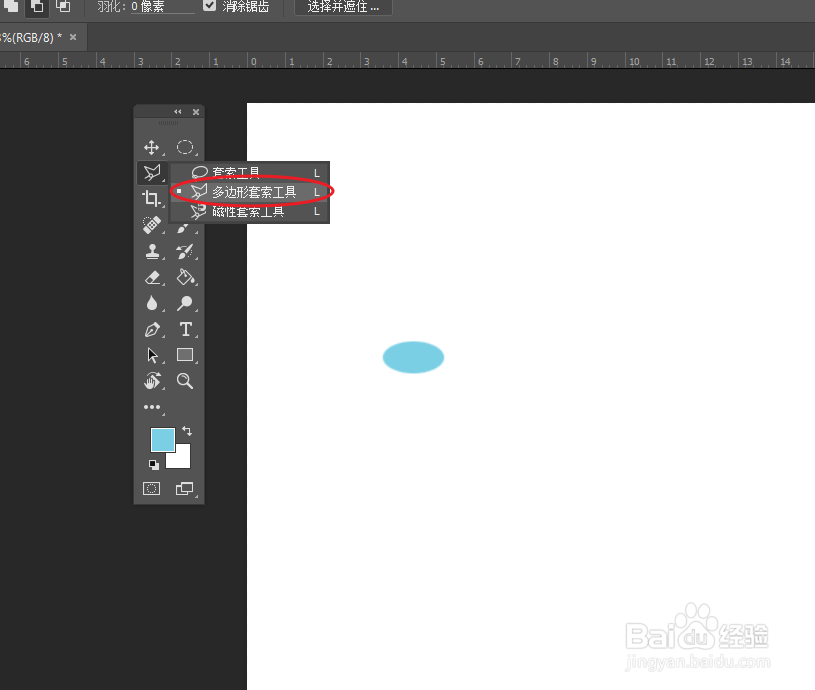
2、在左侧的工具箱,选择“多边形套索”工具。
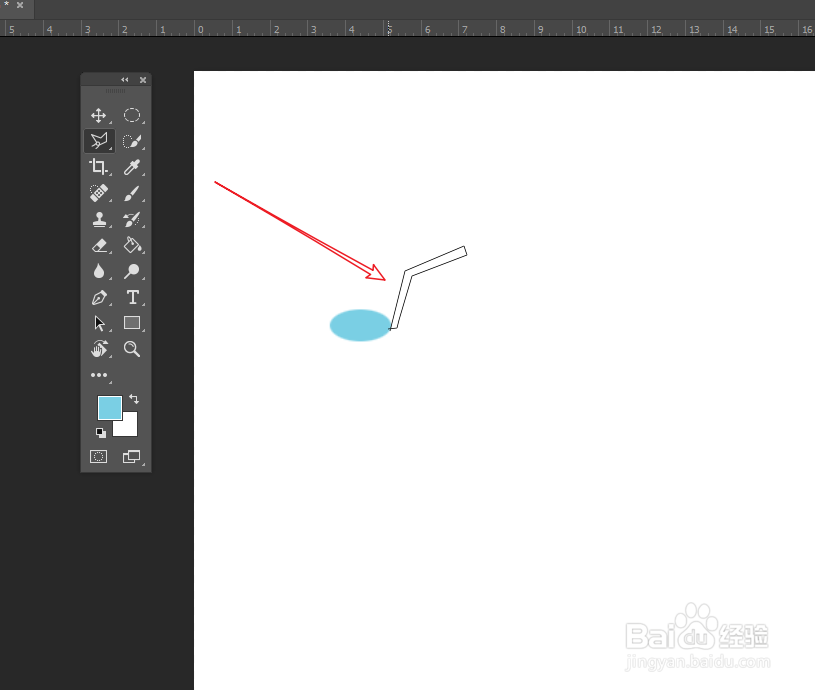
3、使用多边形套索勾勒出,音符的形状,完成选区。
4、按下键盘上的Alt+Del键,填充前景颜色,完成最终效果。

时间:2026-04-22 03:06:56
1、通过执行:文件>新建命令,建立一个新的文档。
2、在弹出的窗口调整尺寸设为:500×500,分辨率大小设为72像素/英寸。
3、在左侧的工具箱内,长按鼠标左键选择“椭圆选框”工具。
4、在画布空白的区域,使用椭圆选框工具绘制椭圆选区。
1、将前景颜色设为:青色(#7acfe4),使用油漆桶工具填充选区。
2、在左侧的工具箱,选择“多边形套索”工具。
3、使用多边形套索勾勒出,音符的形状,完成选区。
4、按下键盘上的Alt+Del键,填充前景颜色,完成最终效果。
