1、打开PPT,要准备的有原图,还有放大部分的图。

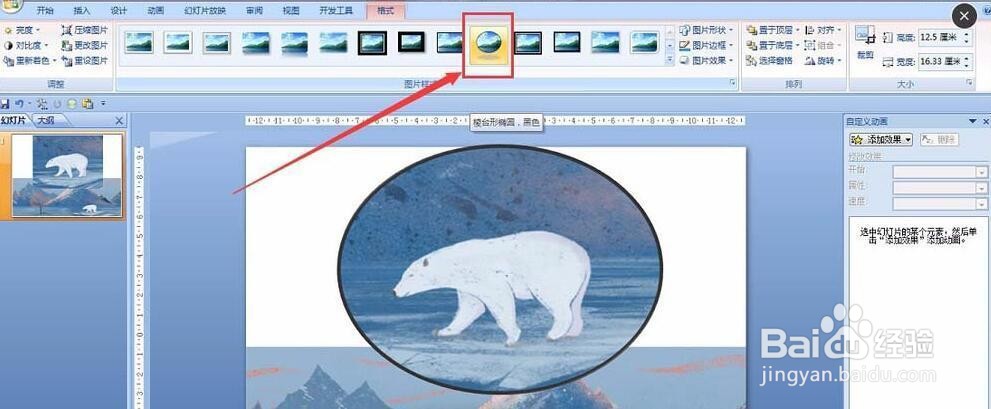
2、处理放大的图片:双击图片,自动进入格式菜单中,在菜单中选择如图所示效果。
3、在菜单中选择“插入”,选择“形状”,

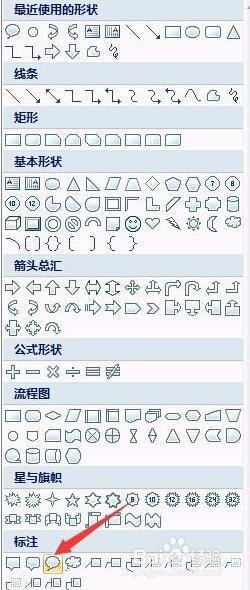
4、在形状的下拉菜单中选择“椭圆形标注”,如图红线框选所示。
5、拖动出椭圆形并把此图和图片重和调整成一样的形状和大小,

6、双击形状,形状填充这里选择“无填充颜色”,

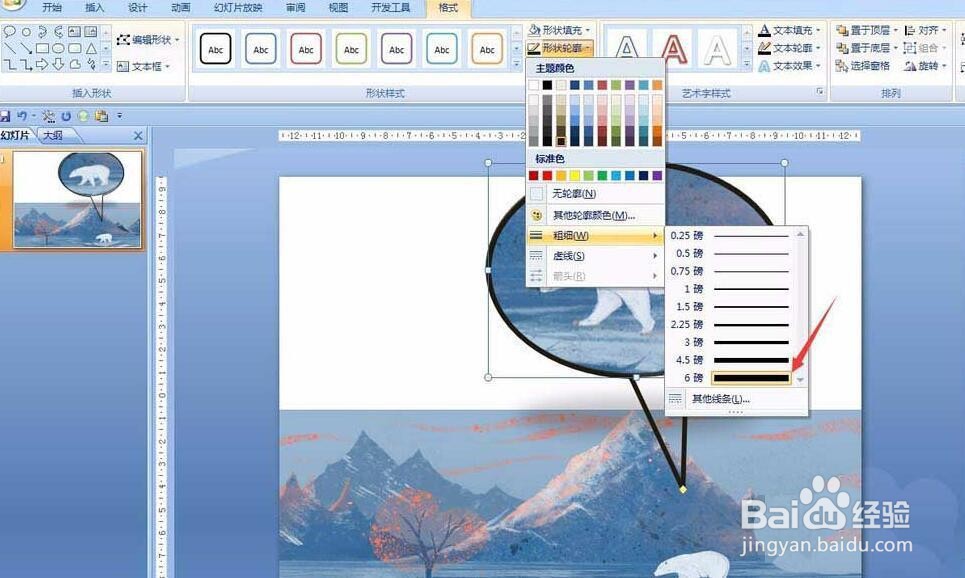
7、在形状轮廓这里粗细调整成如图所示,也可以根据自己需要来选择粗细和颜色。
8、最后的效果如图所示。

时间:2026-04-23 11:33:37
1、打开PPT,要准备的有原图,还有放大部分的图。
2、处理放大的图片:双击图片,自动进入格式菜单中,在菜单中选择如图所示效果。
3、在菜单中选择“插入”,选择“形状”,
4、在形状的下拉菜单中选择“椭圆形标注”,如图红线框选所示。
5、拖动出椭圆形并把此图和图片重和调整成一样的形状和大小,
6、双击形状,形状填充这里选择“无填充颜色”,
7、在形状轮廓这里粗细调整成如图所示,也可以根据自己需要来选择粗细和颜色。
8、最后的效果如图所示。
