怎么开启VT虚拟化功能,BIOS中怎么开启vt虚拟化

 时间:2026-05-05 14:30:10

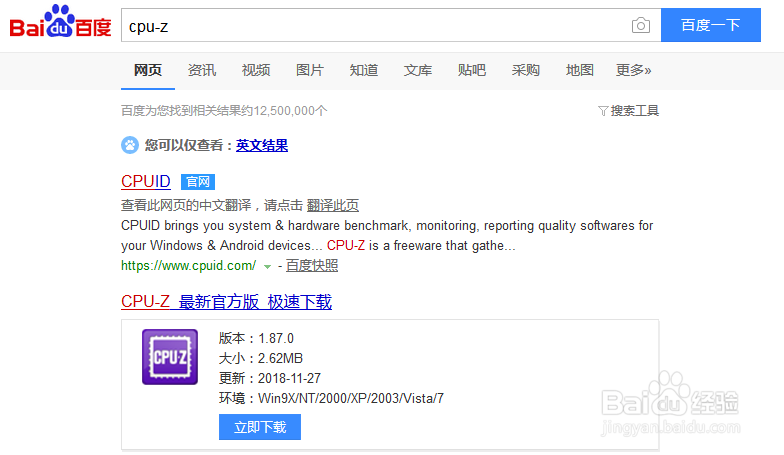
1、确认是否支持虚拟化首先打开CPU-Z电脑软件,网上搜索下载。如图
怎么开启VT虚拟化功能,BIOS中怎么开启vt虚拟化

2、打开之后找到CPU-z的CPU指令集里面,找到有VT指令

怎么开启VT虚拟化功能,BIOS中怎么开启vt虚拟化

3、确认是否开启虚拟化,打开securable软件,看到显示vt为关闭。

怎么开启VT虚拟化功能,BIOS中怎么开启vt虚拟化

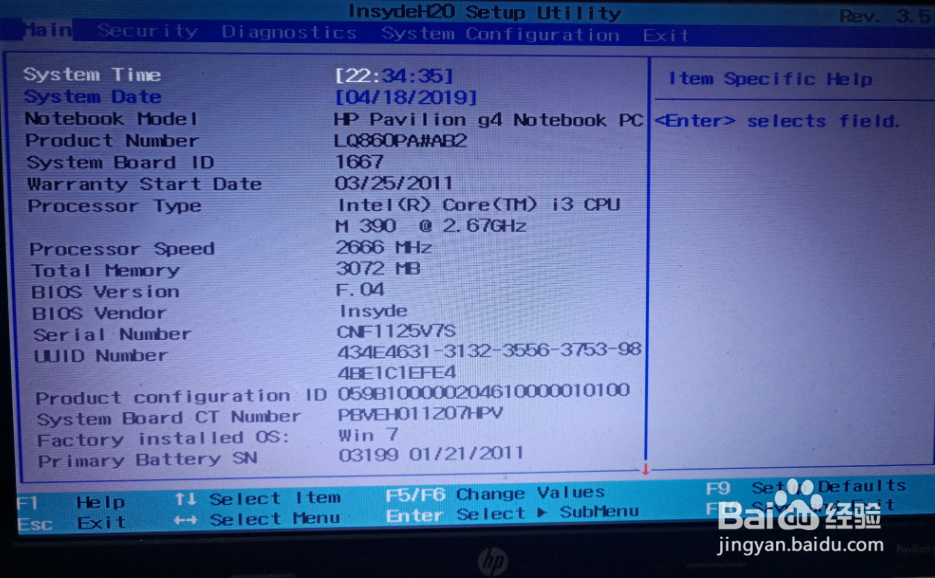
4、bios中如何开启虚拟化功能重启电脑之后,进入BIOS设置里面。

怎么开启VT虚拟化功能,BIOS中怎么开启vt虚拟化

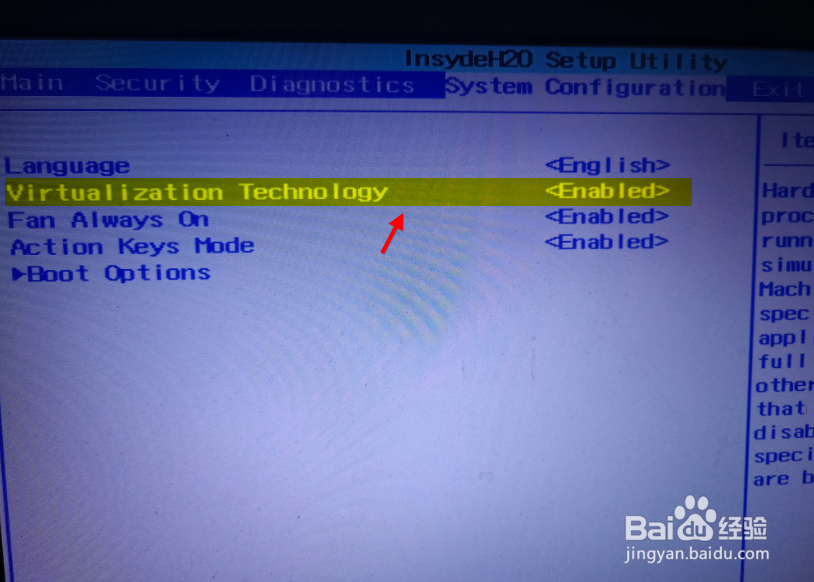
5、接着找到高级设置界面里面,找到virtualization techology技术

怎么开启VT虚拟化功能,BIOS中怎么开启vt虚拟化

6、然后按空格,使用键盘选择enable 功能

怎么开启VT虚拟化功能,BIOS中怎么开启vt虚拟化

7、保存并退出接着到推出菜单,选择保存并退出。然后重启电脑

怎么开启VT虚拟化功能,BIOS中怎么开启vt虚拟化

怎么开启VT虚拟化功能,BIOS中怎么开启vt虚拟化

8、进入系统之后,可以看下刚刚的设置已经开启VT功能了。

怎么开启VT虚拟化功能,BIOS中怎么开启vt虚拟化

  • Win10笔记本双显卡怎么切换 在哪里设置独立显卡
  • 如何在Windows 10中确定应用程序的优先级
  • 如何使用老毛桃maxdos扫描磁盘坏道
  • 怎么开启VT虚拟化功能,BIOS中怎么开启虚拟技术
  • 电脑如何开启双通道内存
  • 热门搜索
    数学必修五知识点总结 初中数学知识点 高中运动会广播稿 荆轲刺秦王知识点 肝的作用 运动会入场词50字 什么纸买不起 宫颈炎用什么药好 贝母的功效与作用 夜已深还有什么人