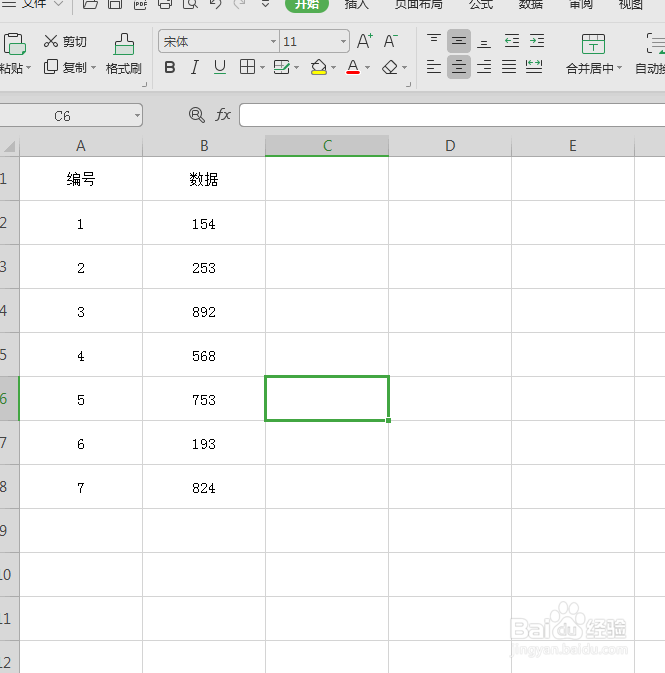
1、如图为原始数据区域,具体如图所示:
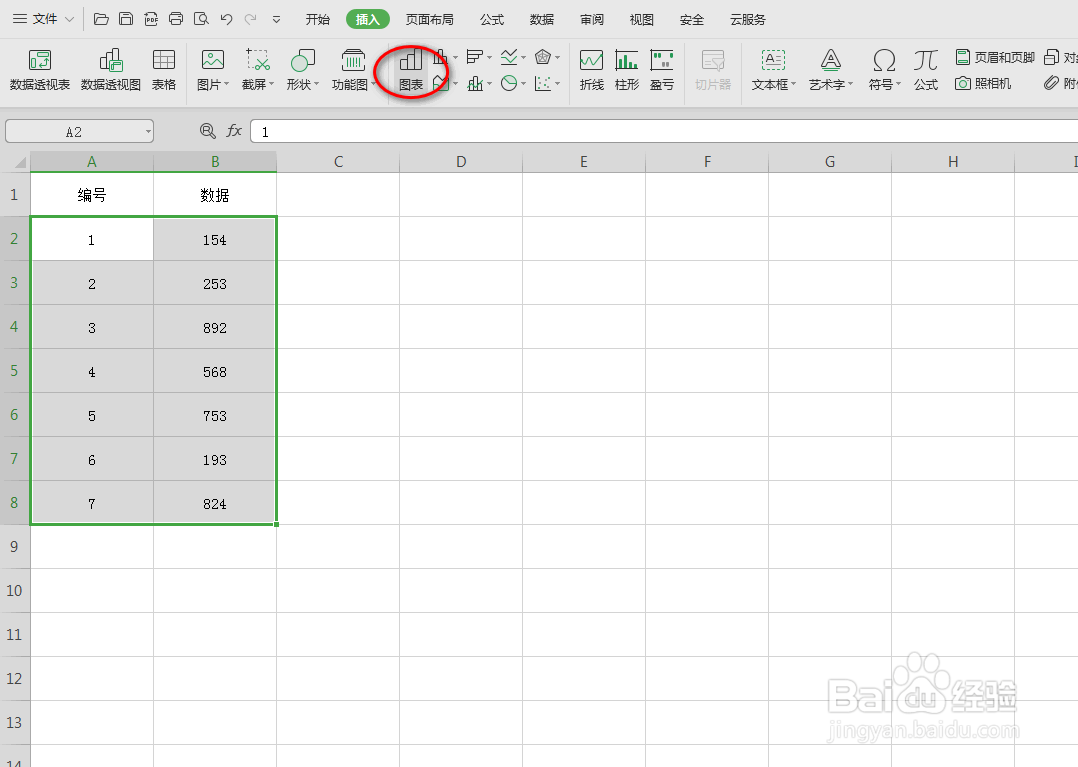
2、选中上述数据区域(不选中标题),并在插入选项卡下点击图表,具体如图所示:
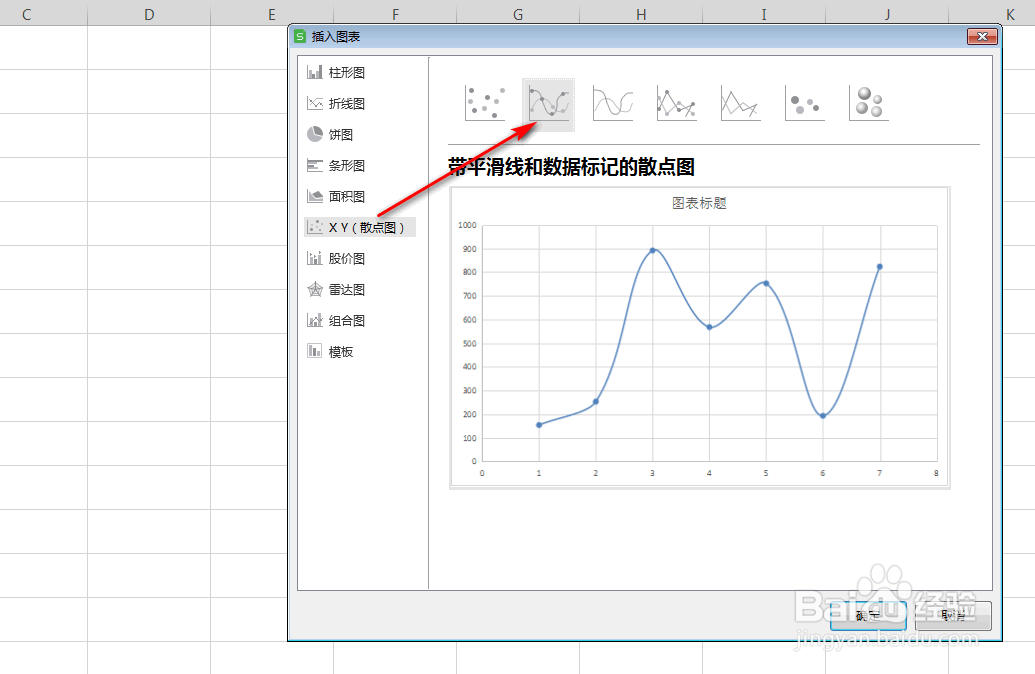
3、在弹出的对话框中,按照图示选中“带平滑线...的散点图”,具体如图所示:
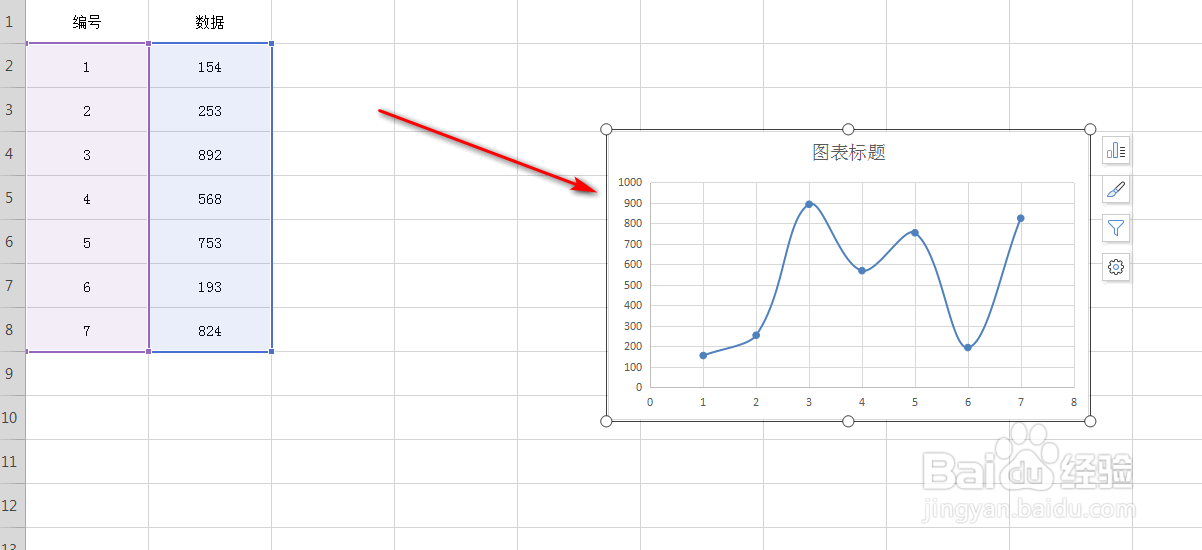
4、回到主界面,可以看到曲线已经拟合完成,具体如图所示:
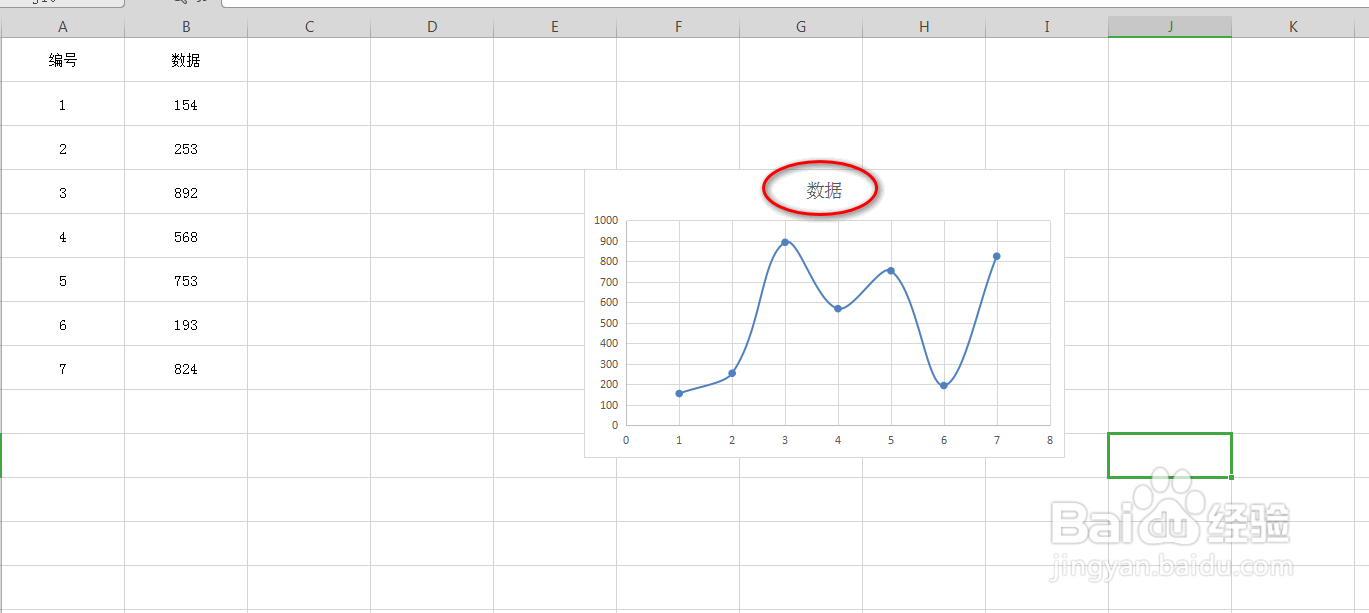
5、进一步,可以将曲线图中的标题进行修改,是的曲线的表达更加明显,具体如图所示:
时间:2026-04-23 11:02:01
1、如图为原始数据区域,具体如图所示:
2、选中上述数据区域(不选中标题),并在插入选项卡下点击图表,具体如图所示:
3、在弹出的对话框中,按照图示选中“带平滑线...的散点图”,具体如图所示:
4、回到主界面,可以看到曲线已经拟合完成,具体如图所示:
5、进一步,可以将曲线图中的标题进行修改,是的曲线的表达更加明显,具体如图所示:
