PS做GIF动态图片

 时间:2026-02-14 09:24:04

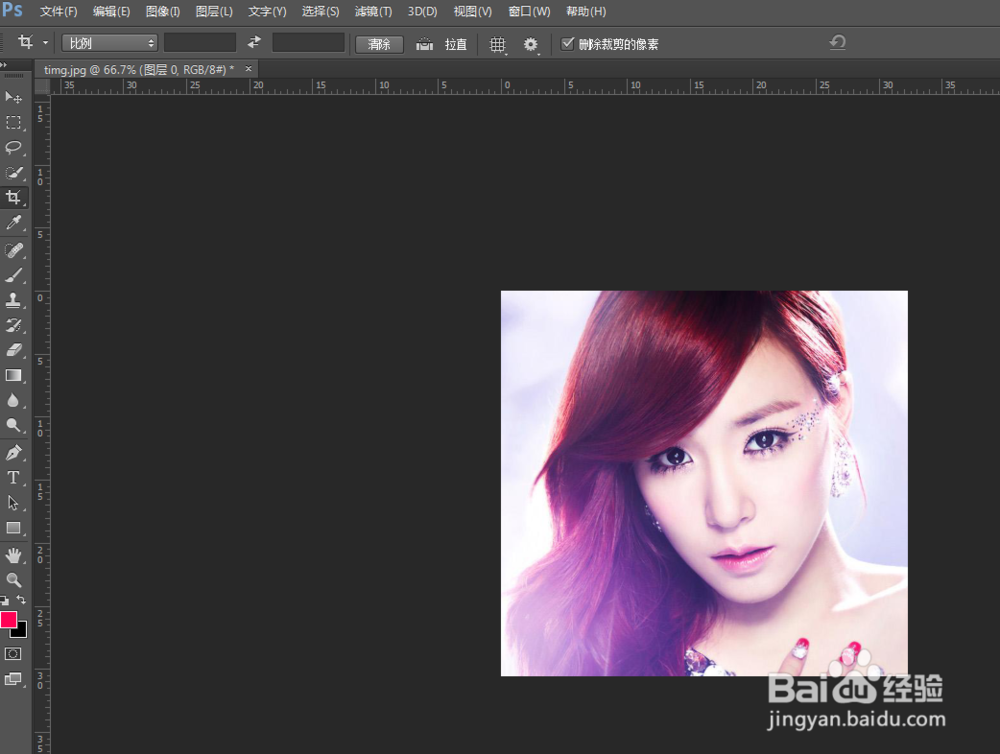
1、打开PS,在打开我们要做的素材。

PS做GIF动态图片

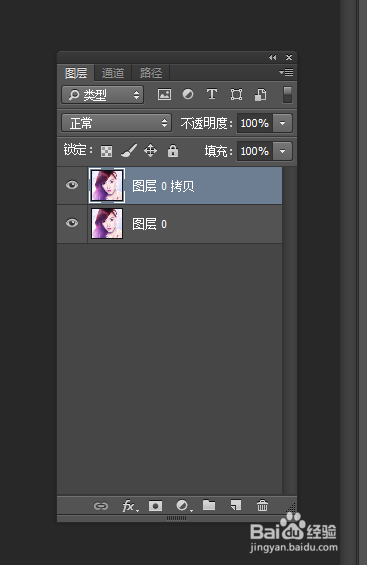
2、在图层。复制背景图层。快捷键 Ctrl+j

PS做GIF动态图片

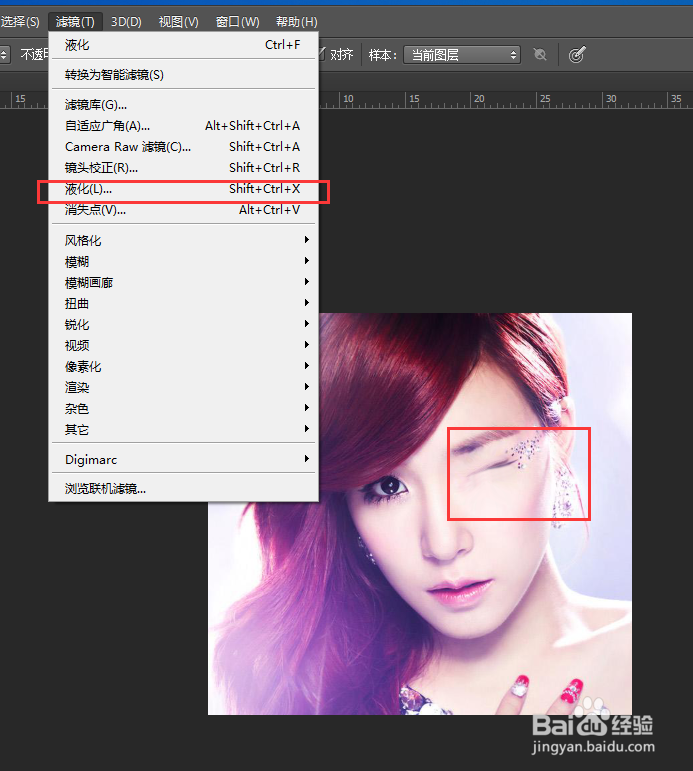
3、在图层2上面。打开滤镜液化把她的眼睛做闭起来。

PS做GIF动态图片

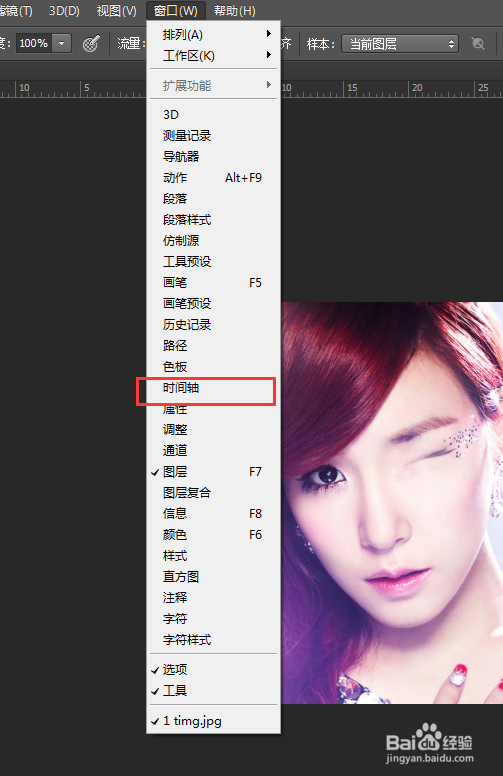
4、打开窗口,点击时间轴

PS做GIF动态图片

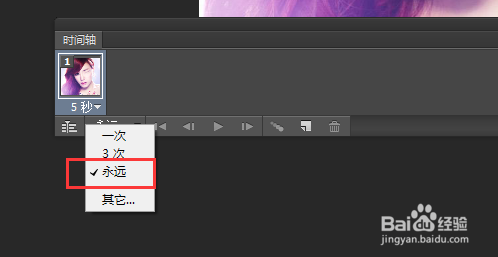
5、在时间轴这里选择永远

PS做GIF动态图片

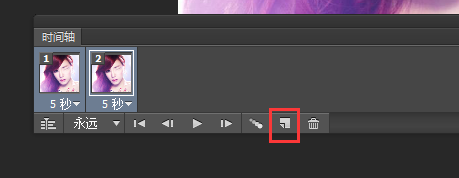
6、在时间轴里面在新建个图层,按住Shift把俩个图层全选时间改成0.2
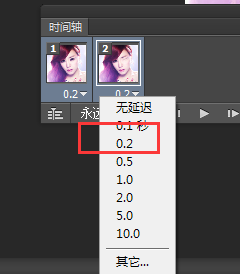
PS做GIF动态图片

PS做GIF动态图片

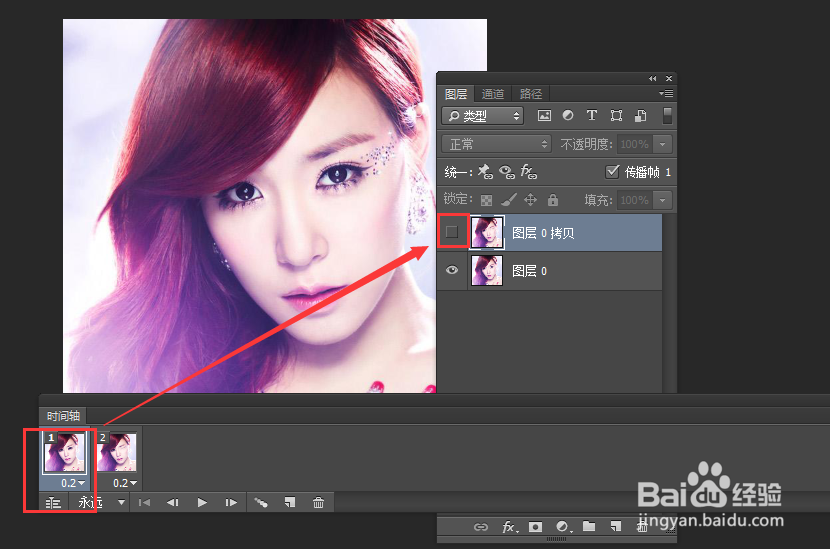
7、在时间轴选择1,在点击图层,把我们刚才用液化做的那张图片,前面的小眼睛点掉。
PS做GIF动态图片

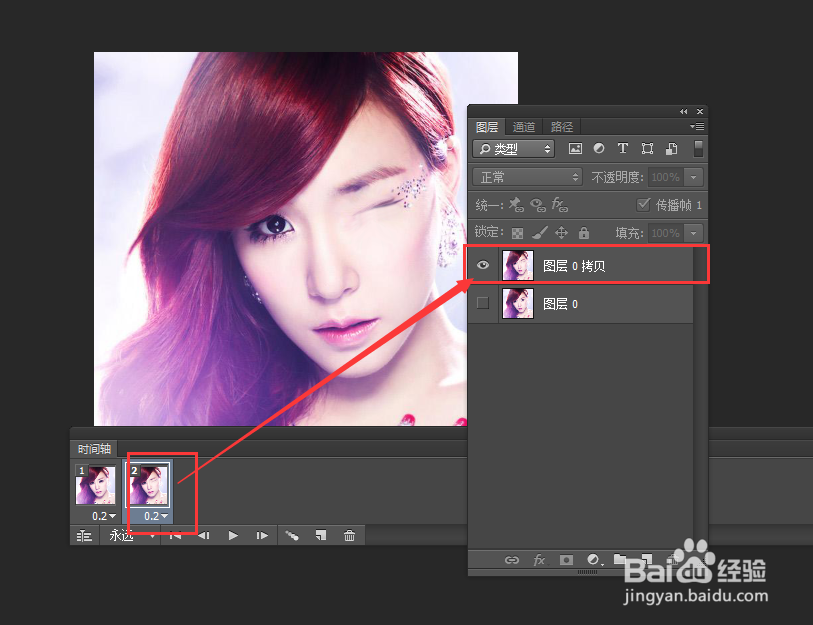
8、在时间轴选择2,在点击图层,把我们刚才用液化做的那张图片,前面的小眼睛点上。
PS做GIF动态图片

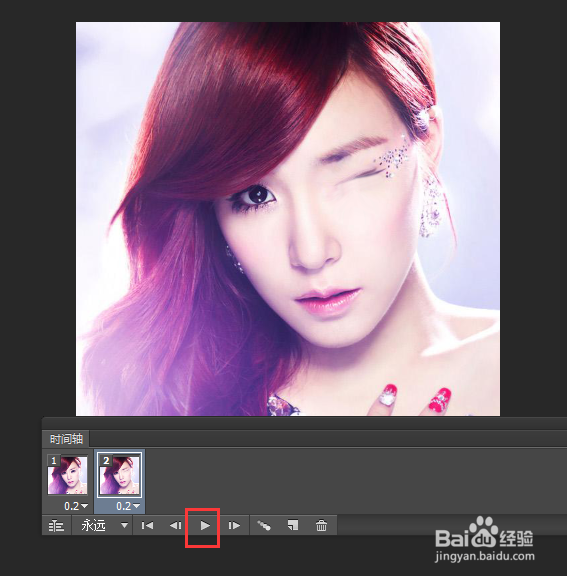
9、点击播放按钮,看看效果。

PS做GIF动态图片

PS做GIF动态图片

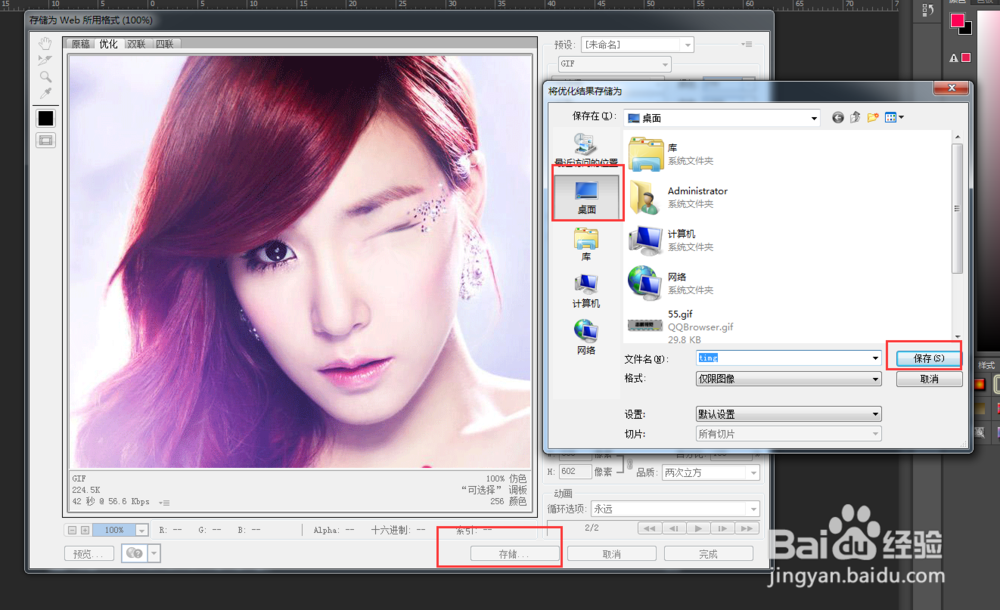
10、点击文件,点击存储为Web所用格式...

PS做GIF动态图片

11、点击存储,桌面。保存。

PS做GIF动态图片

12、素材美女

PS做GIF动态图片

  • 怎么用PS做动态的GIF图片
  • 怎么用PS做动态的GIF图片
  • ps做gif动态图片
  • PS怎么做GIF动态图片
  • 用PS做GIF动态图
  • 热门搜索
    佳能70d怎么样 西塘旅游 微信里怎么删除好友 旅游地图全图高清版 梵蒂冈旅游 日照旅游一卡通 主力进出指标怎么看 股票筹码怎么分析 文明旅游手抄报 甘肃旅游线路