1、电脑上新建一个文件夹,新建一个“TXT”文件,并命名
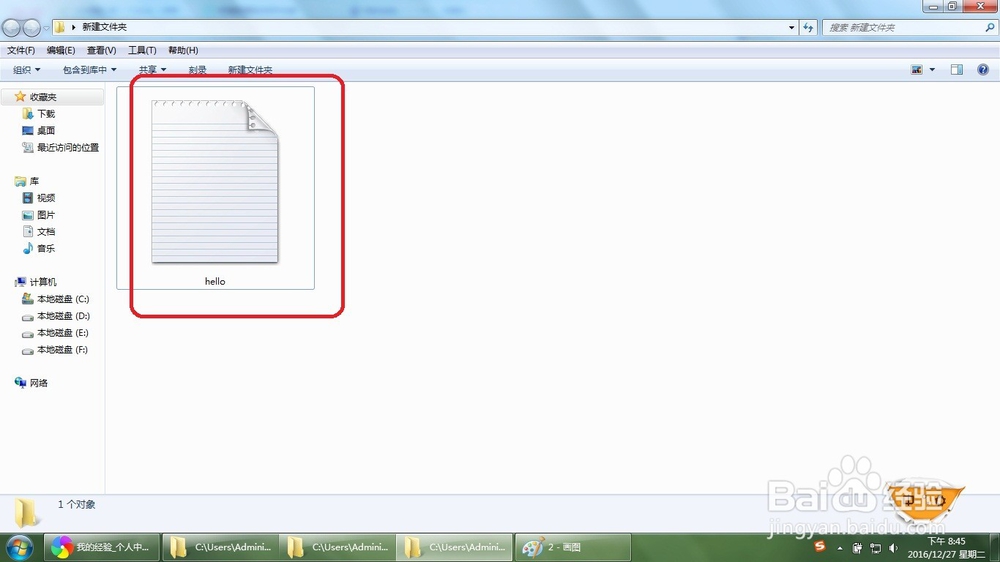
2、点击右键,把文件的后缀名设置为“.bat

3、另新建文件夹和文件,作为列出的示例
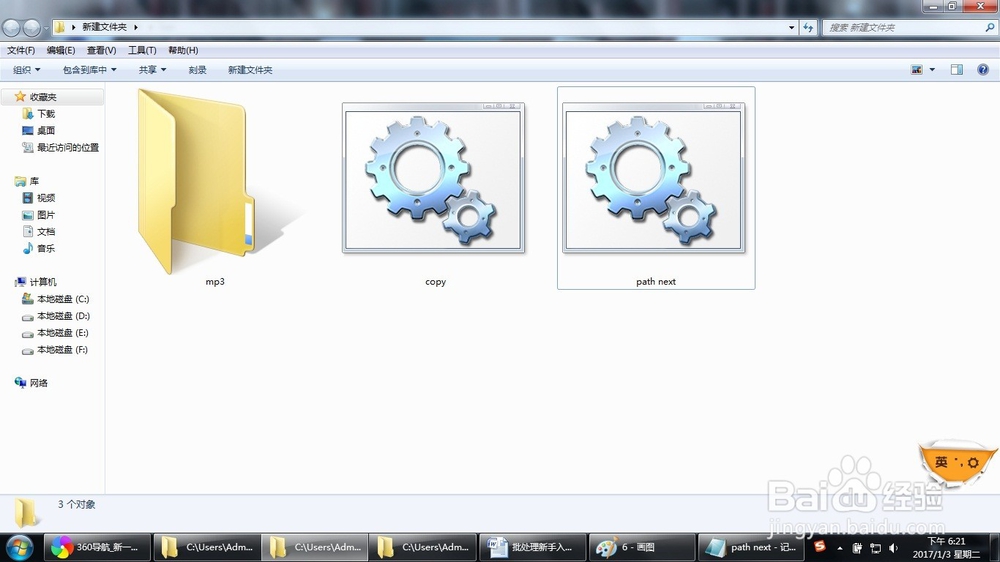
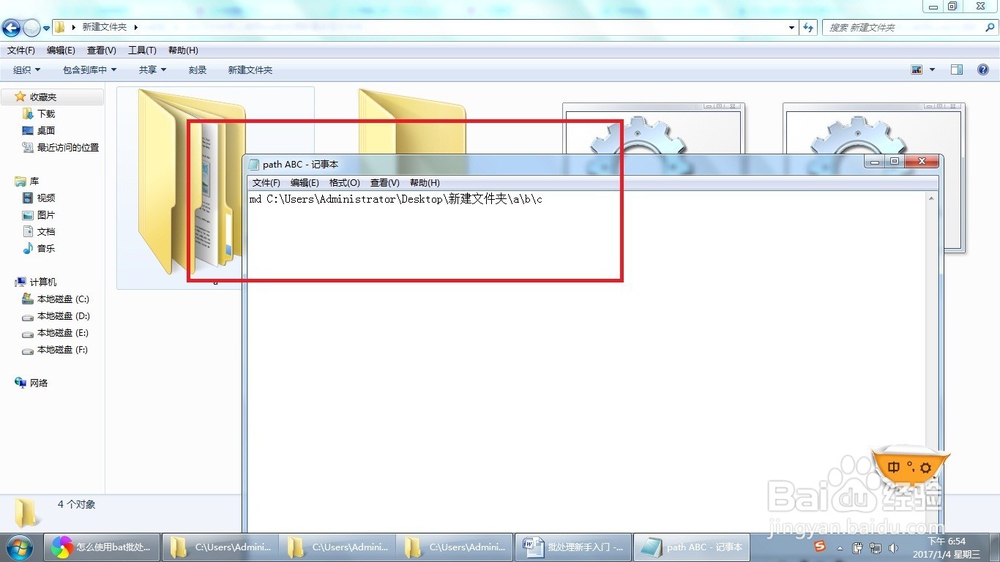
4、右键打开文件,第一行输入“md C:\Users\Administrator\Desktop\新建文件夹\a\b\c”作为命令行
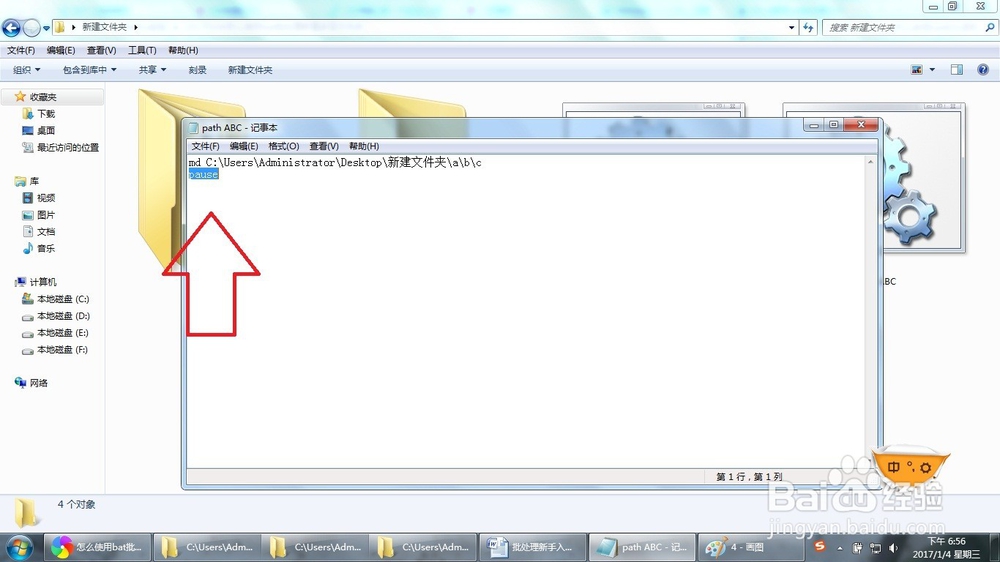
5、第二行输入“pause”作为暂停显示的命令
6、保存后双击运行bat文件
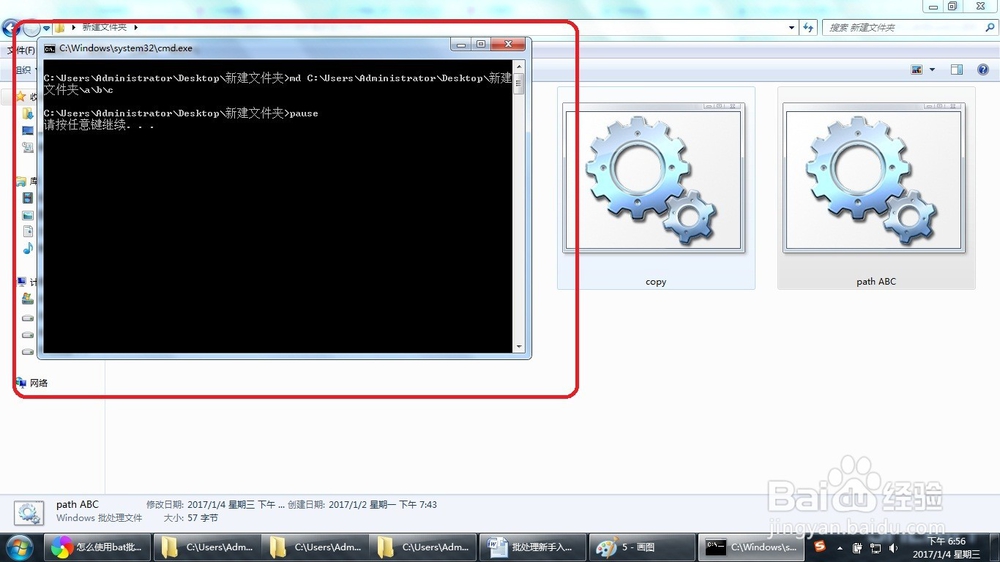
7、运行后即可看到目标文件夹新建好了三层的文件夹

时间:2026-05-01 00:15:56
1、电脑上新建一个文件夹,新建一个“TXT”文件,并命名
2、点击右键,把文件的后缀名设置为“.bat
3、另新建文件夹和文件,作为列出的示例
4、右键打开文件,第一行输入“md C:\Users\Administrator\Desktop\新建文件夹\a\b\c”作为命令行
5、第二行输入“pause”作为暂停显示的命令
6、保存后双击运行bat文件
7、运行后即可看到目标文件夹新建好了三层的文件夹
