如何用WPS表格计算某一时期内员工的工作天数

 时间:2026-02-12 08:47:12

1、新建一份表格

如何用WPS表格计算某一时期内员工的工作天数

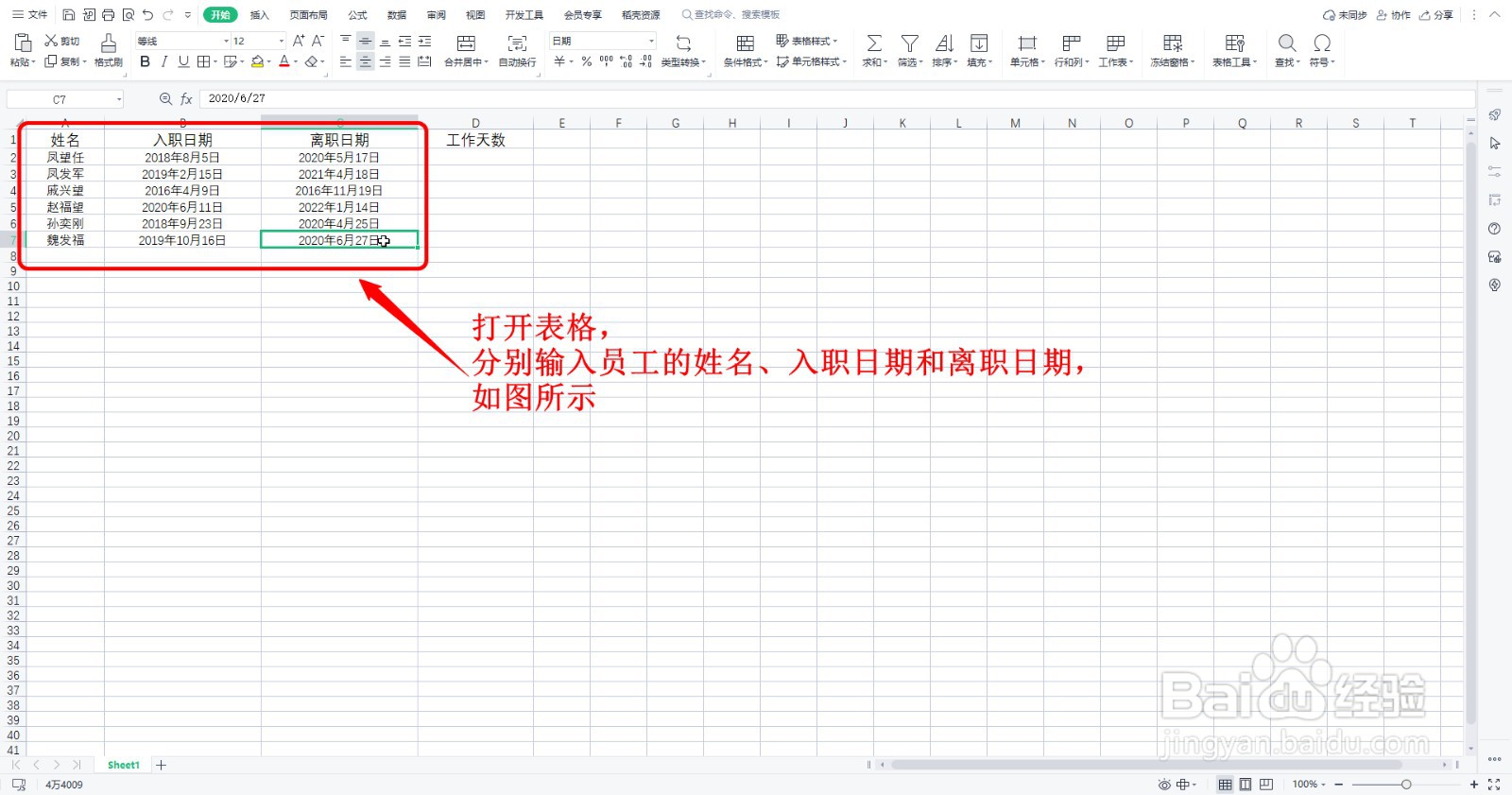
2、打开表格,分别输入员工的姓名、入职日期和离职日期,如图所示

如何用WPS表格计算某一时期内员工的工作天数

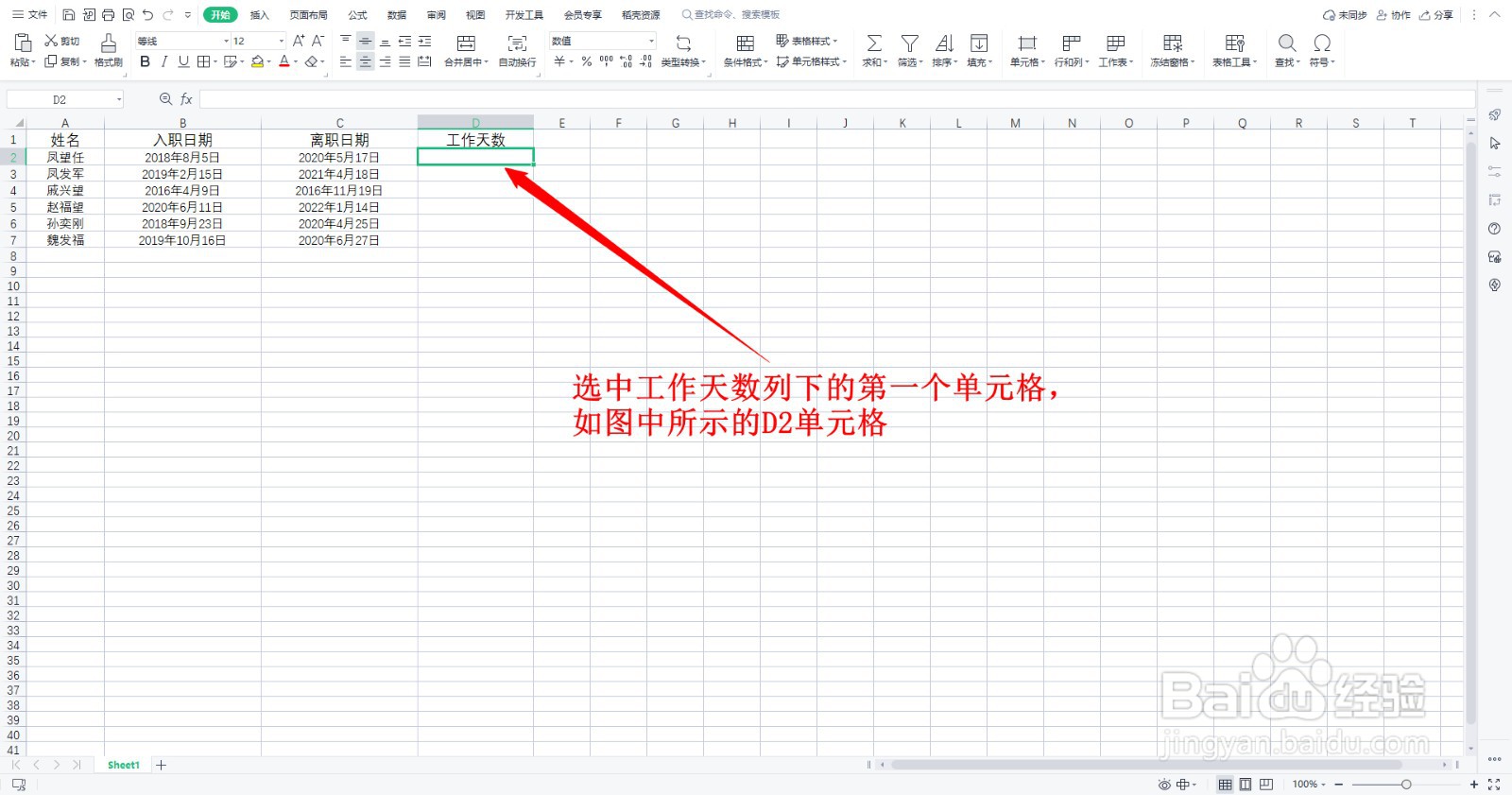
3、选中单元格,如图中所示的D2单元格

如何用WPS表格计算某一时期内员工的工作天数

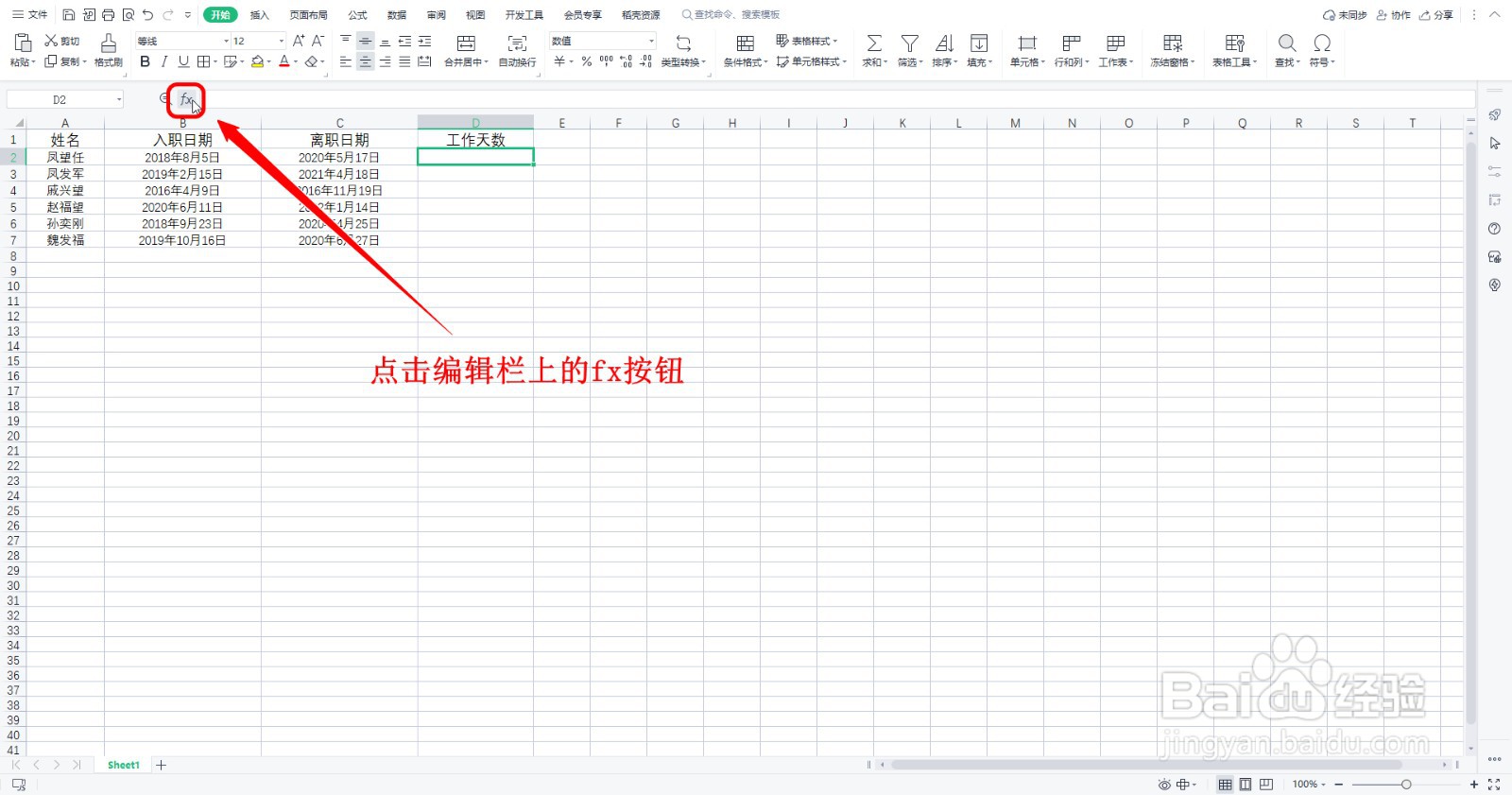
4、点击编辑栏上的fx按钮

如何用WPS表格计算某一时期内员工的工作天数

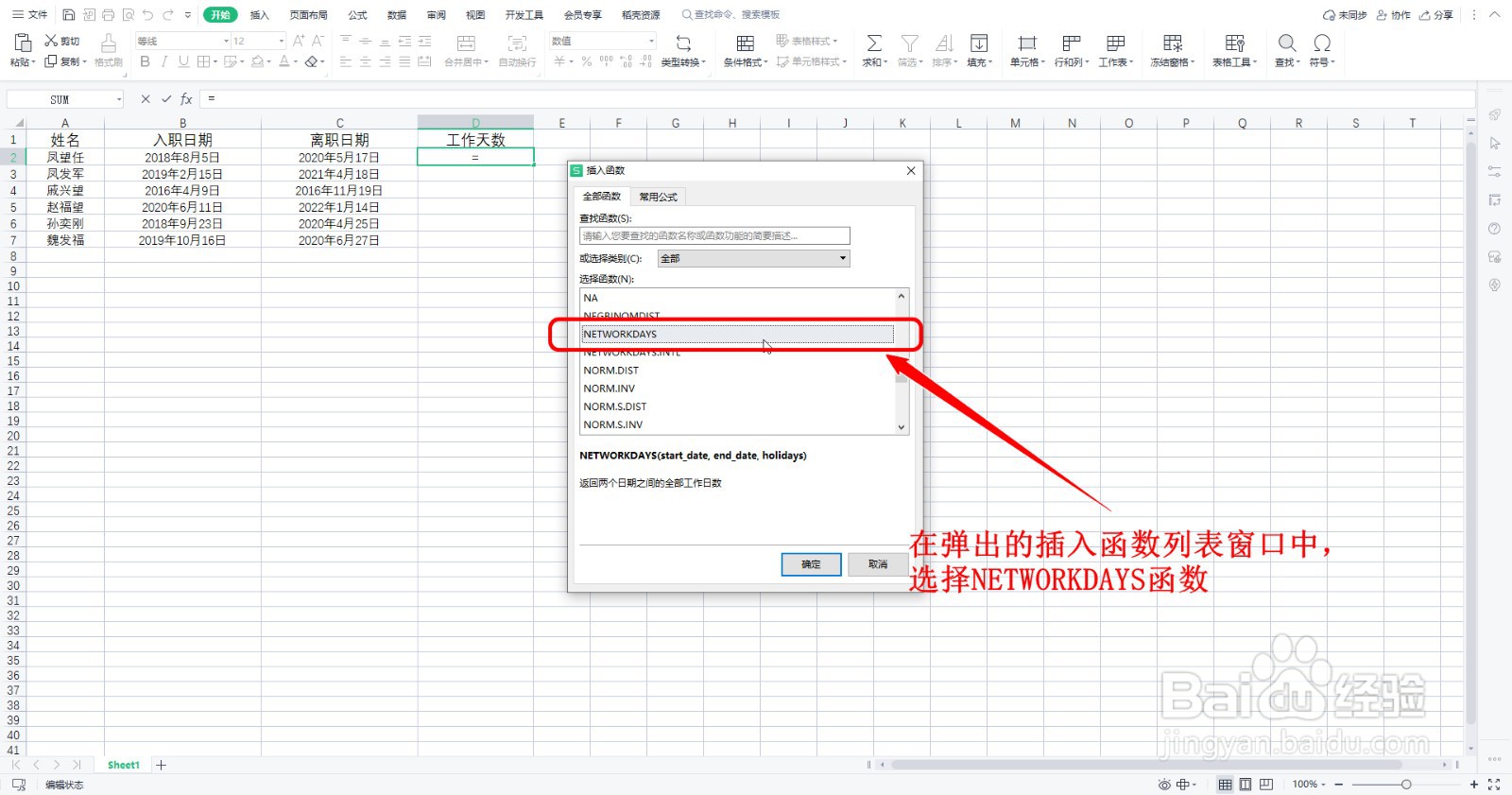
5、在弹出的插入函数列表窗口中,选择NETWORKDAYS函数

如何用WPS表格计算某一时期内员工的工作天数

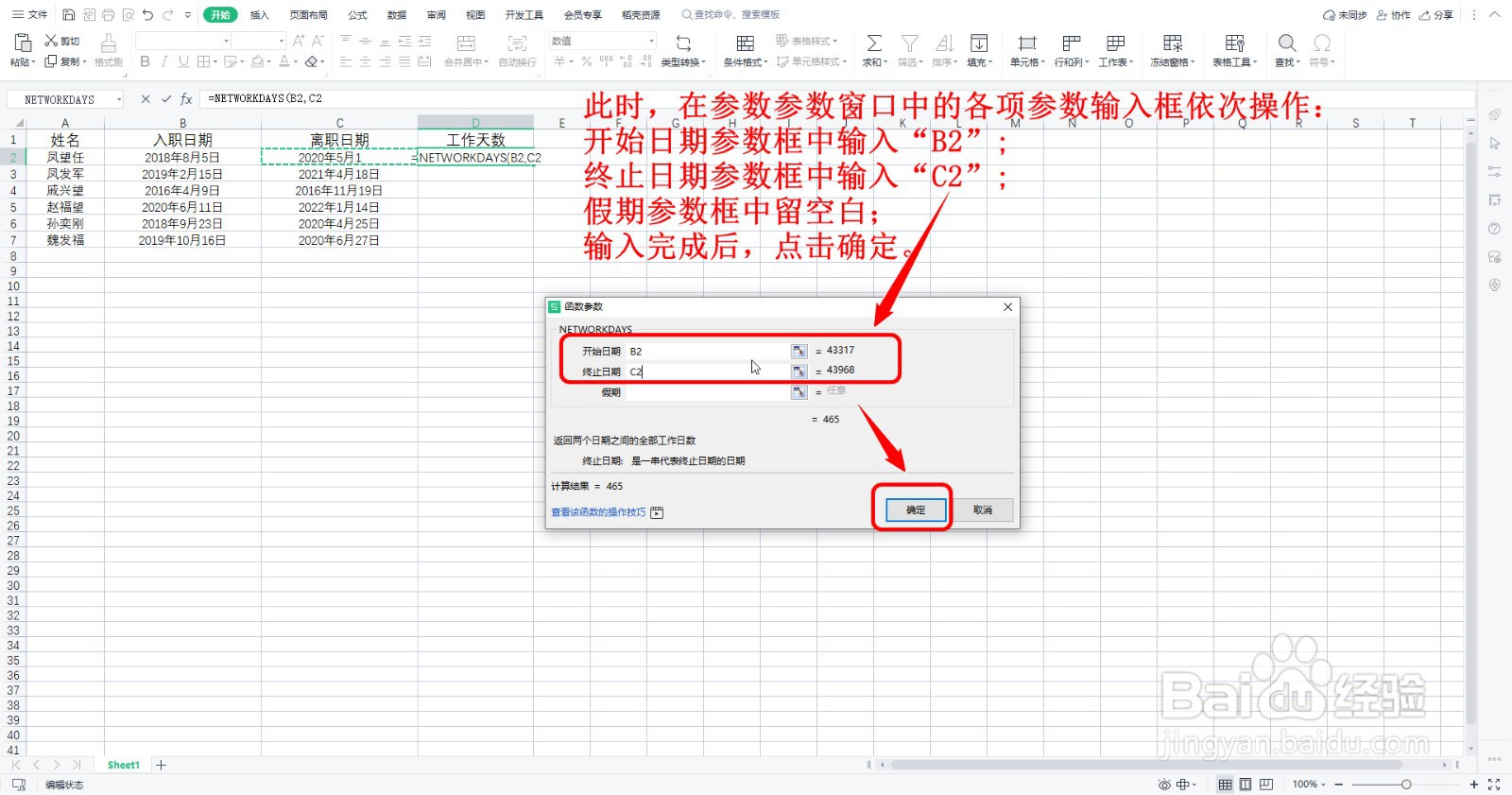
6、此时,在参数参数窗口中的各项参数输入框依次操作:

开始日期参数框中输入“B2”;

终止日期参数框中输入“C2”;

假期参数框中留空白;

输入完成后,点击确定。
如何用WPS表格计算某一时期内员工的工作天数

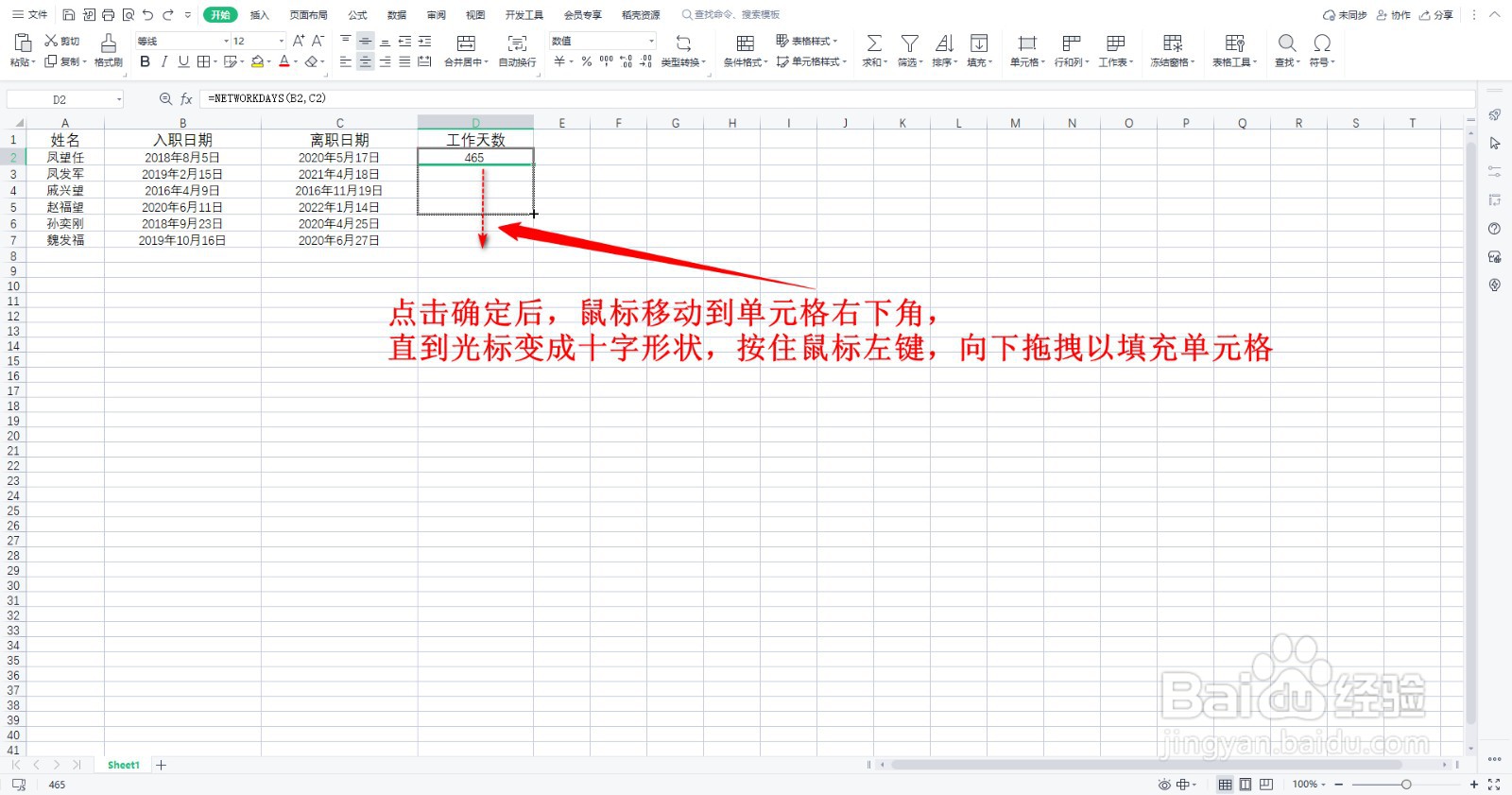
7、点击确定后,鼠标移动到单元格右下角,光标变成十字形状,按住鼠标左键,向下拖拽以填充单元格
如何用WPS表格计算某一时期内员工的工作天数

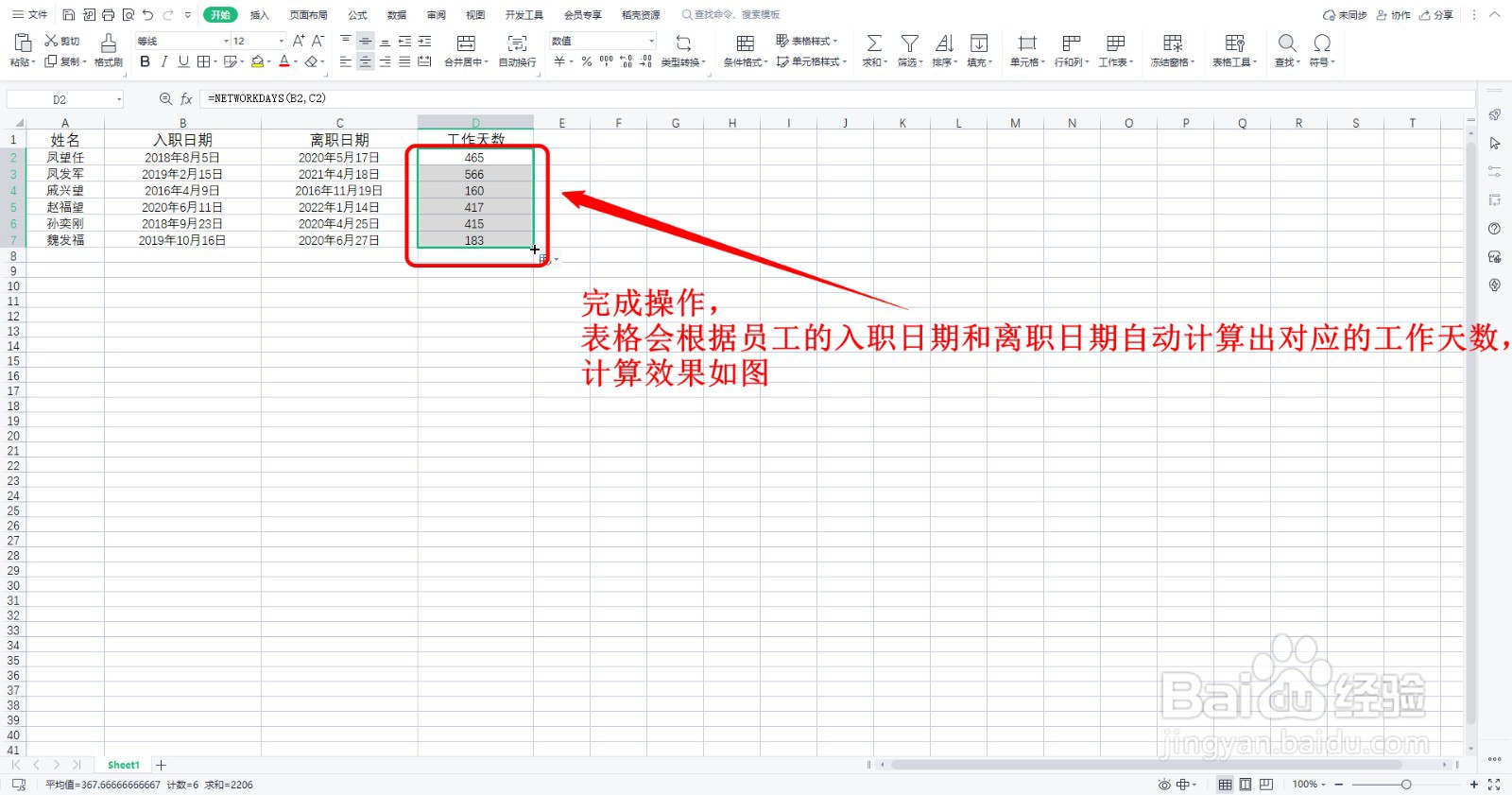
8、完成操作,表格会根据员工的入职日期和离职日期自动计算出对应的工作天数,计算效果如图
如何用WPS表格计算某一时期内员工的工作天数

  • 如何利用SUMPRODUCT函数根据日期推算求和
  • 如何给周末日自动添加颜色
  • Excel如何自动生成一年的日期
  • 动态考勤表上如何显示出法定假日
  • Excel中,利用函数计算工作天数、休假天数
  • 热门搜索
    胃镜怎么做 炒股怎么炒 十万个为什么书 this怎么读 迷你世界为什么下架 only怎么读 如懿为什么不原谅海兰 股票怎么玩 直角三角形斜边怎么算 肺结节是怎么回事