PPT中快速插入Word文档的方法

 时间:2024-10-14 05:39:14

1、打开PPT,在上方的工具栏中找到并点击“插入”,在下拉框里“选择对象”。

PPT中快速插入Word文档的方法

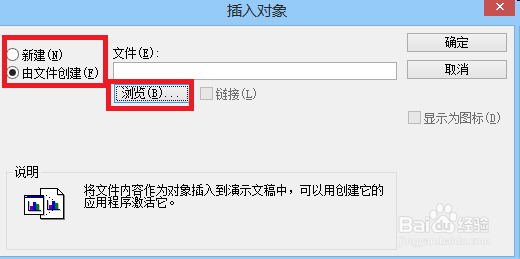
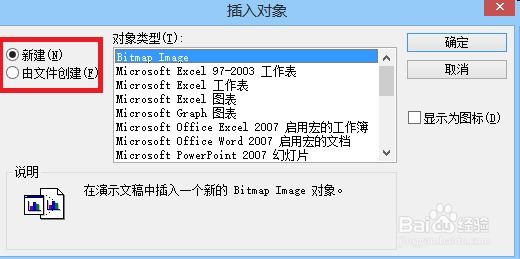
2、在插入对象对话框中,我们可以看到,一般的默认形式是新建文档,我们选择“由文件创建”,并且点击“浏览”,找到要插入的文档。
PPT中快速插入Word文档的方法PPT中快速插入Word文档的方法

3、在插入对象对话框右侧,“显示为图标”前打√。如果不打√,会把整个文档显示在一张幻灯片上。

PPT中快速插入Word文档的方法

4、最后更改图标。为了便于记忆和提示,最好为要插入的文档选择一个醒目漂亮,与众不同的图标和名字,最后点击“确定”。

PPT中快速插入Word文档的方法

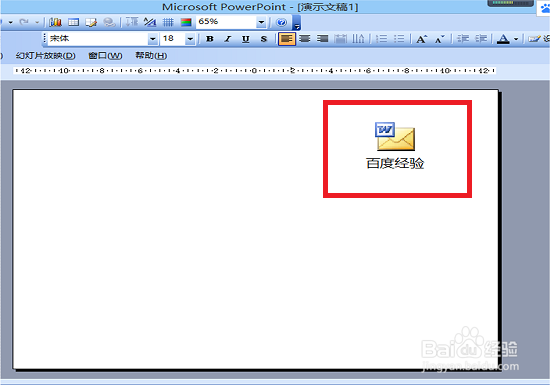
5、然后,我们在ppt页面中心,可以看到插入word文档的图标,为了好看,可以把它辜染蜊矶拖动到需要的地方。要打开这个文档,只需要双击图标就可以了。

PPT中快速插入Word文档的方法
  • 如何将PPT中多个幻灯片打印在一张纸上?
  • ppt中文字段落如何设置更美观?
  • 如何给PPT加上精美背景图片?
  • 如何在PowerPoint中创建绿色十字箭头
  • wpsppt中如何进行虚线边框形图文排版
  • 热门搜索
    微信小视频怎么保存 沃尔沃s60l怎么样 怎么延长勃起时间 春天在哪里歌词完整版 la是哪里 如何选择路由器 192.168.1.1路由器设置 摄影旅游 如何写辞职报告 路由器和猫的区别