PowerPoint2013中设置幻灯片页面大小

 时间:2026-04-27 00:14:46

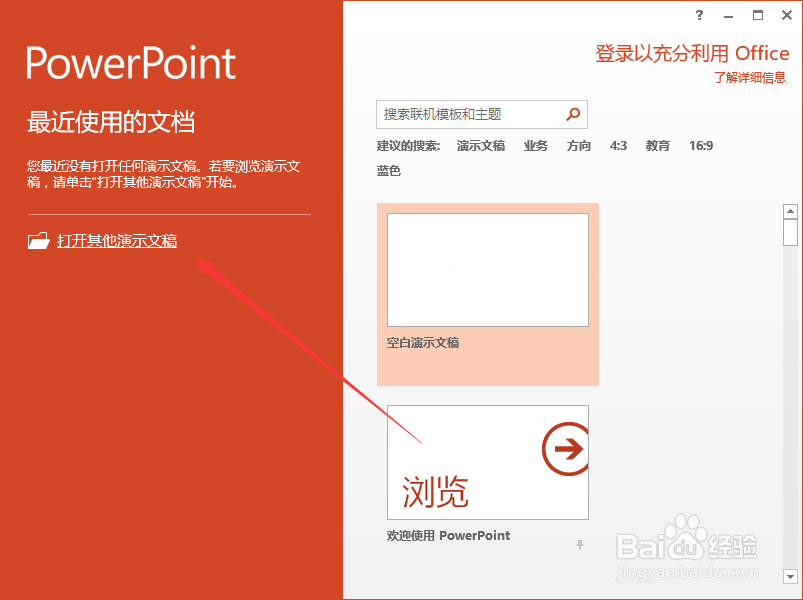
1、一、在电脑桌面的PowerPoint2013演示文稿程序图标上双击鼠标左键,将其打开运行。点击“打开其他演示文稿”,打开需要进行编辑设置的演示文稿文件。如图所示;
PowerPoint2013中设置幻灯片页面大小

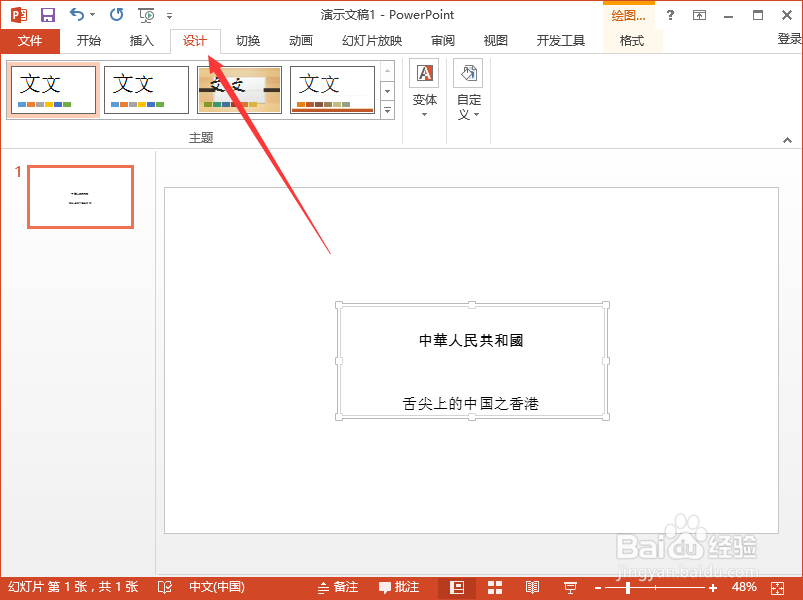
2、二、在PowerPoint2013程序窗口,打开“设计”菜单选项卡。如图所示;
PowerPoint2013中设置幻灯片页面大小

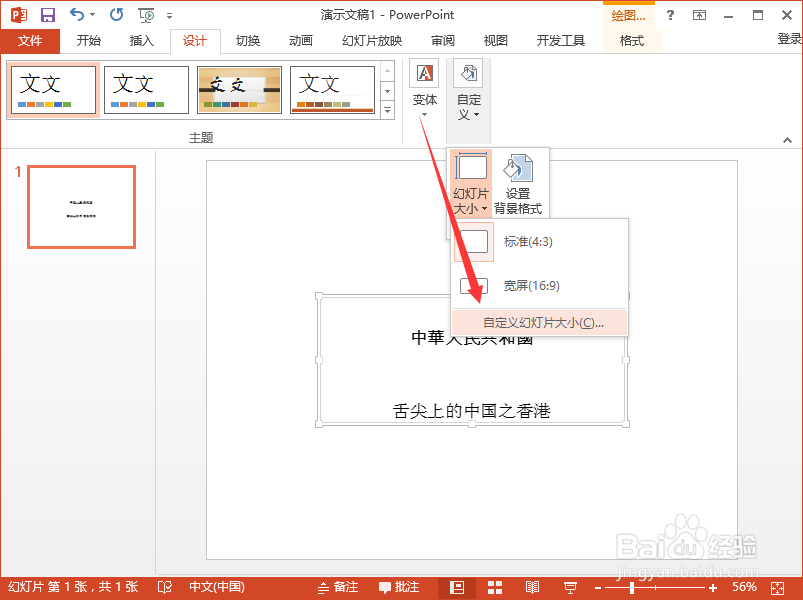
3、三、在“设计”菜单选项卡,依次点击“自定义--自定义幻灯片大小”命令选项按钮。如图所示;
PowerPoint2013中设置幻灯片页面大小

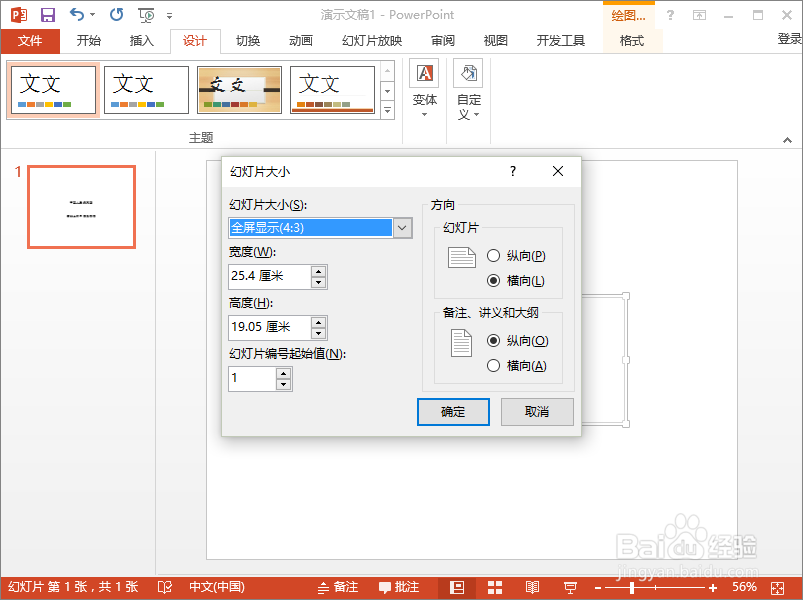
4、四、点击“自定义幻灯片大小”命令按钮后,这个时候系统会弹出“幻灯片大小”对话框。如图所示;
PowerPoint2013中设置幻灯片页面大小

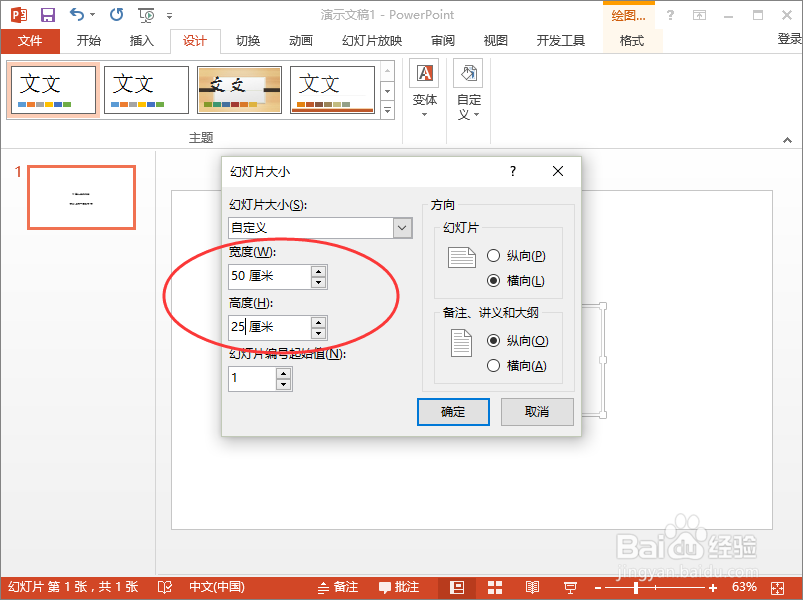
5、五、在“幻灯片大小”对话框中,我们可以对“宽度”和“高度”进行修改。如图所示;
PowerPoint2013中设置幻灯片页面大小

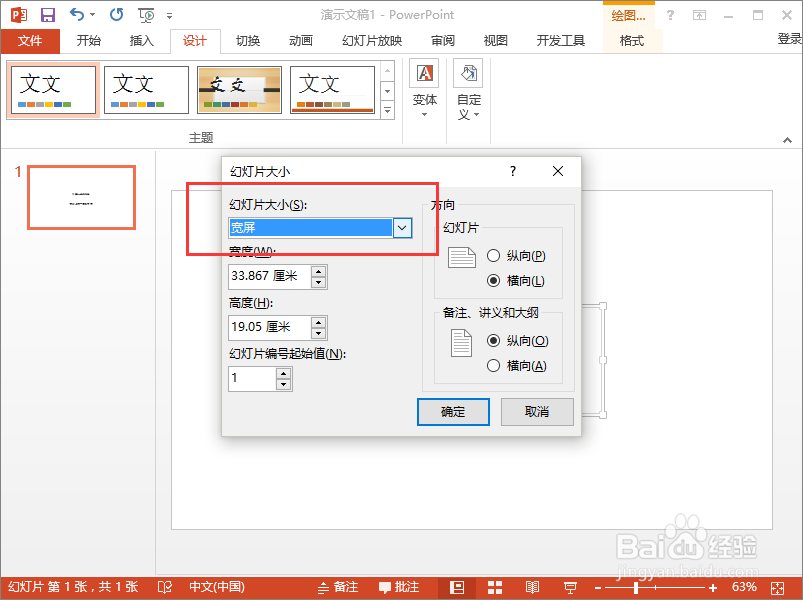
6、六、也可以在“幻灯片大小”中,直接选择一个页面样式。最后点击“确定”按钮即可。如图所示;
PowerPoint2013中设置幻灯片页面大小

  • Excel中如何跨两张表批量查找匹配数据
  • 怎么快速找出Excel表格中的重复值?
  • 在excel中如何计算文本算式
  • excel怎么设置页眉和页脚?
  • 两个工作表如何比对重复数据
  • 热门搜索
    宝贵的近义词 台式电脑怎么组装 安徽省地质博物馆 感冒发烧吃什么好 男士短发发型 马可波罗卫浴怎么样 课堂实录怎么写 检查的近义词 november怎么读 脸上痤疮怎么治