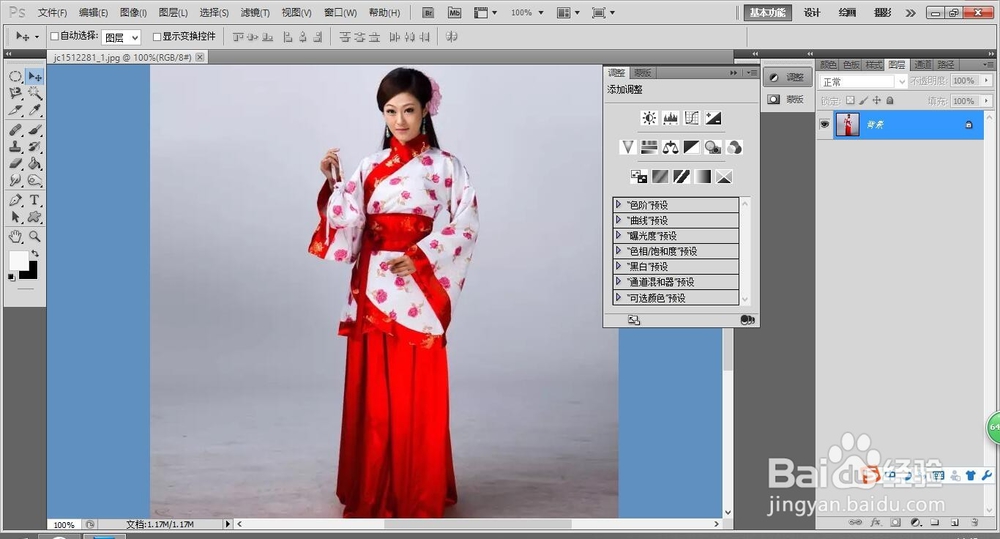
1、在软件中打开图片
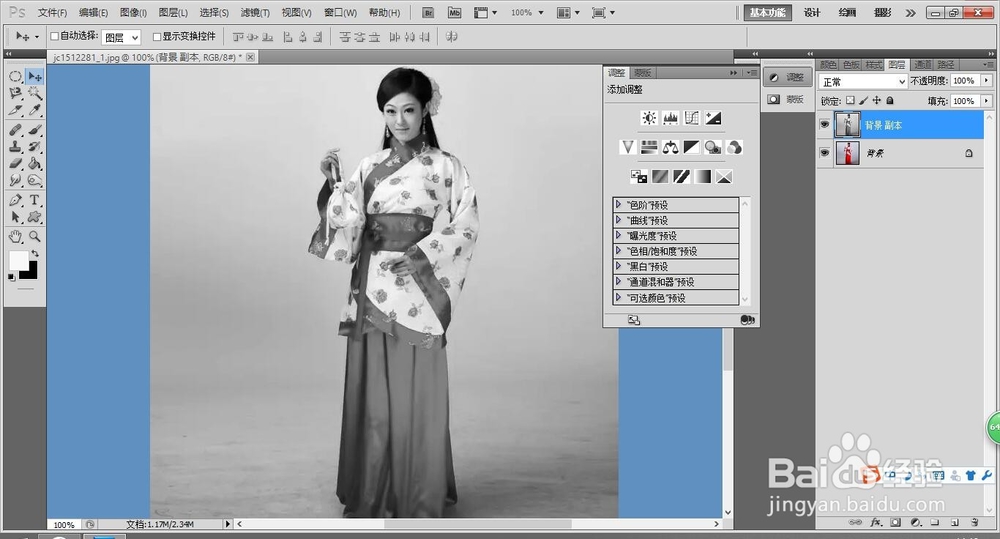
2、复制图层,并且去色
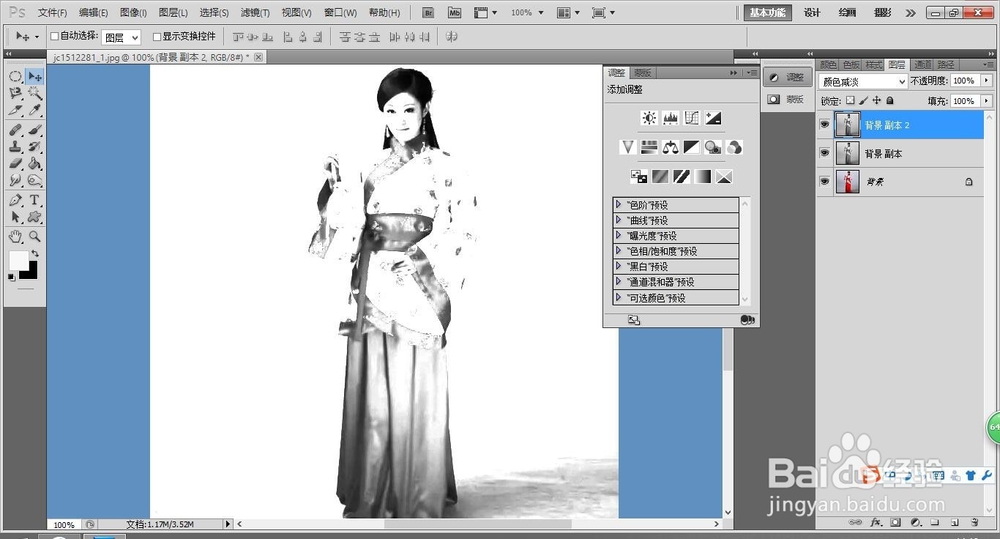
3、复制一层改变之后的图层,选择颜色减淡
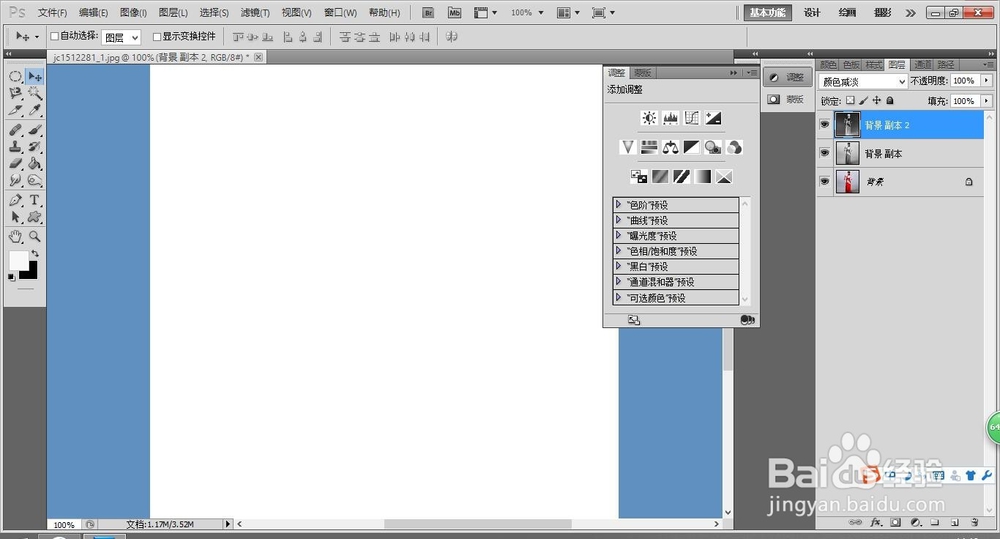
4、选择反相
5、滤镜—其他—最小值,参数为1个像素
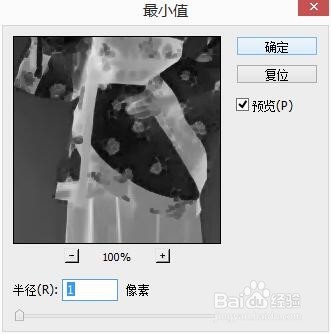
6、盖印图层(ctrl+alt+shift+e),得到一个新的图层

7、模式选择明度,将中间的图层都隐藏
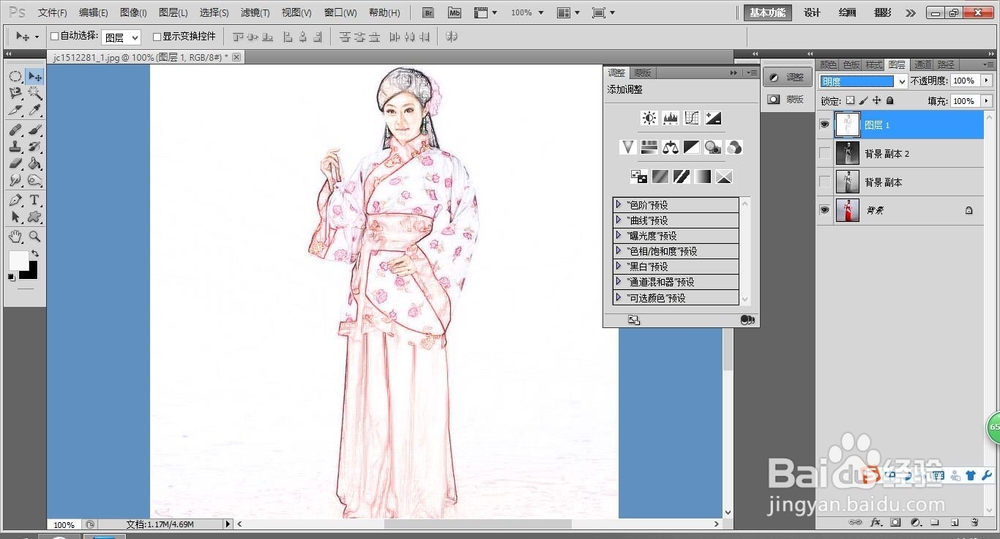
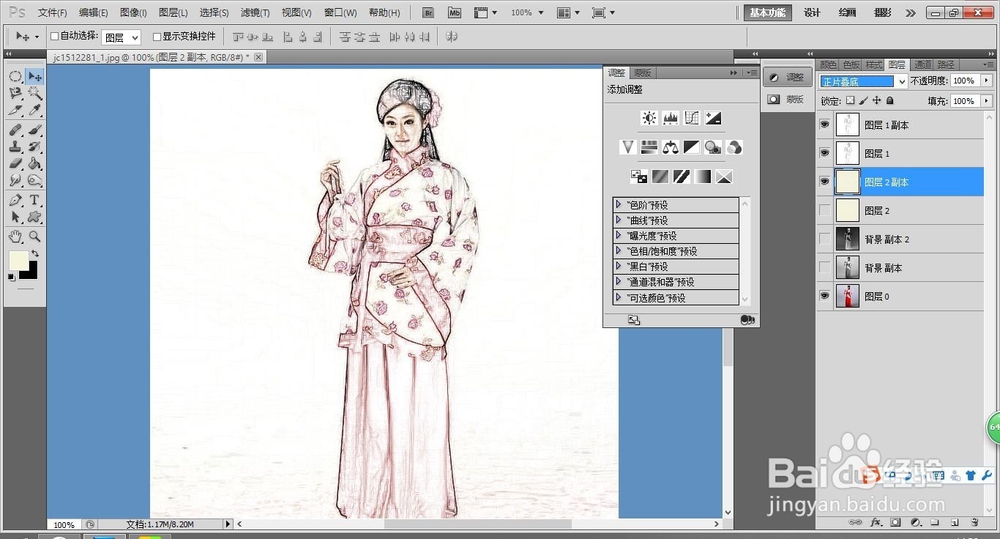
8、可以新增一个画纸的背景图层,用个蒙版工具将人物显现出来,在做细微的调整,就可以完成工笔画
时间:2026-04-30 22:12:25
1、在软件中打开图片
2、复制图层,并且去色
3、复制一层改变之后的图层,选择颜色减淡
4、选择反相
5、滤镜—其他—最小值,参数为1个像素
6、盖印图层(ctrl+alt+shift+e),得到一个新的图层
7、模式选择明度,将中间的图层都隐藏
8、可以新增一个画纸的背景图层,用个蒙版工具将人物显现出来,在做细微的调整,就可以完成工笔画
