1、用Photoshop打开目标图片

2、然后在顶部菜单栏中,找到滤镜功能

3、在弹出的下拉框中,有很多滤镜的样式,可以选择自己喜欢的样式,点击确定

4、弹出的窗口中,可以对样式的具体数据进行调整,点击确定即可看到添加滤镜后的效果


5、默认的滤镜样式不够多的话,可以打开滤镜库来进行选择

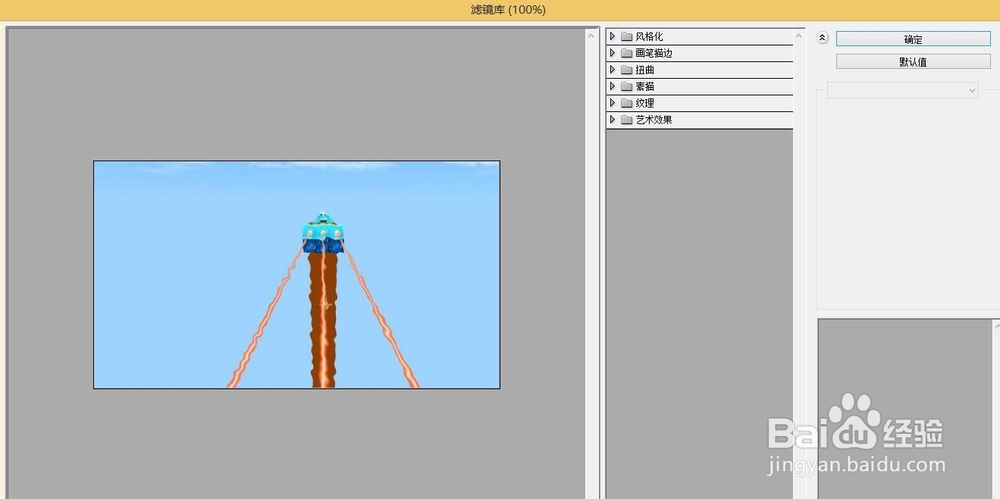
6、在滤镜库中,可以找到自己喜欢的滤镜,用鼠标点击可以预览,右边还有数据的调试


7、最后点击确定即可,下图是最终效果,方法很简单,你掌握了吗

时间:2026-04-25 02:43:49
1、用Photoshop打开目标图片
2、然后在顶部菜单栏中,找到滤镜功能
3、在弹出的下拉框中,有很多滤镜的样式,可以选择自己喜欢的样式,点击确定
4、弹出的窗口中,可以对样式的具体数据进行调整,点击确定即可看到添加滤镜后的效果
5、默认的滤镜样式不够多的话,可以打开滤镜库来进行选择
6、在滤镜库中,可以找到自己喜欢的滤镜,用鼠标点击可以预览,右边还有数据的调试
7、最后点击确定即可,下图是最终效果,方法很简单,你掌握了吗
