
ppt2010通过onekey插件给图片调色的操作流程

 时间:2026-02-14 12:23:45

1、运行桌面上的ppt

ppt2010通过onekey插件给图片调色的操作流程

2、执行插入-图片命令,插入一张素材图片。


ppt2010通过onekey插件给图片调色的操作流程

3、选择图片,执行onekey菜单,选择ok神框命令,调出ok神框对话框。


ppt2010通过onekey插件给图片调色的操作流程

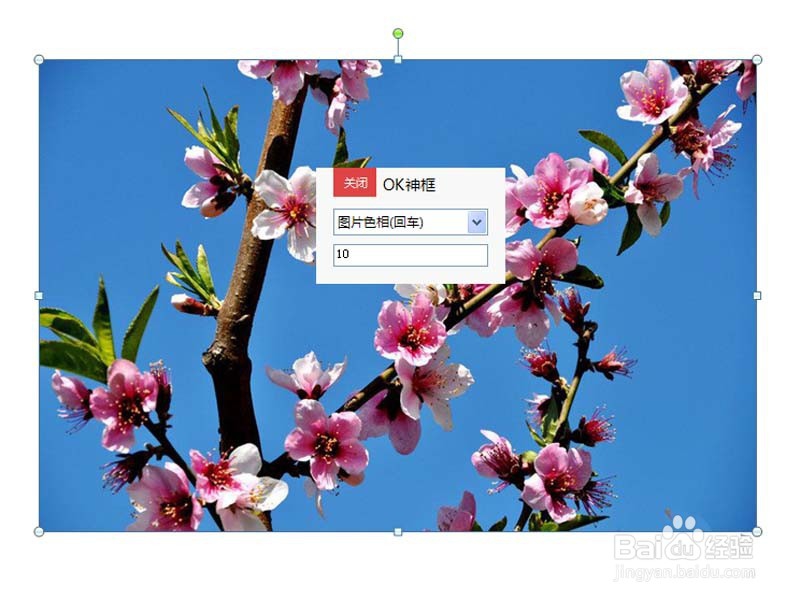
4、在弹出的对话框中选择图片色相,接着在下面输入框中输入数值,比方说输入10.

     x
ppt2010通过onekey插件给图片调色的操作流程

5、在弹出的对话框中选择图片色相,接着在下面输入框中输入数值,比方说输入10.


ppt2010通过onekey插件给图片调色的操作流程

6、接着按回车键进行确认,查看图片的生成效果。


ppt2010通过onekey插件给图片调色的操作流程

7、 5、也可以测试其他数值,比方说输入数值为120,按回车键测试效果。


ppt2010通过onekey插件给图片调色的操作流程

8、 6、右键单击图片,从下拉菜单中选择图片另存为命令,选择一个合适的位置将图片保存即可。

  • PPT中怎样给正方体可视的面填充不同的图片
  • PPT如何去掉转化为棱台透视的图片外轮廓线
  • PPT中如何实现图形的“高光”效果
  • ppt文件怎么快速对齐文字
  • 怎样用PPT的“形状”绘制字母C
  • 热门搜索
    person是什么意思 lol什么英雄好上分 sr是什么意思 踏青的意思 汉密尔顿手表什么档次 jv是什么意思 苹果刷机是什么意思 什么是铁饭碗 champion是什么意思 artistic什么意思