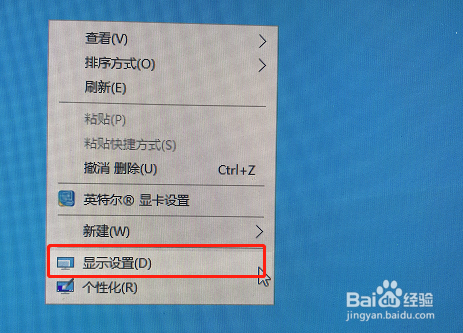
1、首先进入windows桌面,在空白处单击鼠标右键,然后在弹出的菜单中点击显示设置 。
2、进入显示项后,拖动鼠标到页面底部。

3、然后在页面底部找到高级显示设置,点击进去。
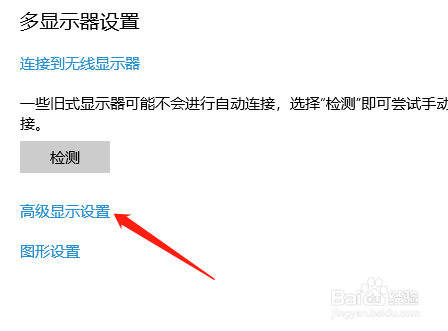
4、打开高级显示设置界面移动到底部,点击 文本和其他项目大小调整的高级选项。

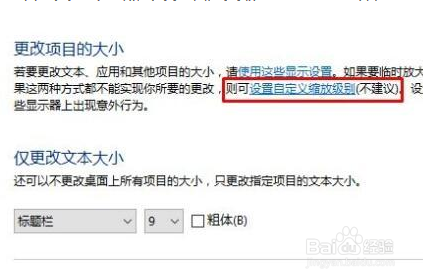
5、在右侧 更改项目的大小 下方点击 设置自定义缩放级别 蓝色字样。
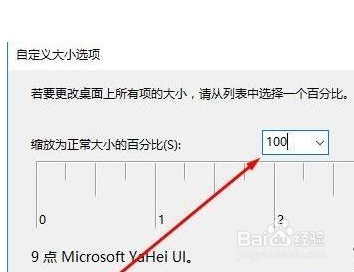
6、在自定义大小选项界面,将缩放比正常大小的百分比后面的框中删除原有的数据, 输入100, 点击确定,注销。
时间:2026-04-23 08:31:23
1、首先进入windows桌面,在空白处单击鼠标右键,然后在弹出的菜单中点击显示设置 。
2、进入显示项后,拖动鼠标到页面底部。
3、然后在页面底部找到高级显示设置,点击进去。
4、打开高级显示设置界面移动到底部,点击 文本和其他项目大小调整的高级选项。
5、在右侧 更改项目的大小 下方点击 设置自定义缩放级别 蓝色字样。
6、在自定义大小选项界面,将缩放比正常大小的百分比后面的框中删除原有的数据, 输入100, 点击确定,注销。
