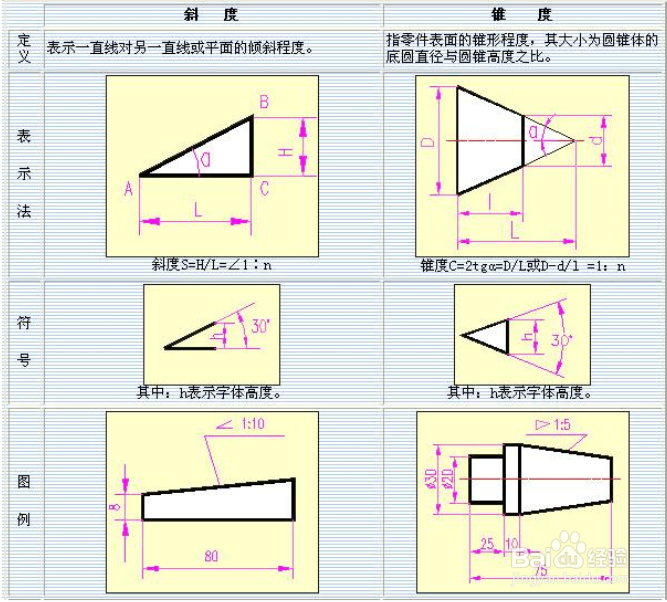
1、斜率:表示一直线对另一直线或平面的倾斜长度
锥度:是指表面的锥形程度,其大小为圆锥体的底圆直径与圆锥高度之比。
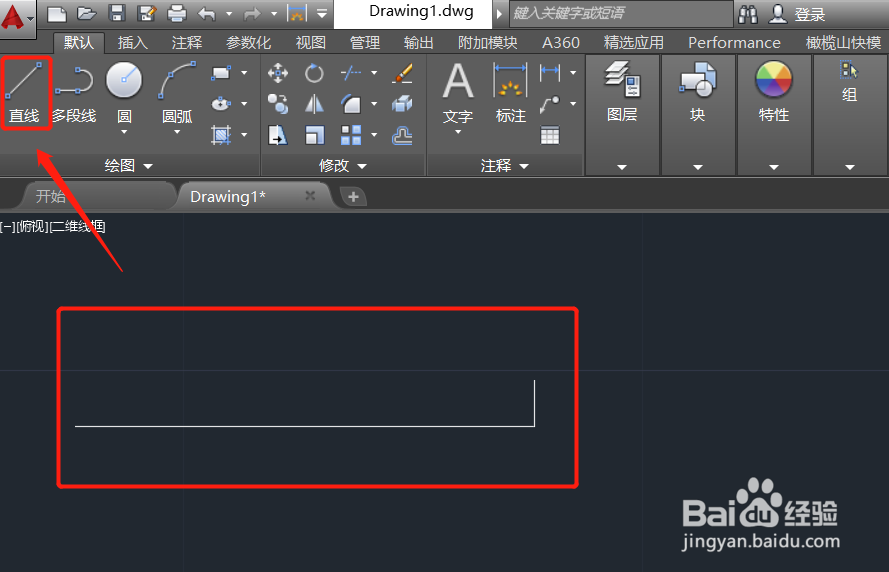
1、打开电脑中的CAD软件,进入操作界面。

2、先绘制斜度∠1:10,按照数值,点击左上方工具栏默认图标中的直线工具,绘制长度为10,高度为1首尾相连的直线。
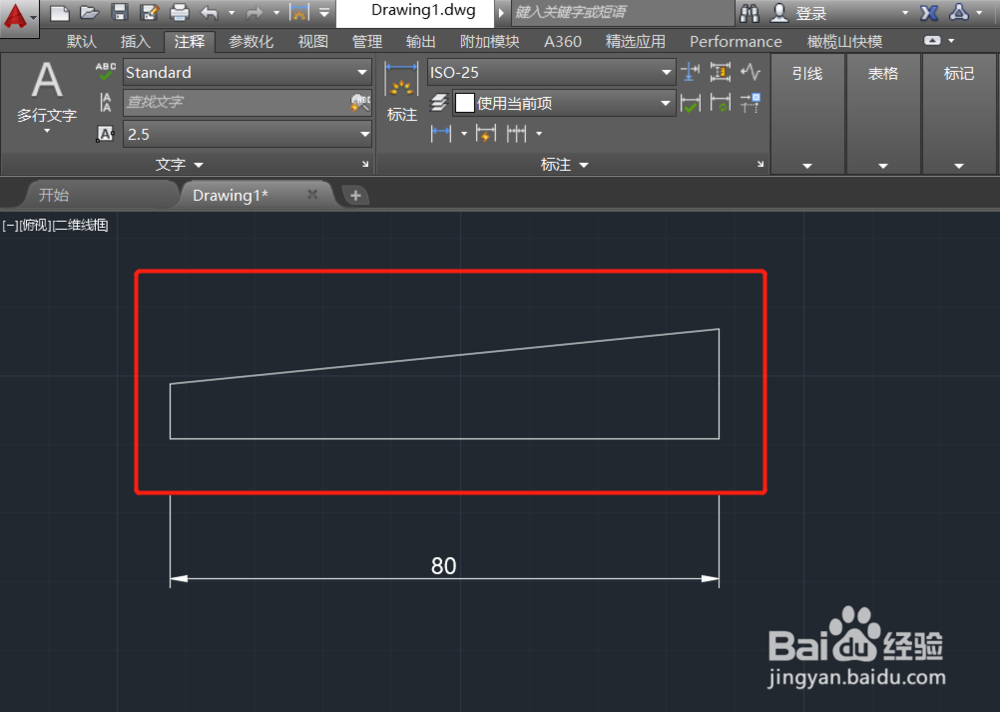
3、选中两条直线,按快捷键sc,回车键确认,选择左侧点为基点,输入缩放比例因子(例如:8,就是放大8倍,具体放大多少按实际要求),回车键确定。

4、连接好斜边,在两边下方均绘制长度为8的直线,连接后,删除中间的直线,上述图例斜度∠1:10就画好啦。如图所示
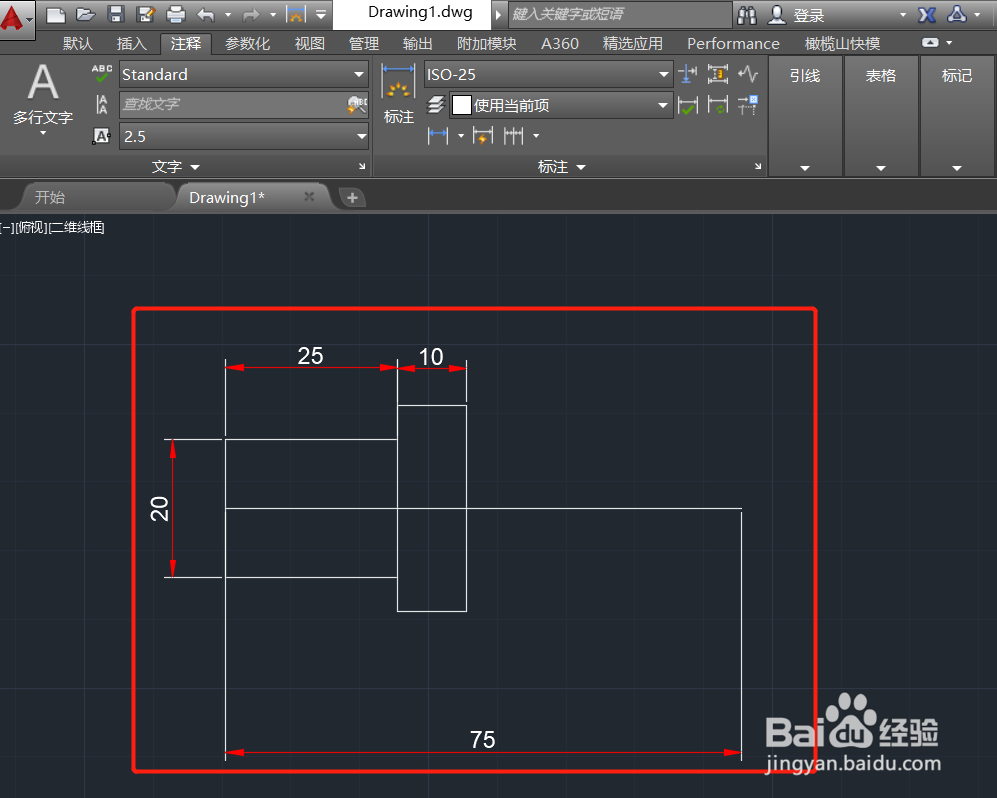
1、再绘制锥度:1:5的图例。先绘制左侧轴径,按介绍中的图例,尺寸进行绘制。如图所示
2、按照刚才绘制斜度的方法绘制1:10的斜度,再将斜边复制到轴径右侧。如图所示
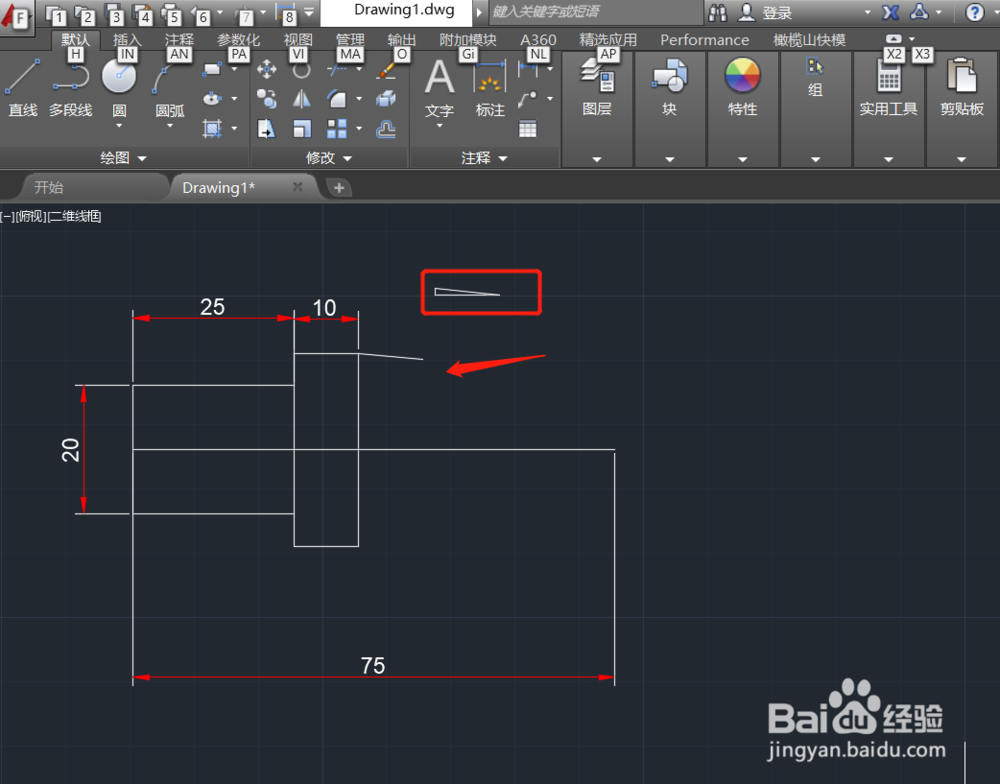
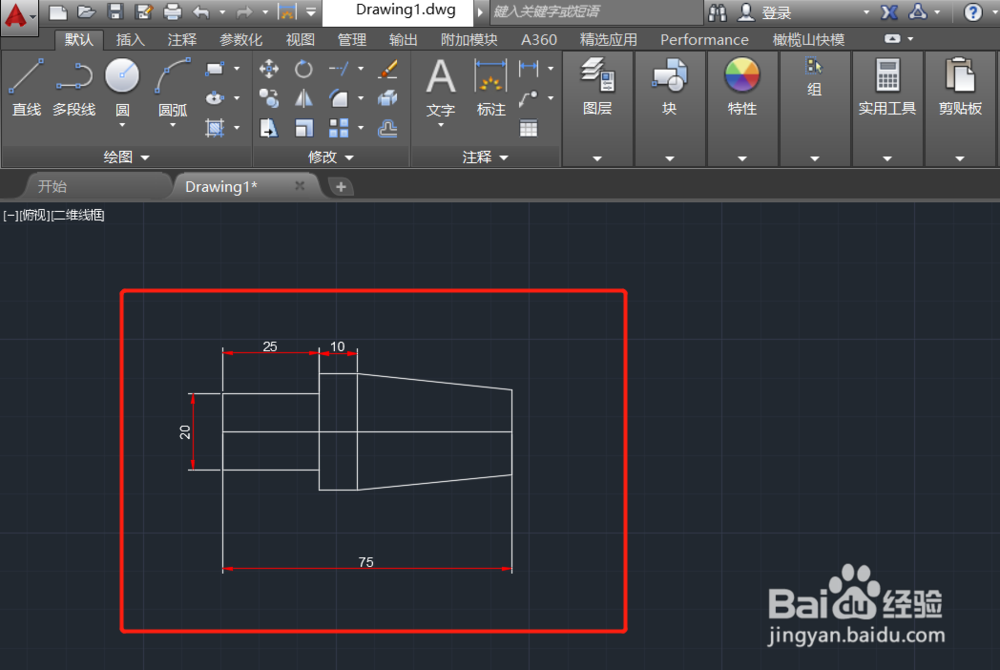
3、补充剩下的线段,图例中的锥度1:5就就绘制完成啦。
1、斜度1:10
1、打开电脑中的CAD软件,进入操作界面。
2、先绘制斜度∠1:10,按照数值,点击左上方工具栏默认图标中的直线工具,绘制长度为10,高度为1首尾相连的直线。
3、选中两条直线,按快捷键sc,回车键确认,选择左侧点为基点,输入缩放比例因子(例如:8,就是放大8倍,具体放大多少按实际要求),回车键确定。
4、连接好斜边,在两边下方均绘制长度为8的直线,连接后,删除中间的直线,上述图例斜度∠1:10就画好啦。
锥度1:5
1、先绘制左侧轴径,按介绍中的图例,尺寸进行绘制。
2、按照刚才绘制斜度的方法绘制1:10的斜度,再将斜边复制到轴径右侧。
3、补充剩下的线段,图例中的锥度1:5就就绘制完成啦。
