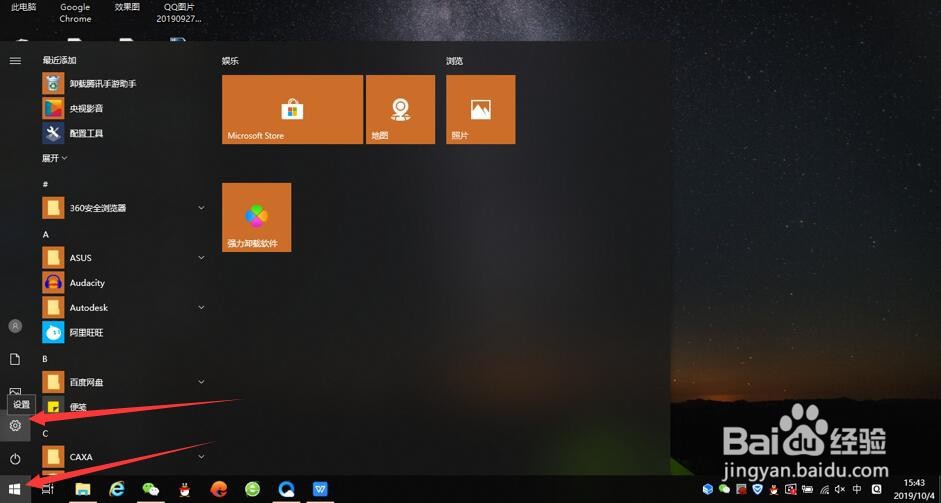
1、打开系统开始菜单,点击设置,进入Windows设置界面
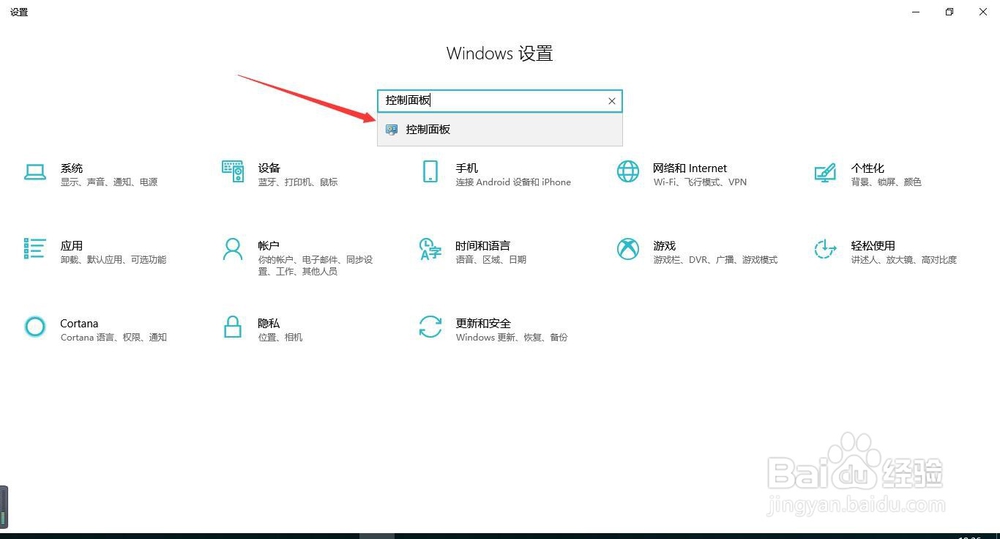
2、在搜索框中直接搜索【控制面板】,点击进入
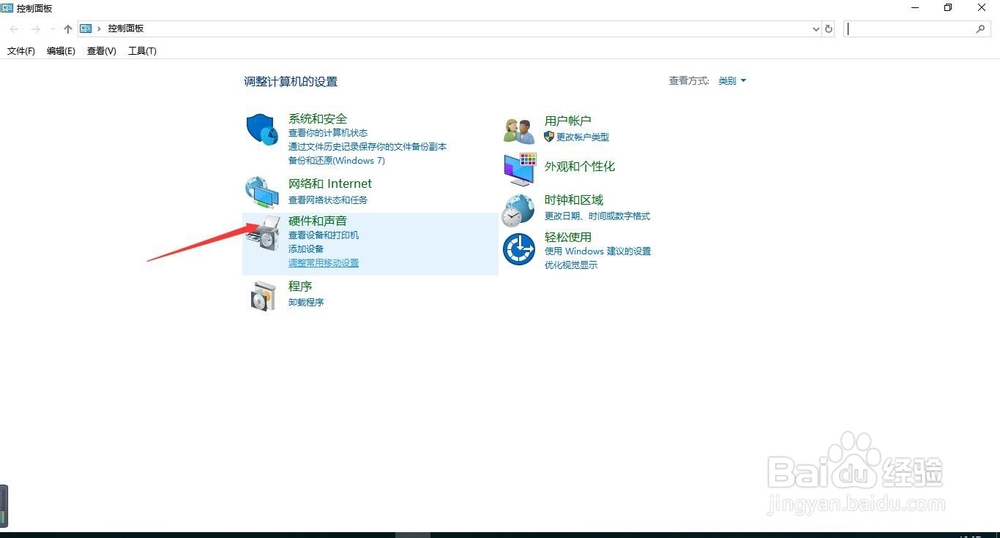
3、在控制面板界面选择【硬件和声音】
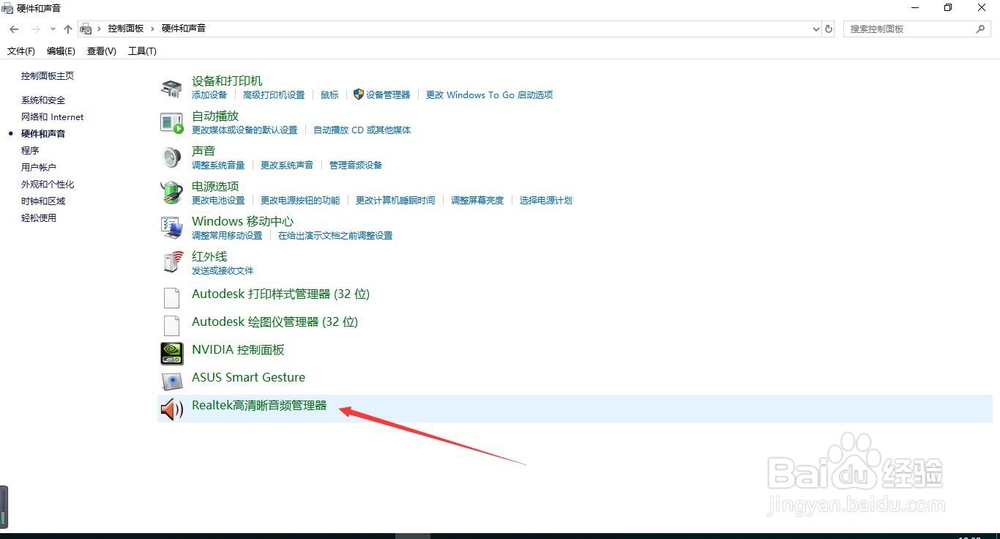
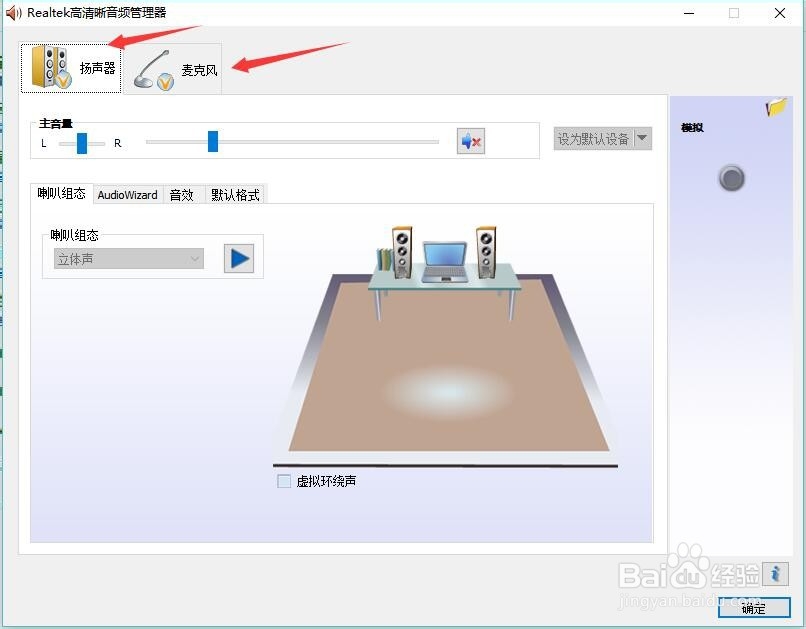
4、在弹出的页面中可以看到【Realtek高清晰音频管理器】
5、点击进去可以对【麦克风】和【扬声器】进行设置
1、1.Windows系统设置中搜索控制面板
2.控制面板主页选择【硬件和声音】
3.选择Realtek高清晰音频管理器对麦克风和扬声器进行设置

时间:2026-04-22 05:25:13
1、打开系统开始菜单,点击设置,进入Windows设置界面
2、在搜索框中直接搜索【控制面板】,点击进入
3、在控制面板界面选择【硬件和声音】
4、在弹出的页面中可以看到【Realtek高清晰音频管理器】
5、点击进去可以对【麦克风】和【扬声器】进行设置
1、1.Windows系统设置中搜索控制面板
2.控制面板主页选择【硬件和声音】
3.选择Realtek高清晰音频管理器对麦克风和扬声器进行设置
