如何用Photoshop制作黑底白字的图片效果

 时间:2026-02-16 05:09:57

1、启动PS软件,先不要创建画布,鼠标移到左侧的工具栏底部,设置背景色为黑色。

如何用Photoshop制作黑底白字的图片效果

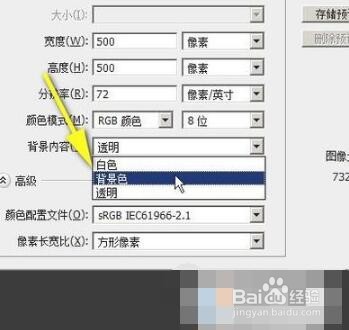
2、接下来,再按CTRL+N,创建画布,设置画布背景内容为:背景色;再点确耻激畜定。泛离
如何用Photoshop制作黑底白字的图片效果

3、可以看到画布现在是黑色,这作为白色文字的黑底。

如何用Photoshop制作黑底白字的图片效果

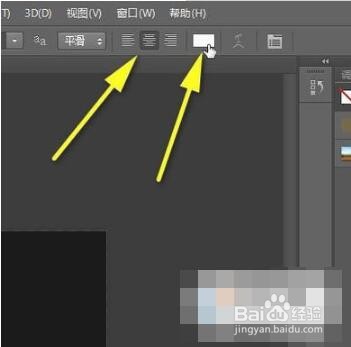
4、按T键,调出文字工具,并在画布上面的属性栏中设置文字颜色为白色,并设置为居中对齐文本。
如何用Photoshop制作黑底白字的图片效果

5、接着,在画布上输入文字;再调节下文字的大小和字体。

如何用Photoshop制作黑底白字的图片效果

6、接下来,按下CTRL+S,执行诸惹保存命令,弹出一个保存对话框。

如何用Photoshop制作黑底白字的图片效果

7、在对话框中,设置好保存地址;然后,把格式设置为JPEG格式;再设置图片名称;再点保存。打开刚才保存图片的文件夹,就可以看到黑底白字的图片了。

如何用Photoshop制作黑底白字的图片效果

  • PS如何快速给两张图片做自然的过渡
  • 用PS设计的网页图怎样快速保存其中的某些图片
  • ps抠图边缘不整齐怎么消除
  • PS如何制作标志图标?
  • 怎么把照片中人物抠出来
  • 热门搜索
    辅酶q10的作用与功效 火龙果有什么功效 宋江属什么生肖 二甲双胍的作用 种植什么最赚钱 什么叫新三板 夜明砂的功效与作用 冬季养生知识大全 桔梗的功效与作用 燕窝的功效与作用