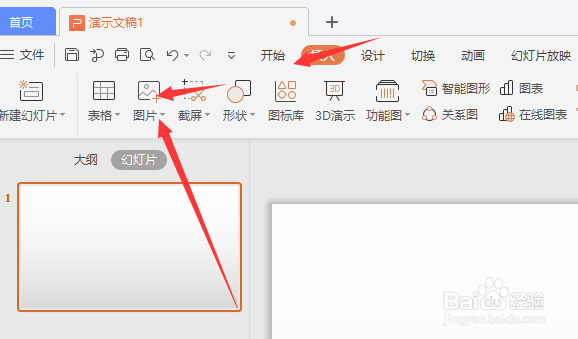
1、打开幻灯片文件后,找到图片选项栏,将图片置入到画布中
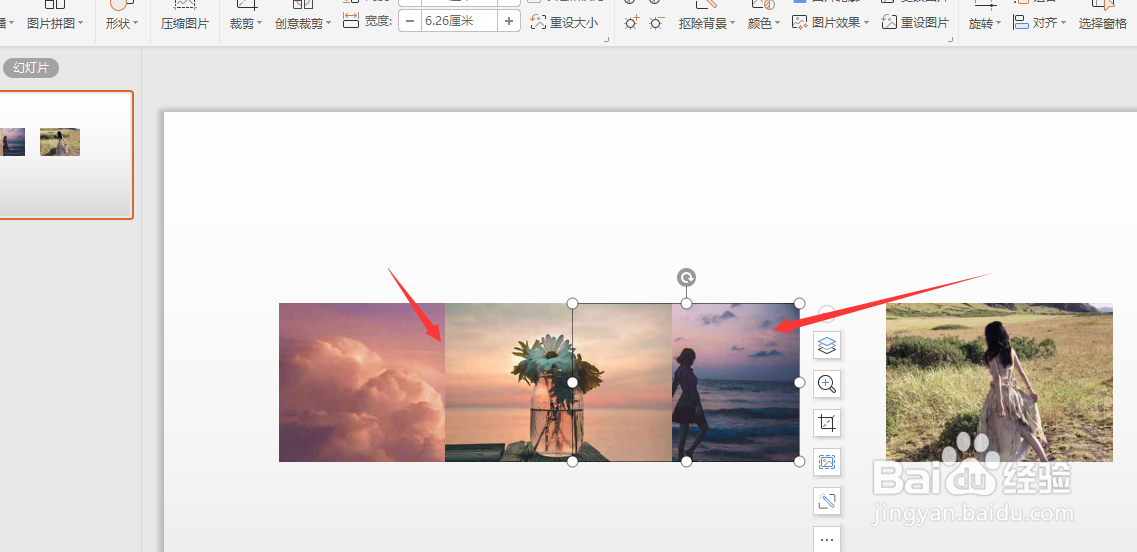
2、将图片置入后著付,移动图片位置
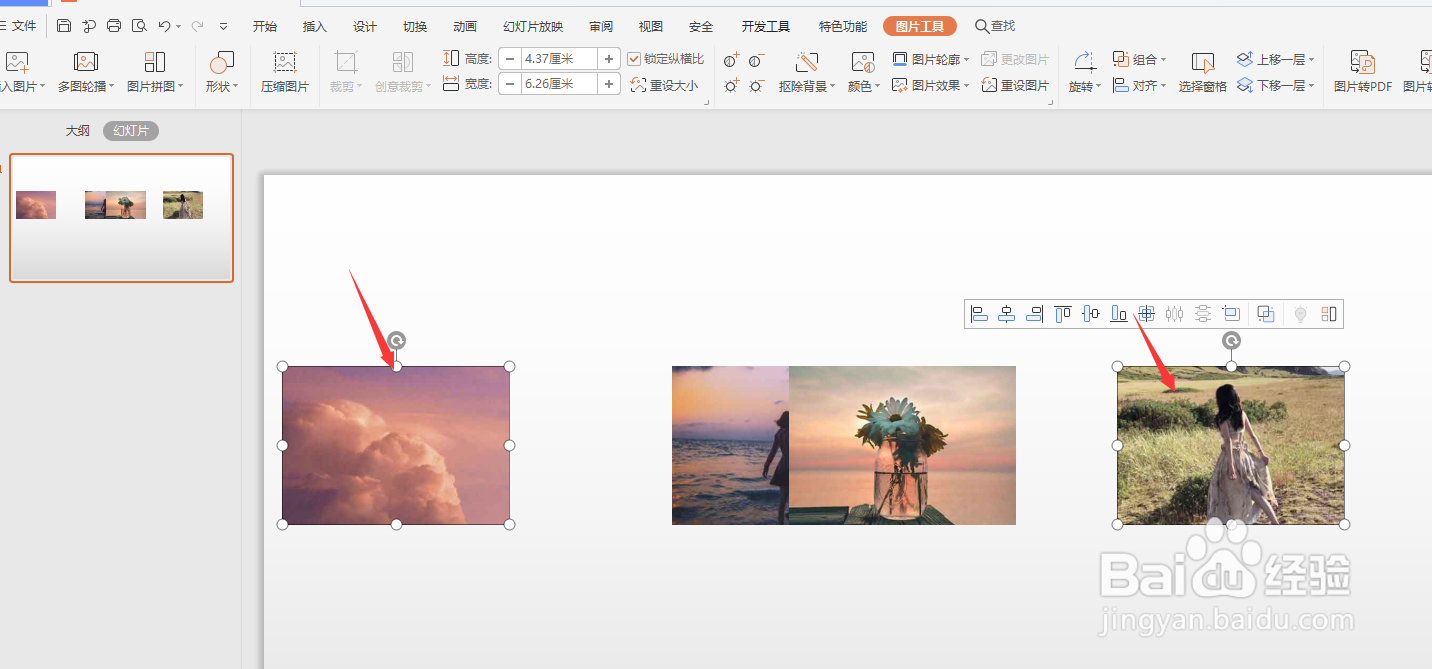
3、确定第一张以及最后一丽趣张虚罪召图片位置,如图所示
4、然后将图片全选,找到上方的对齐属性栏
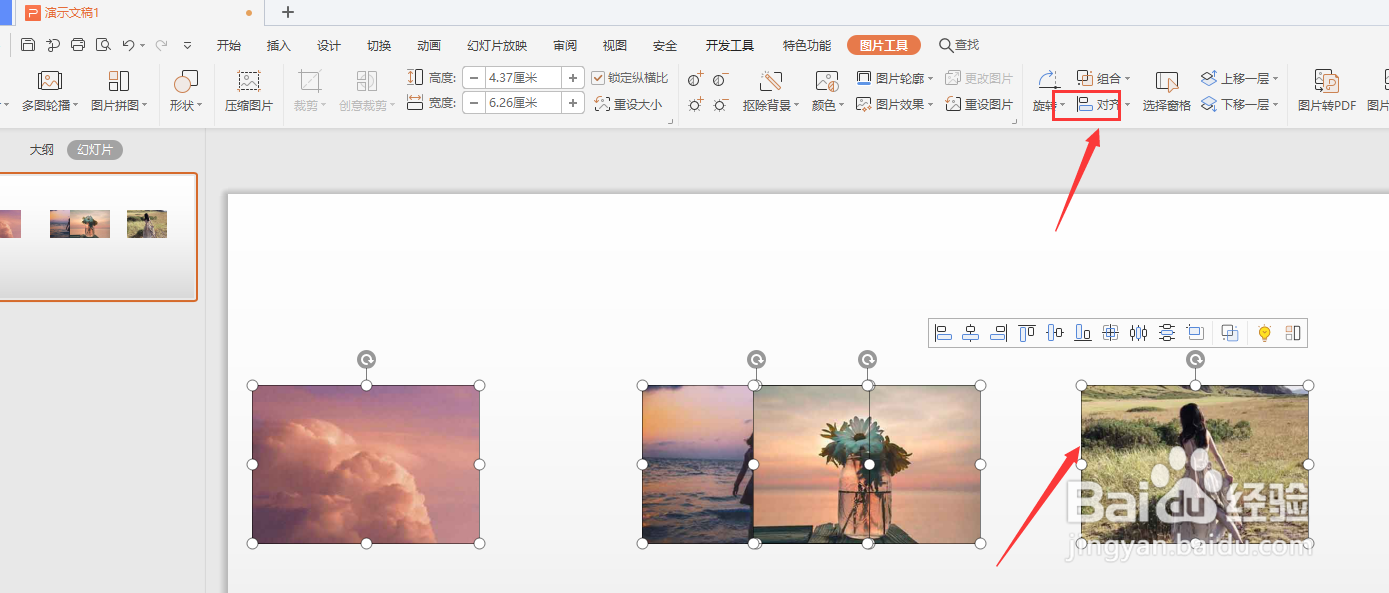
5、点击下方的横向缝分布对齐
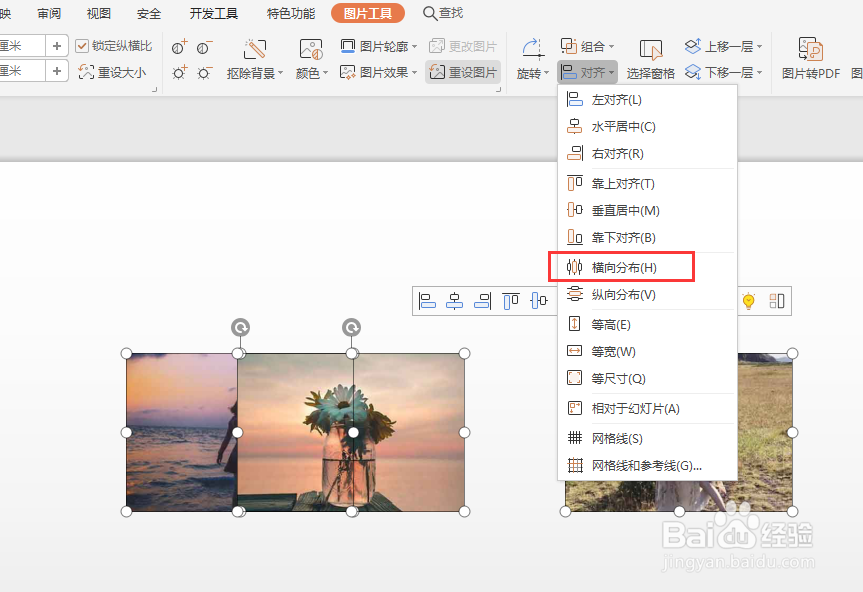
6、这样既可将图片在水平方向上均布

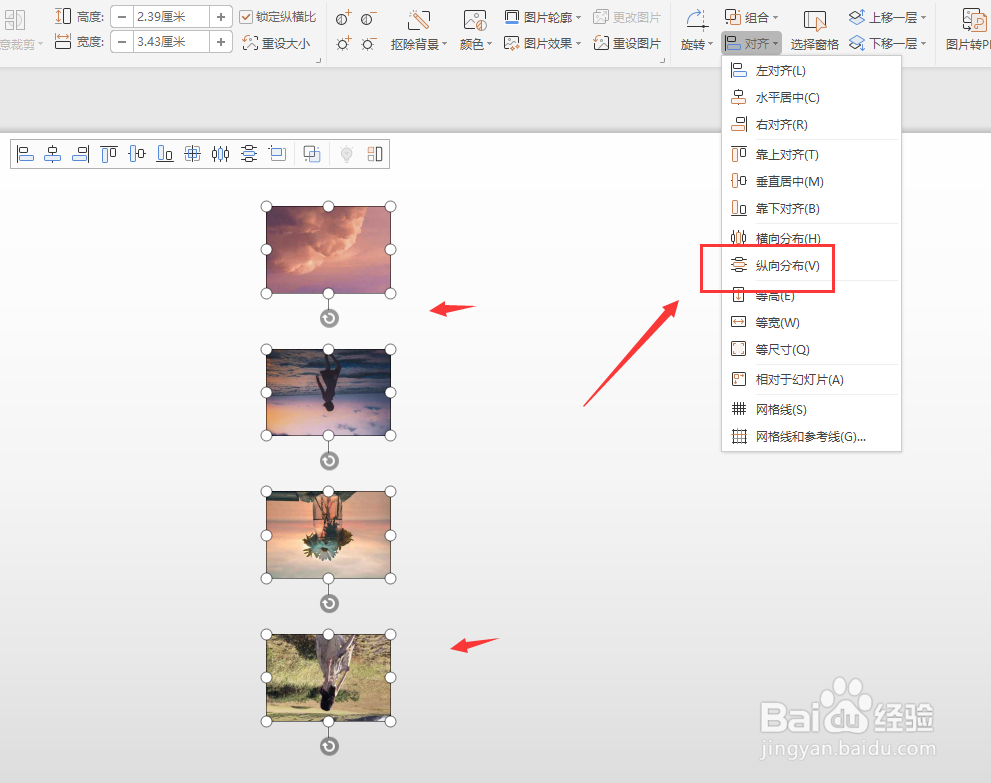
7、想要在垂直分布时,需要先确定上方第一张图片以及底部图片位置,然后点击纵向分布既可。
时间:2026-04-22 04:56:12
1、打开幻灯片文件后,找到图片选项栏,将图片置入到画布中
2、将图片置入后著付,移动图片位置
3、确定第一张以及最后一丽趣张虚罪召图片位置,如图所示
4、然后将图片全选,找到上方的对齐属性栏
5、点击下方的横向缝分布对齐
6、这样既可将图片在水平方向上均布
7、想要在垂直分布时,需要先确定上方第一张图片以及底部图片位置,然后点击纵向分布既可。
