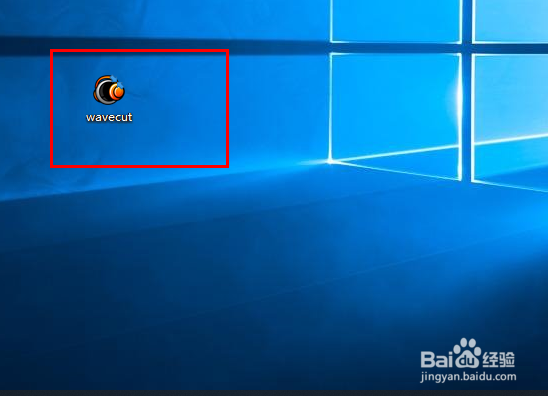
1、打开电脑上安装的"WaveCut"音频剪辑工具软件。
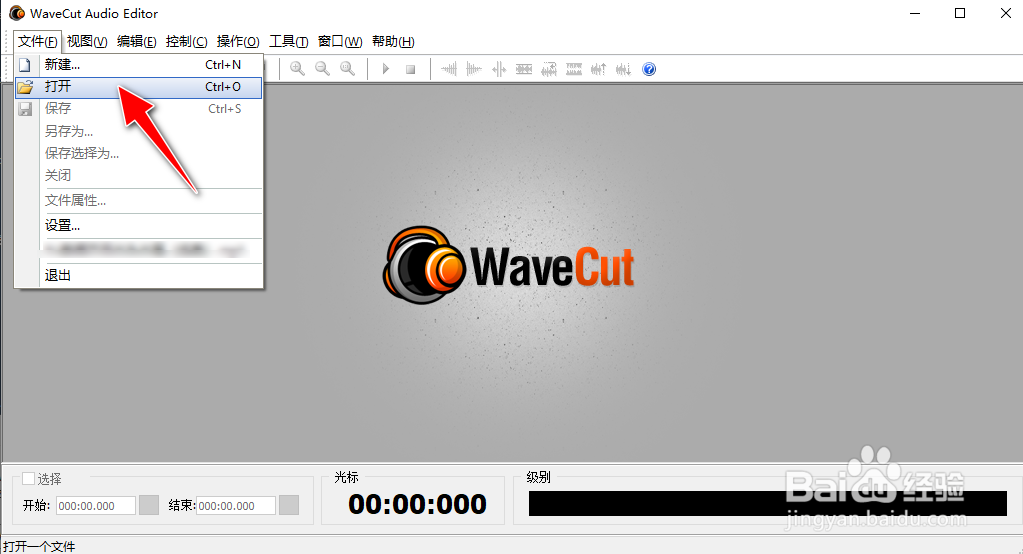
2、进入到软件操作的主界面,选择"文件"->"打开"菜单。
3、从本地电脑上选择导入一个音频素材文件。

4、将光标移至音频编辑区中需要插入静音片段的位置,再选择"操作"->"插入静音"菜单。

5、打开"静音持续时间"操作对话框,设置对应的静属性参数值,再点击"确定"按钮应用生效。

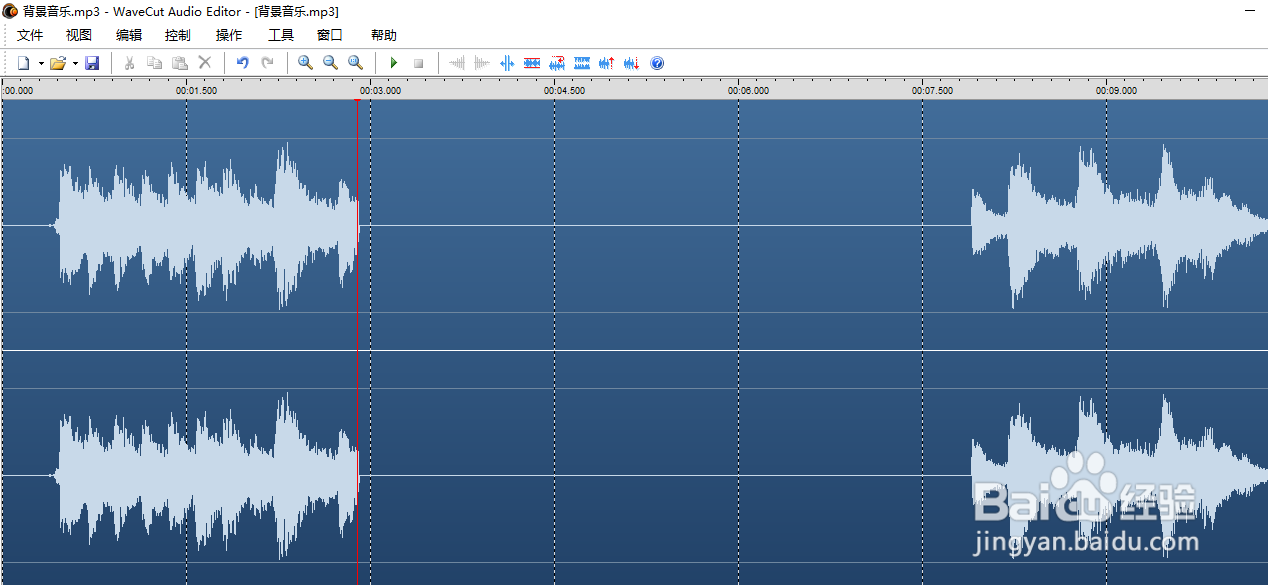
6、完成操作后,可在声音中插入相应持续时间值的静音片段。
7、最后,选择"文件"->"另存为"菜单,可将静音处理后的声音文件导出到本地电脑上。

时间:2026-04-26 18:24:51
1、打开电脑上安装的"WaveCut"音频剪辑工具软件。
2、进入到软件操作的主界面,选择"文件"->"打开"菜单。
3、从本地电脑上选择导入一个音频素材文件。
4、将光标移至音频编辑区中需要插入静音片段的位置,再选择"操作"->"插入静音"菜单。
5、打开"静音持续时间"操作对话框,设置对应的静属性参数值,再点击"确定"按钮应用生效。
6、完成操作后,可在声音中插入相应持续时间值的静音片段。
7、最后,选择"文件"->"另存为"菜单,可将静音处理后的声音文件导出到本地电脑上。
