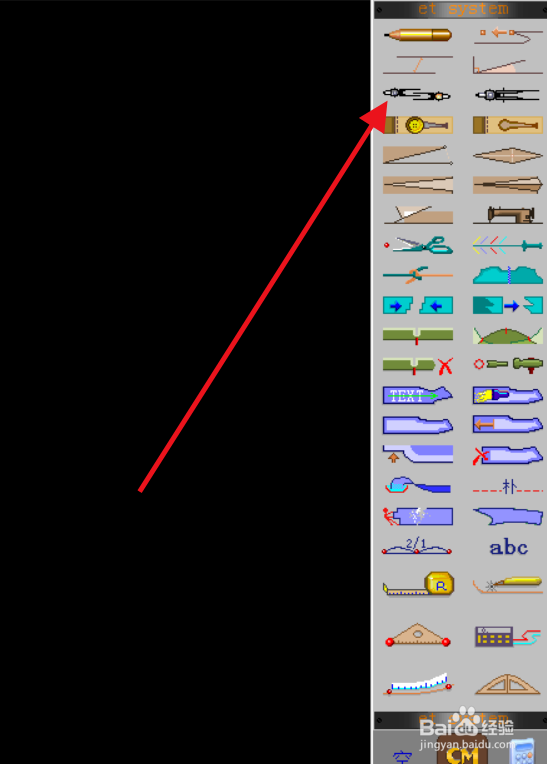
1、如图所示:我们要在箭头处的线段中画一个17cm,一个19cm的线。

2、点击右侧工具栏中的双圆规功能。
3、然后在上方半径1处输入17,在半径2中输入19。

4、然后依次点击该线段的两个点。

5、第一个点的为17cm,第二个点的是19cm。
6、然后松手,朝需要的反向点一下即可。

7、总结:
点击右侧工具栏中的双圆规功能。
然后在上方半径1处输入17,在半径2中输入19。
然后依次点击该线段的两个点。
然后松手,朝需要的反向点一下即可。
时间:2026-04-30 04:39:51
1、如图所示:我们要在箭头处的线段中画一个17cm,一个19cm的线。
2、点击右侧工具栏中的双圆规功能。
3、然后在上方半径1处输入17,在半径2中输入19。
4、然后依次点击该线段的两个点。
5、第一个点的为17cm,第二个点的是19cm。
6、然后松手,朝需要的反向点一下即可。
7、总结:
点击右侧工具栏中的双圆规功能。
然后在上方半径1处输入17,在半径2中输入19。
然后依次点击该线段的两个点。
然后松手,朝需要的反向点一下即可。
