win10字体模糊怎么解决

 时间:2024-11-02 12:27:18

1、先打开电脑,然后点击开始;

win10字体模糊怎么解决

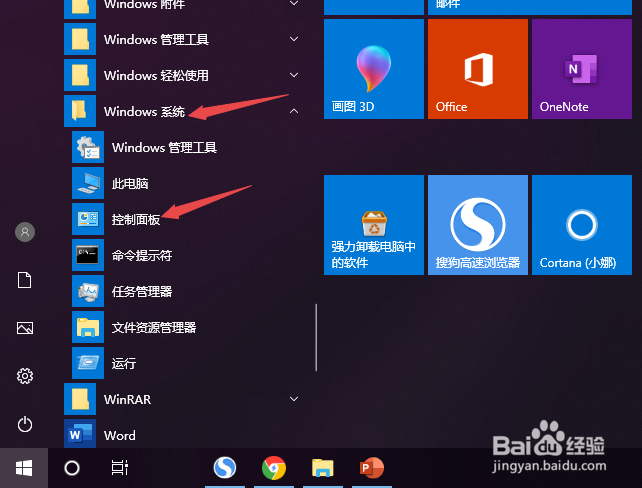
2、之后点击windows系统,然后点击控制面板;

win10字体模糊怎么解决

3、之后点击类别边上的下拉箭头,然后选择大图标;

win10字体模糊怎么解决

4、下拉界面到最下方,点击字体;

win10字体模糊怎么解决

5、然后点击调整Clear Type文本;

win10字体模糊怎么解决

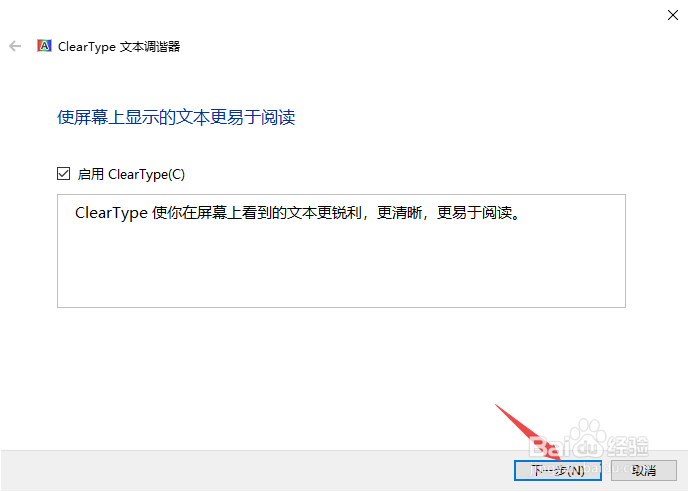
6、之后点击下一步;

win10字体模糊怎么解决

7、然后点击下一步;

win10字体模糊怎么解决

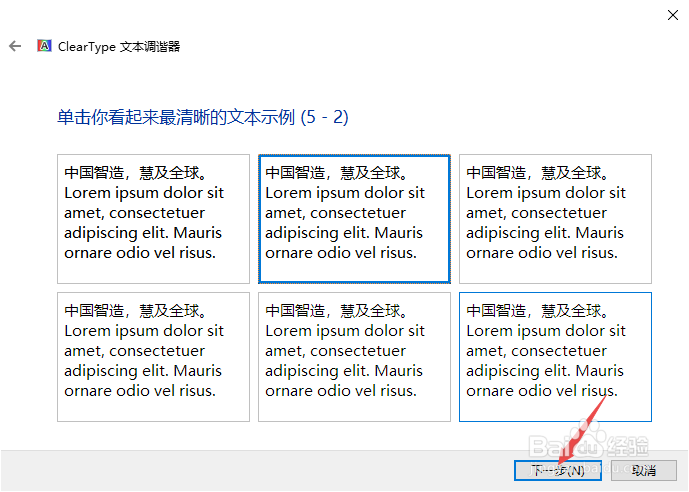
8、之后选择我们看到最为清晰的文本示例,然后点击下一步;

win10字体模糊怎么解决

9、之后选择我们看到最为清晰的文本示例,然后点击下一步;

win10字体模糊怎么解决

10、之后选择我们看到最为清晰的文本示例,然后点击下一步;

win10字体模糊怎么解决

11、之后选择我们看到最为清晰的文本示例,然后点击下一步;

win10字体模糊怎么解决

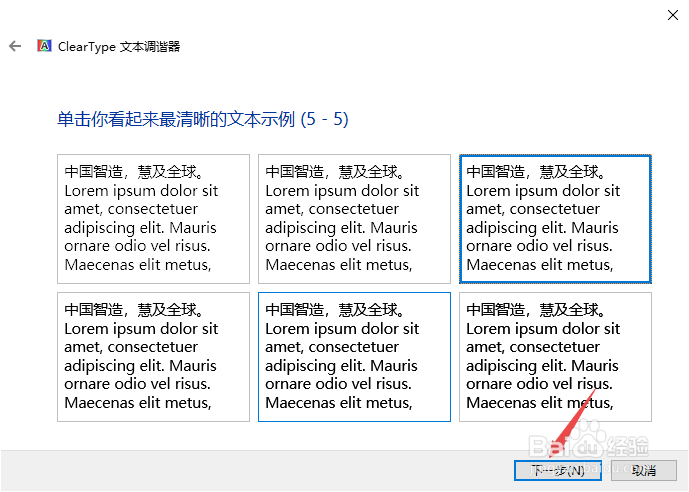
12、之后选择我们看到最为清晰的文本示例,然后点击下一步;

win10字体模糊怎么解决

13、最后,我们点击完成就可以解决字体模糊的问题了。

win10字体模糊怎么解决
  • win10系统高分屏模糊完美解决方法
  • win10系统画面不清晰怎么办
  • win10字体模糊怎么解决?
  • 如何设置Nvidia显卡 Nvidia显卡控制面板3D设置
  • 解决笔记本win10系统应用界面显示模糊的问题
  • 热门搜索
    个人事迹简介 大航海时代4威力加强版攻略 人族无敌攻略 眼球疼是怎么回事 油墨怎么洗 怎么使用u盘 心情不好怎么调节 头上长疙瘩怎么回事 红烧狮子头怎么做 三国英杰传攻略