1、启动Photosop程序,打开一张有偏色的照片。从照片上我们可以看到,原本绿色的树叶变成了黄色了。

2、选择“图层”菜单,在弹出的下拉菜单中选择“添加调整图层”,再从弹出的子菜单中选择“色阶”命令。

3、此时会弹出“新建图层”的对话框,单击此对话框中的“确定”按钮。

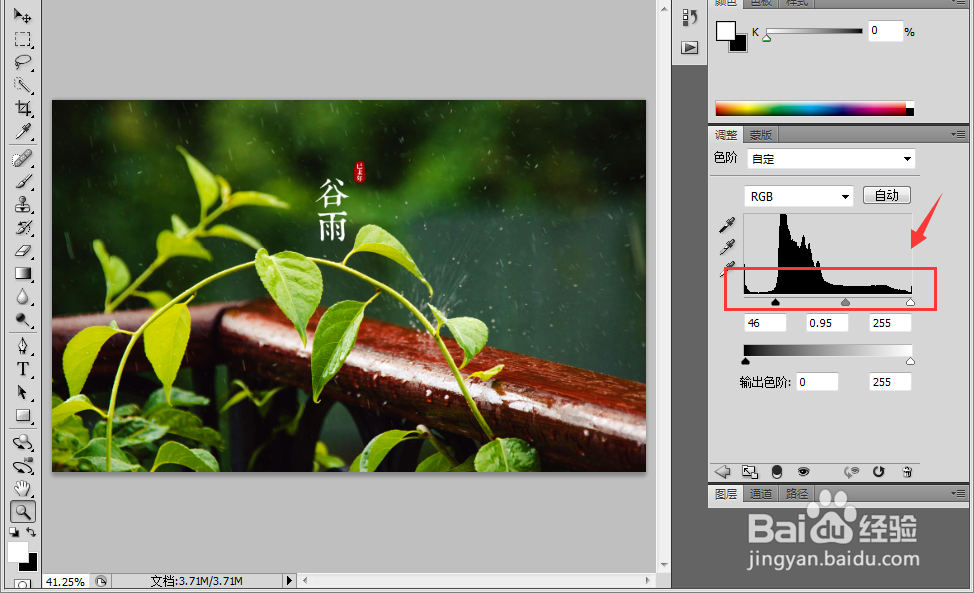
4、在面板区域会显示“色阶”的面板,现在我们就要通过色阶面板对其进行调整。

5、通过对色阶的“黑场”“灰场”和“白场”色块的调整,就可以把偏色的照片调整出来。
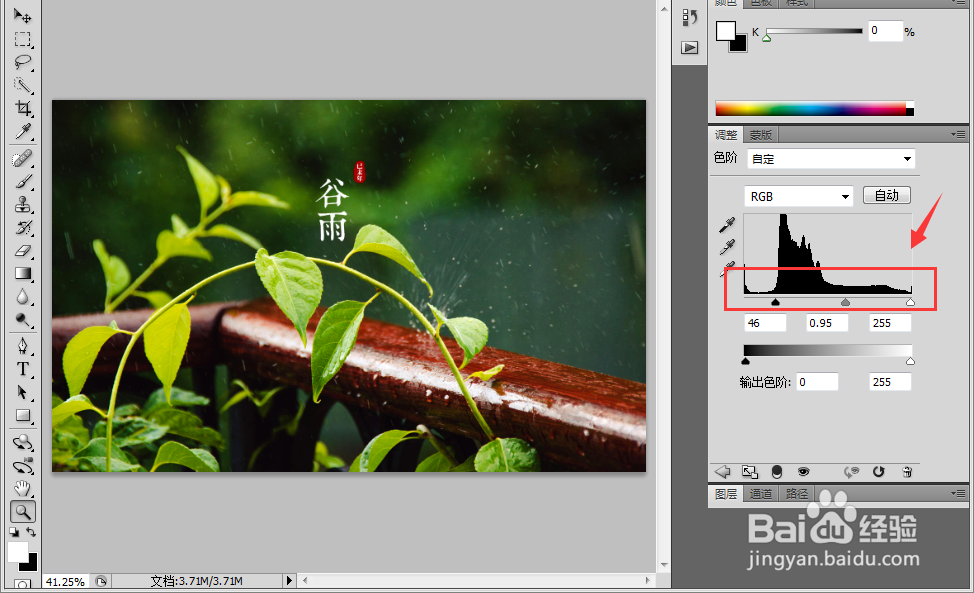
6、下图中左图是原始图片,右图是调整后的效果。

时间:2026-05-03 19:21:51
1、启动Photosop程序,打开一张有偏色的照片。从照片上我们可以看到,原本绿色的树叶变成了黄色了。
2、选择“图层”菜单,在弹出的下拉菜单中选择“添加调整图层”,再从弹出的子菜单中选择“色阶”命令。
3、此时会弹出“新建图层”的对话框,单击此对话框中的“确定”按钮。
4、在面板区域会显示“色阶”的面板,现在我们就要通过色阶面板对其进行调整。
5、通过对色阶的“黑场”“灰场”和“白场”色块的调整,就可以把偏色的照片调整出来。
6、下图中左图是原始图片,右图是调整后的效果。
