电脑win7U盘启动盘重装教程

 时间:2026-02-16 01:23:27

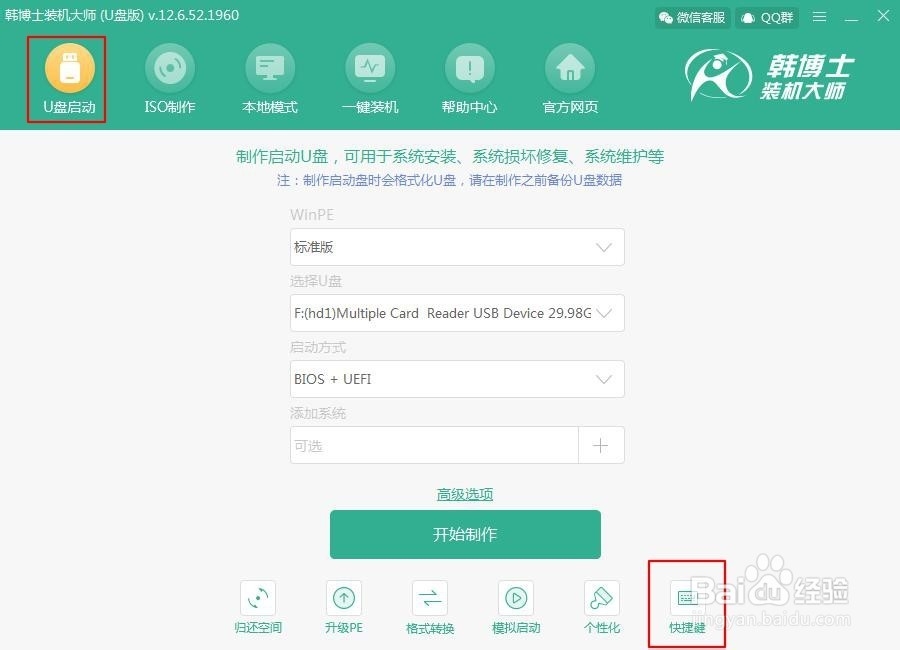
1、在以下界面中点击“快捷键”查询电脑的启动热键。
电脑win7U盘启动盘重装教程

2、U盘启动盘成功制作后重启电脑。在开机界面中猛戳快捷键,使用“↑”和“↓”选择以下选项回车进入。

电脑win7U盘启动盘重装教程

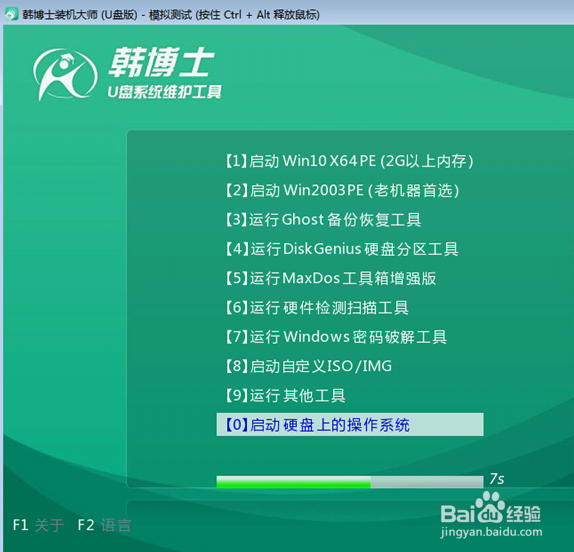
3、在U盘系统维护工具墨冷界面中根据自身需要选择第一或者第二项回车进入。

电脑win7U盘启动盘重装教程

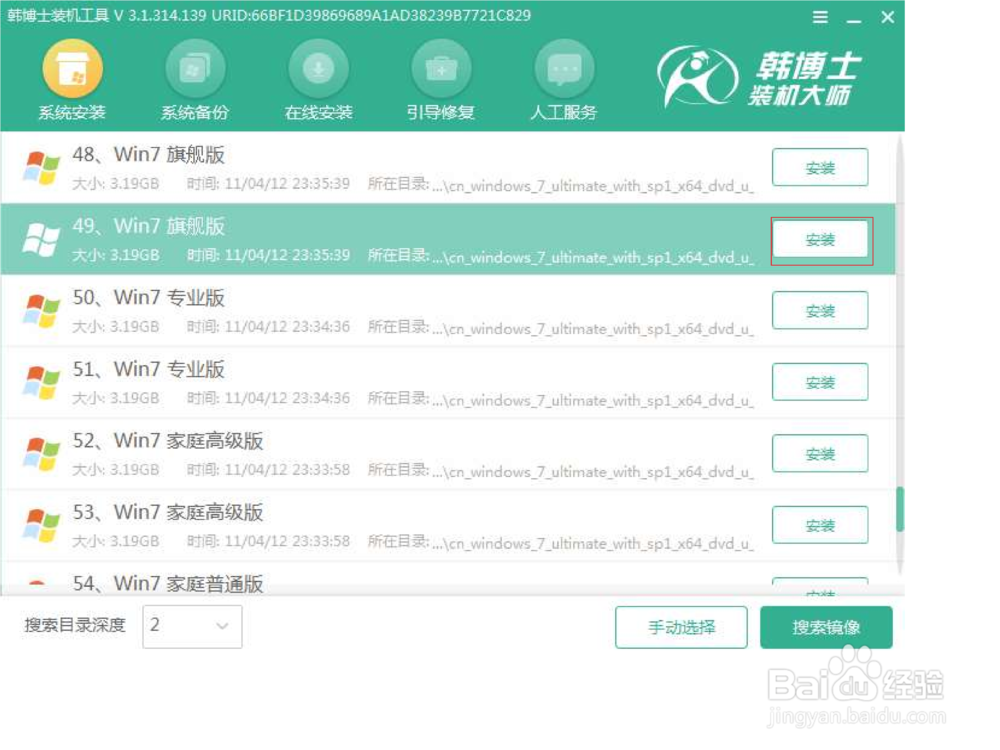
4、在以下界面选择U盘中的系统文件后点击“安装”。

电脑win7U盘启动盘重装教程

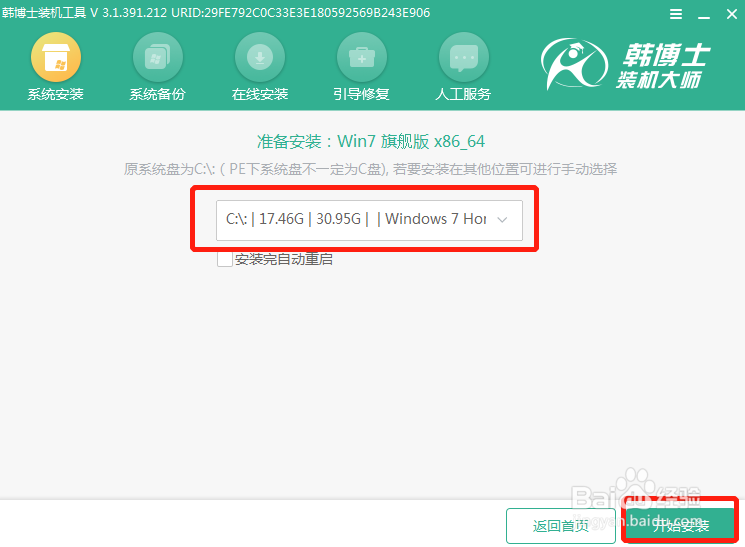
5、选择系统文件的安装位置,也可以默认选择安装路径,最后点击“开始安装”。
电脑win7U盘启动盘重装教程

6、电脑会弹出提示窗口,随后点伟册击“确定”将窗口关购槐吩闭。

电脑win7U盘启动盘重装教程

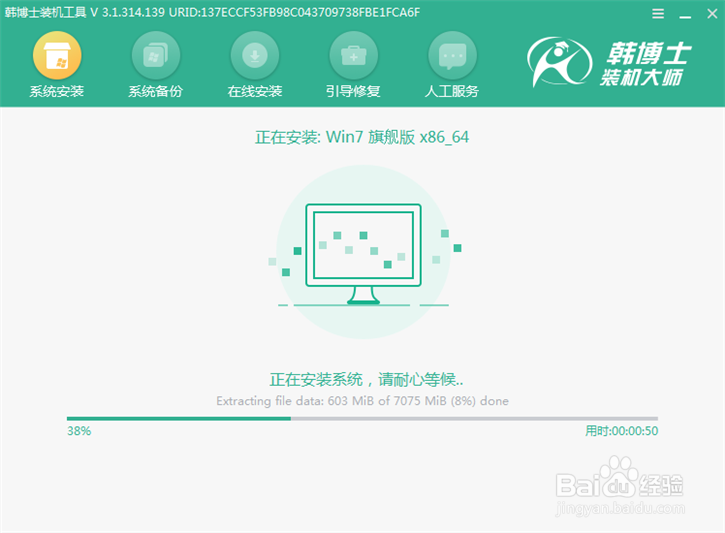
7、电脑开始自动安装win7系统文件,耐心等待安装完成。

电脑win7U盘启动盘重装教程

8、win7系统成功安装后,将U盘等一切外界设备拔掉后才能重启电脑。电脑重启后最终会进入win7桌面。

电脑win7U盘启动盘重装教程

9、以上就是本次我为大家带来的U盘启动盘重装win7系统详细教程。

  • win7系统怎么进行系统还原?
  • 如何Win10官网下载正版win10系统
  • Win7安装后怎样激活?
  • win8安装后只有回收站怎么办?
  • win7系统安装教程图解
  • 热门搜索
    牙肉肿痛怎么办 豆腐皮怎么做 同性恋是怎么回事 鱼块怎么做好吃 婴儿缺铁怎么补 小米手机怎么备份 怎么转换视频格式 嘴唇上火怎么办 手脚发麻怎么回事 怎么舍得我难过