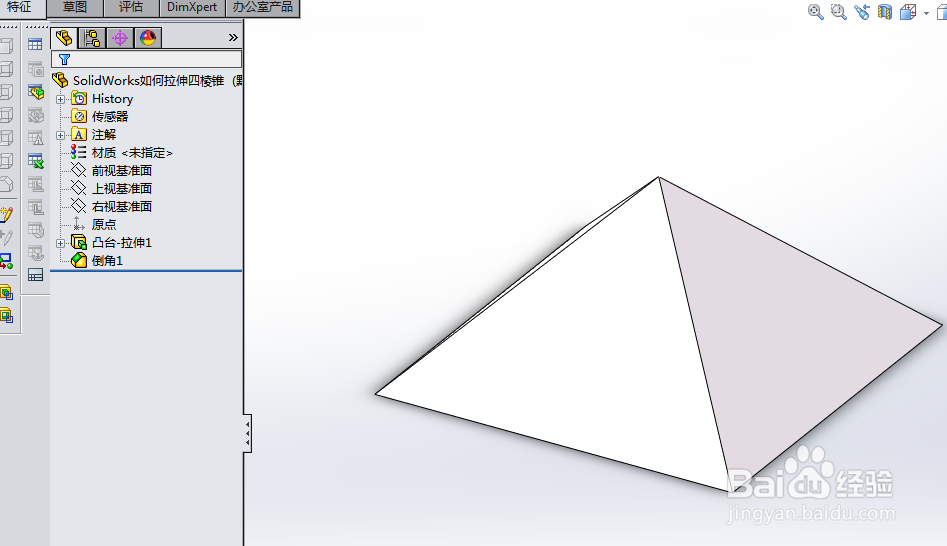
SolidWorks如何拉伸四棱锥

 时间:2026-02-15 10:23:22

1、如下所示,

打开SolidWorks软件,新建一空白的零件,

保存为:SolidWorks如何拉伸四棱锥
SolidWorks如何拉伸四棱锥

2、如下所示,

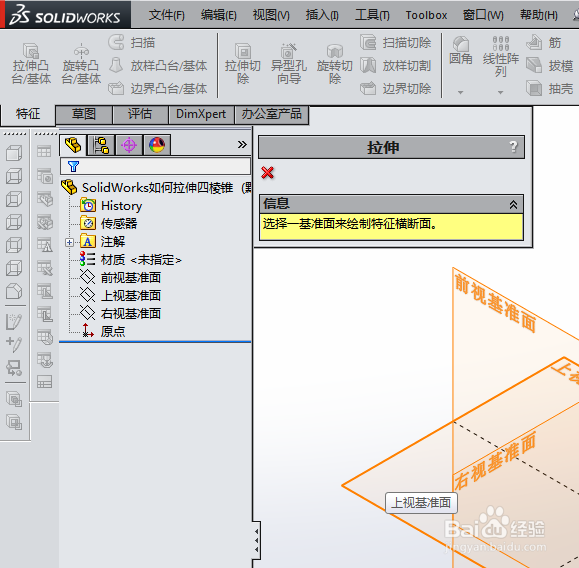
点击工具栏中的“拉伸凸台/基体”,

点击基准坐标系中的上视基准面,直接进入草图
SolidWorks如何拉伸四棱锥

3、如下所示,

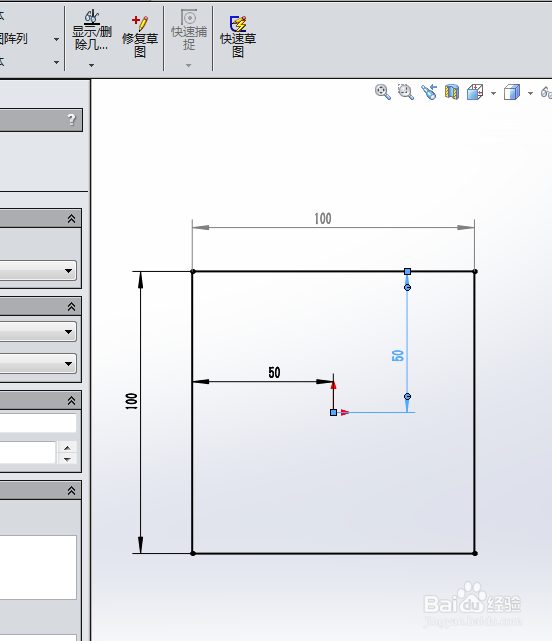
激活工具栏中的矩形命令,

画一个矩形,

激活智能标注命令,标注尺寸:100x100,边距离坐标原点都是50,

点击工具栏中的退出草图。
SolidWorks如何拉伸四棱锥

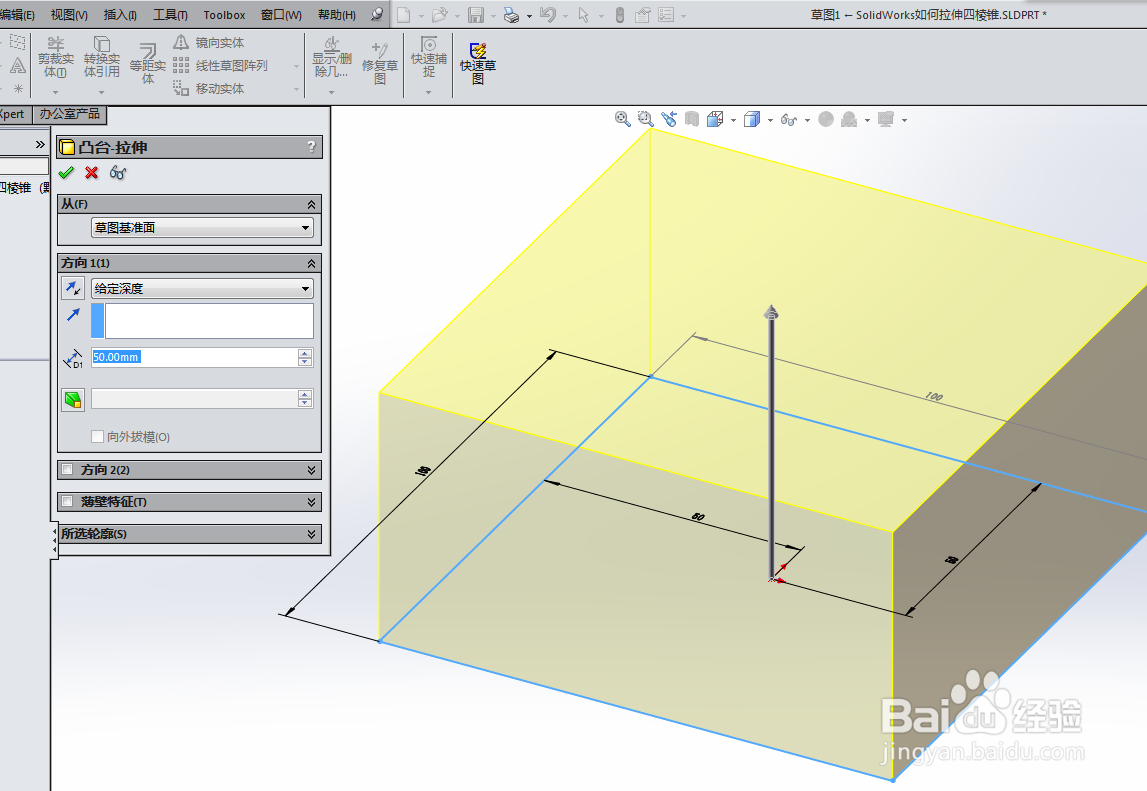
4、如下所示,

设置拉伸高度为50,

点击工具栏中的√,完成并结束拉伸操作。
SolidWorks如何拉伸四棱锥

5、如下图所示,

点击工具栏中的倒角命令 ,

设定角度为45度,距离为50,

选择上面四边轮廓线,点击√,完成并结束本次拉伸操作。

SolidWorks如何拉伸四棱锥

6、如下所示,

隐藏坐标原点,

看着这个四棱锥,就这么造好了。

SolidWorks如何拉伸四棱锥

  • 用SolidWorks如何画球?
  • SolidWorks怎么同心配合
  • SolidWorks怎么测量面积
  • SolidWorks装配体中限制角度范围约束怎么做
  • SW如何为工程图添加半剖面图
  • 热门搜索
    酸辣粉怎么做 烫伤后怎么处理 学士服怎么穿 教育背景怎么写 儿童口腔溃疡怎么办 维修基金怎么算 mp3怎么下载歌曲 罗马仕充电宝怎么样 嘴唇干燥紧绷怎么回事 痔疮膏怎么用