WPS文字怎么设置页眉奇数页偶数页不同?

 时间:2026-04-26 03:00:54

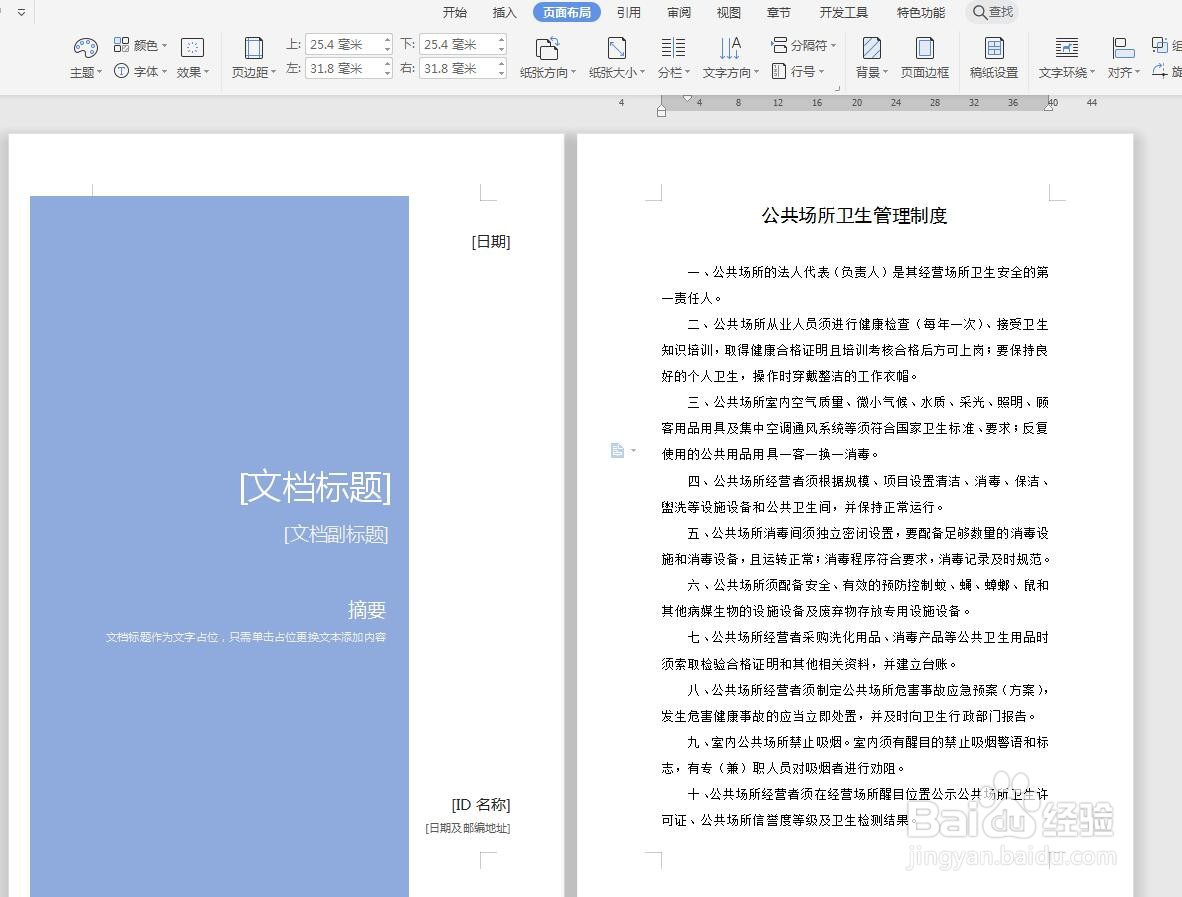
1、打开软件,新建文件

将WPS软件打开,选择文字部分,然后新建一个文件,我直接输入一些文字示范一下。
WPS文字怎么设置页眉奇数页偶数页不同?

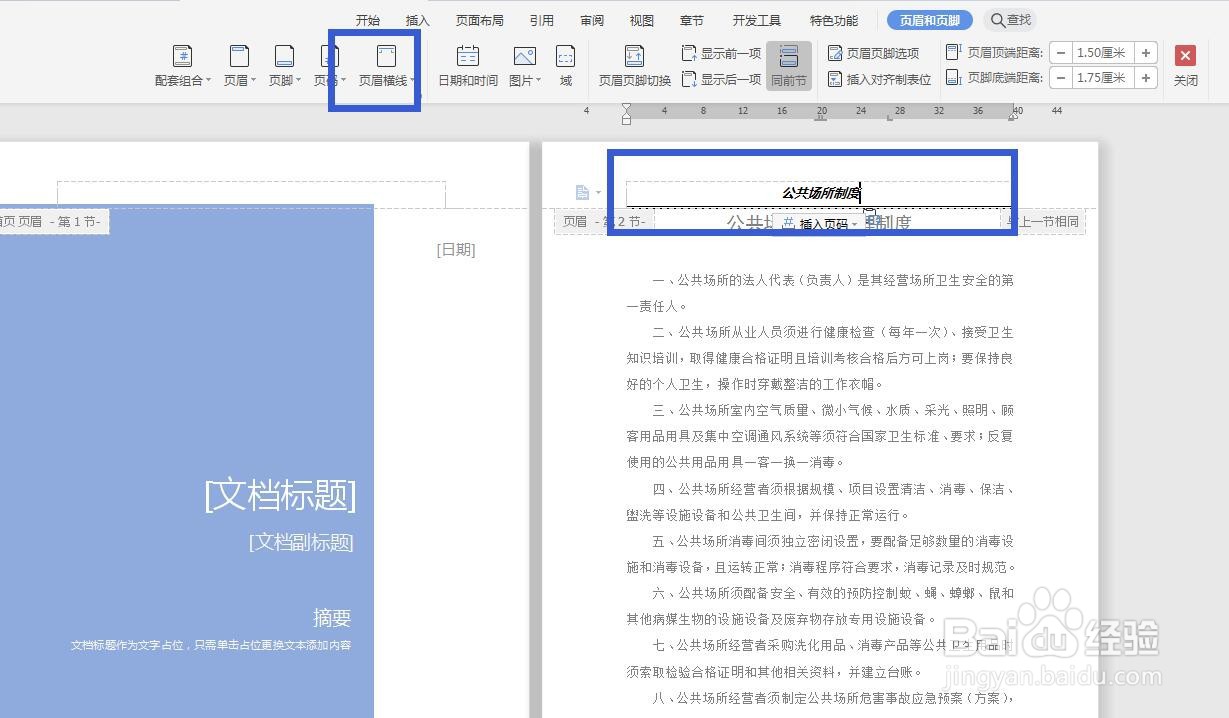
2、插入页眉

双击版面上方快速进入编辑模式,输入内容设置字体格式,然后添加一个页眉横线。
WPS文字怎么设置页眉奇数页偶数页不同?

3、退出编辑模式

我们设置完成可以点击页面中空白的部分,退出编辑模式,还可以直接在功能区点击关闭。

WPS文字怎么设置页眉奇数页偶数页不同?

4、查看效果

点击之后可以看到页面中都添加了页眉,我们可以根据内容将奇数页和偶数页区别开来。

WPS文字怎么设置页眉奇数页偶数页不同?

5、页眉页脚设置

进入编辑模式,点击功能区页眉页脚设置,打开一个选项,将奇偶页不同勾选。

WPS文字怎么设置页眉奇数页偶数页不同?

6、直接输入文字修改

可以看到偶数页的页面没有了,我们可以将要修改的内容直接输入,然后设置字体格式,页眉横线。

WPS文字怎么设置页眉奇数页偶数页不同?

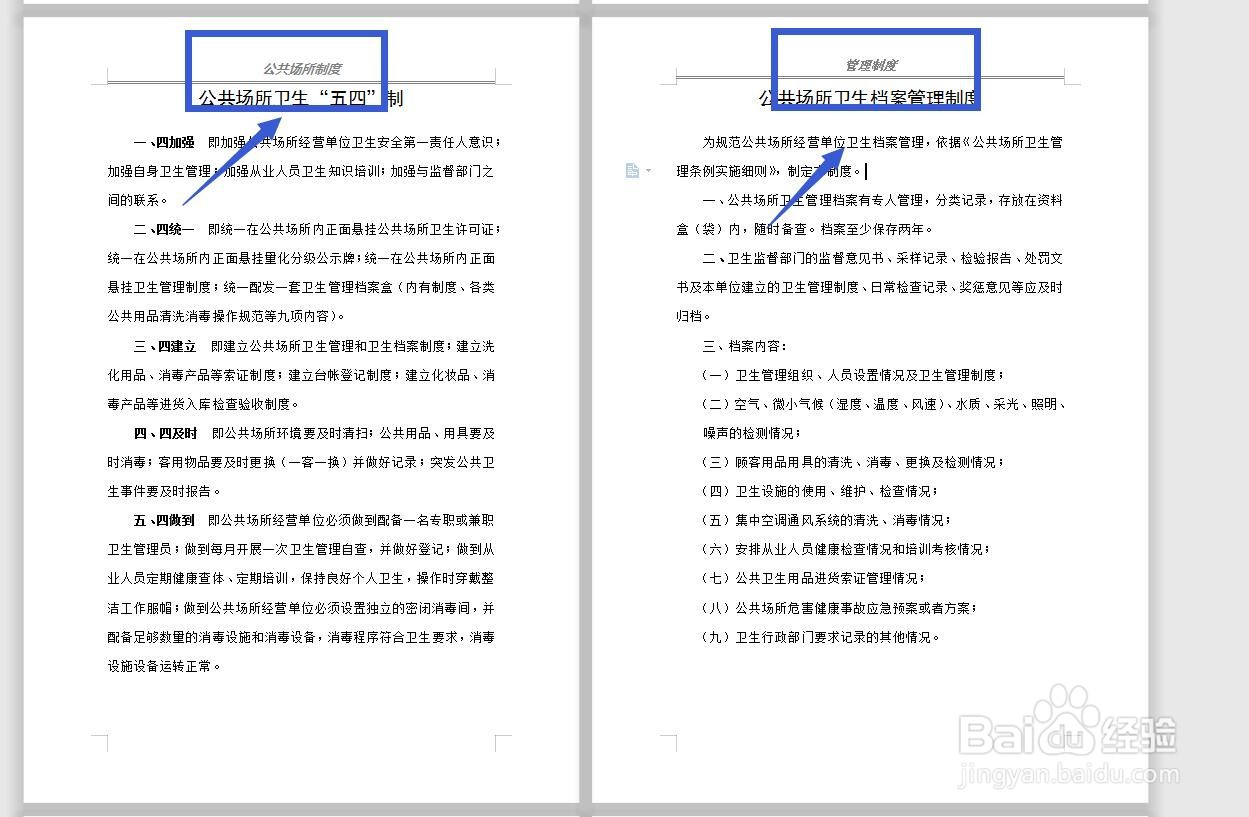
7、确定查看

输入完成点击页面空白部分结束编辑,将页面缩小查看,可以看到奇数页和偶数页页眉内容不同了。
WPS文字怎么设置页眉奇数页偶数页不同?

  • WPS怎么设置奇偶页不同页眉
  • wps奇偶数页眉怎么设置
  • WPS文档如何去除页眉横线?
  • WPS如何给奇偶页设置不同的页眉
  • wps文档怎么设置奇偶页页眉不一样
  • 热门搜索
    双休日装修可以报警吗 5g手机4g卡可以用吗 联想手机怎么截图 巴厘岛旅游攻略 余姚旅游 十二星座的特点 张家界旅游景点 托福考试怎么报名 怎么提高学习成绩 抚州旅游