photoshopcs6如何输入文字和移动位置

 时间:2026-02-12 11:46:38

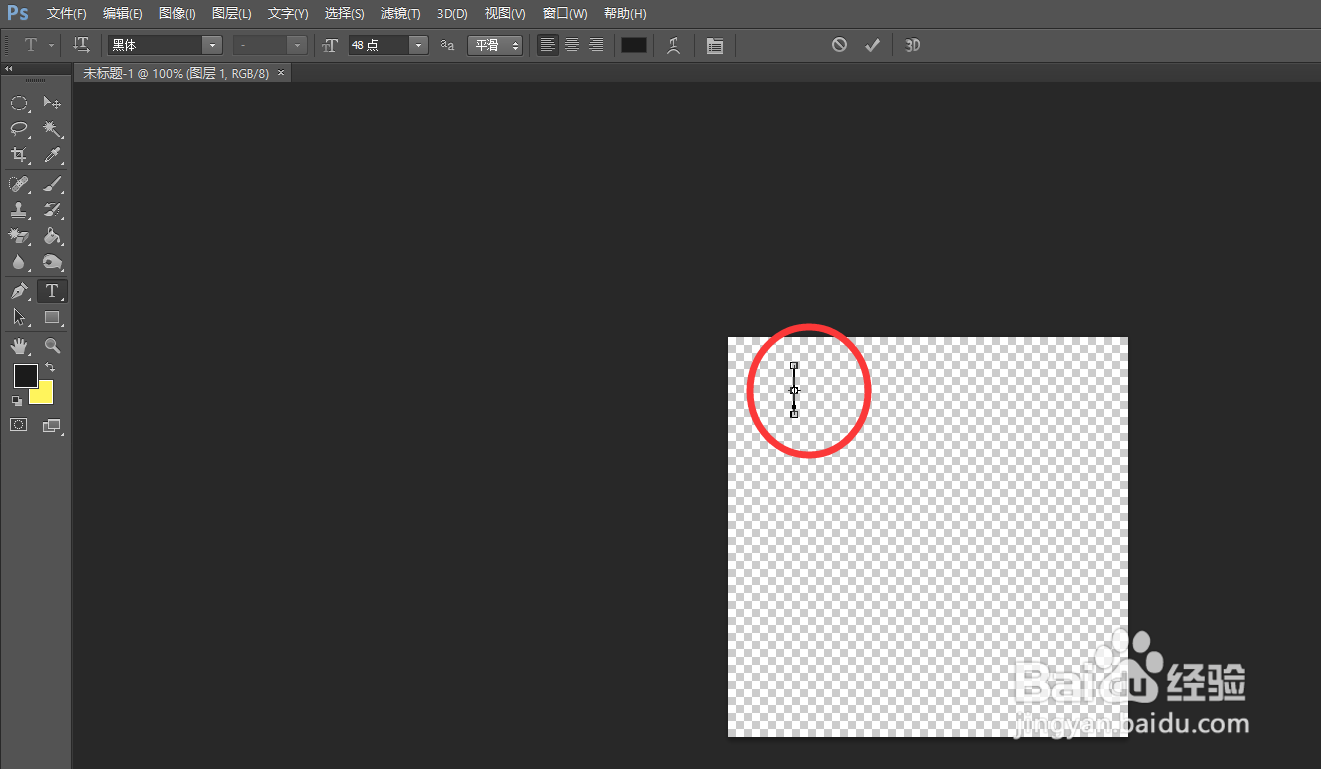
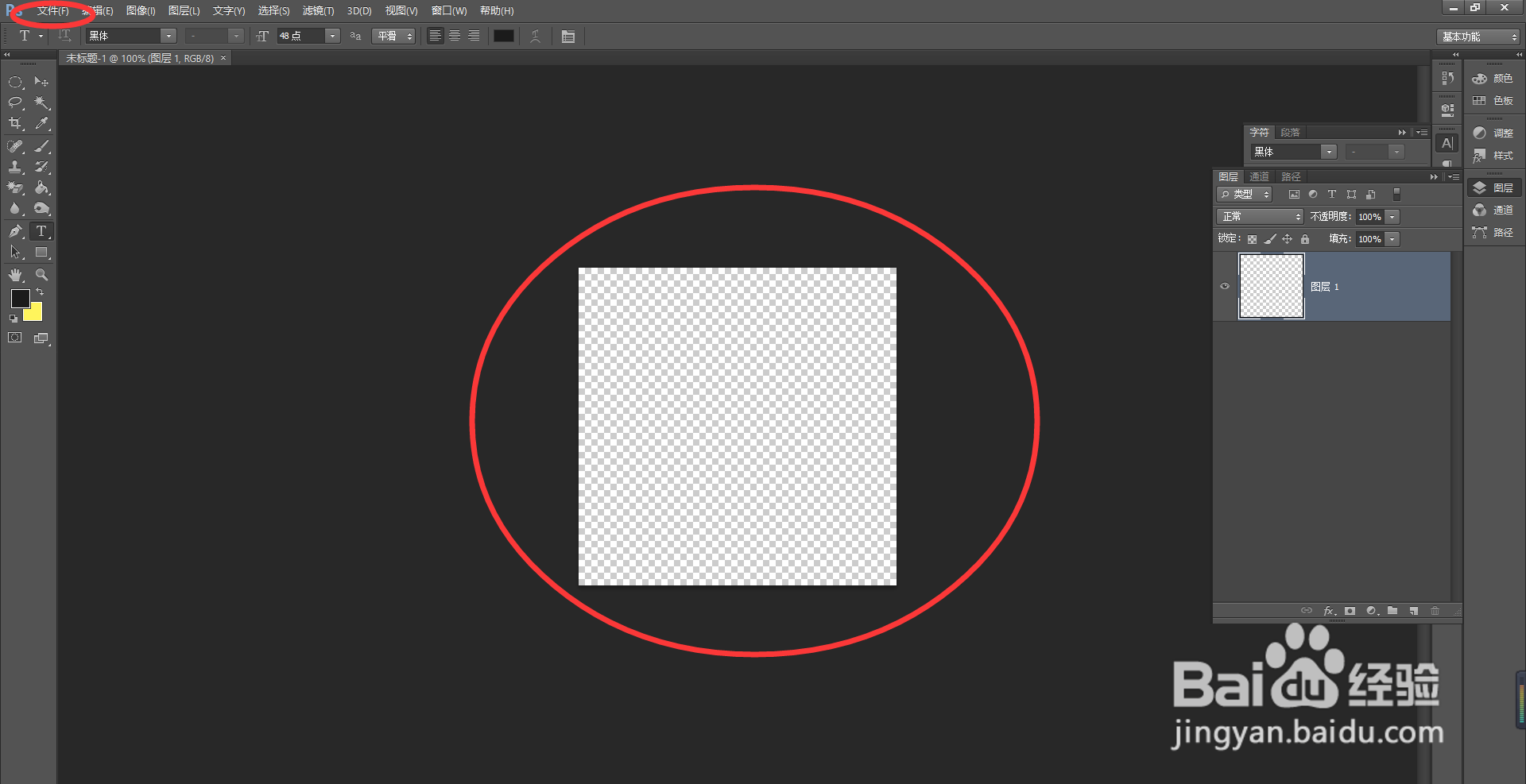
1、先打开photoshopcs6软件,文件——新建(快捷键Ctrl+N),新建一个背景图层,这里也可以插入一张需要编辑的图片
photoshopcs6如何输入文字和移动位置

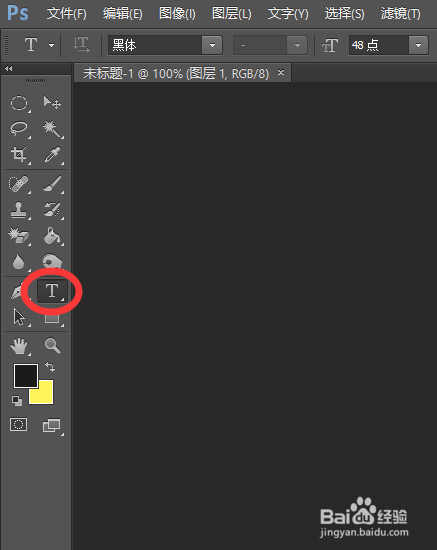
2、接着点击左手边的工具栏中“T”字,这是一个文字输入工具,然后点击一下背景图层,出现闪烁的光标,然后输入自己需要的文字了。
photoshopcs6如何输入文字和移动位置

photoshopcs6如何输入文字和移动位置

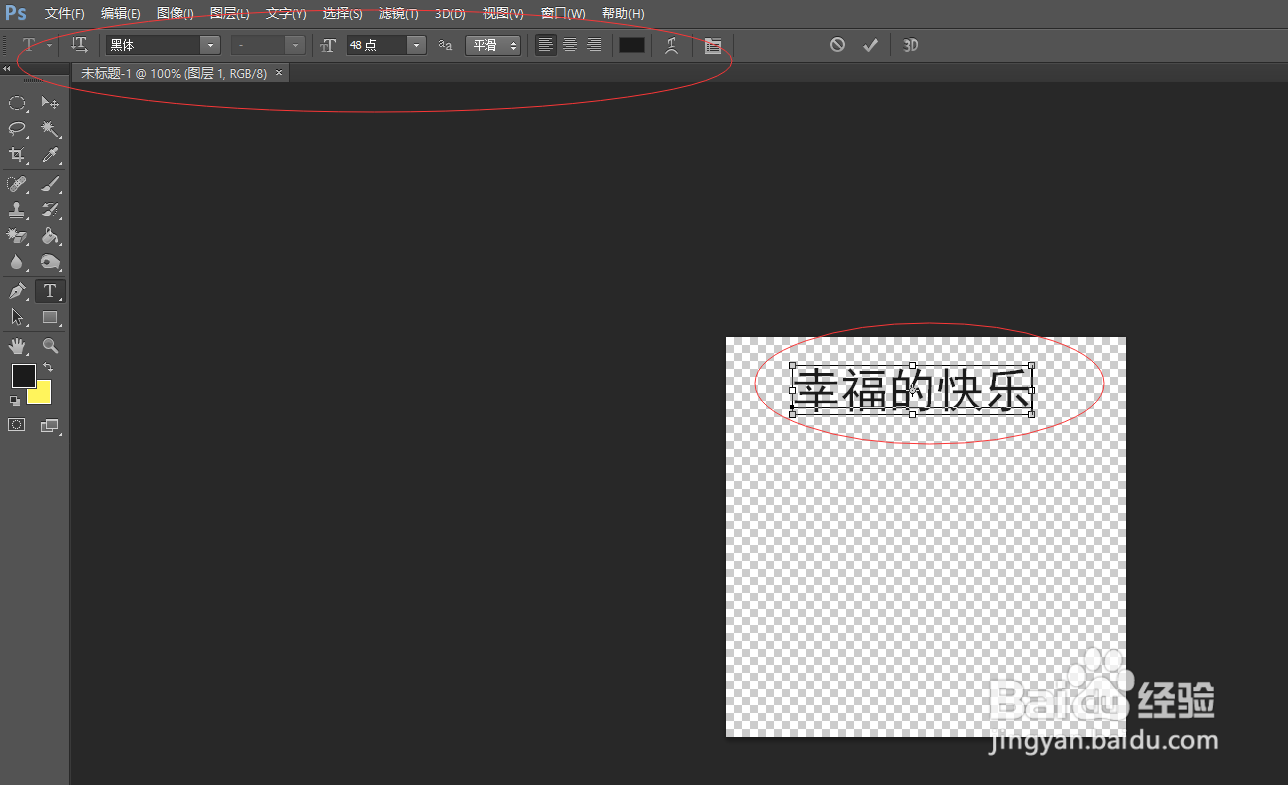
3、上面的菜单栏可以选择文字的格式大小形状等,可以根据自己需要设定,这里就不详细说明了
photoshopcs6如何输入文字和移动位置

1、首先在右边的图层里面选择自己需要移动的图层文字(图片也可这样操作的)

photoshopcs6如何输入文字和移动位置

2、接着在左边工具栏选择一个箭嘴和类似加号的图案的工具,这个就是移动工具了.
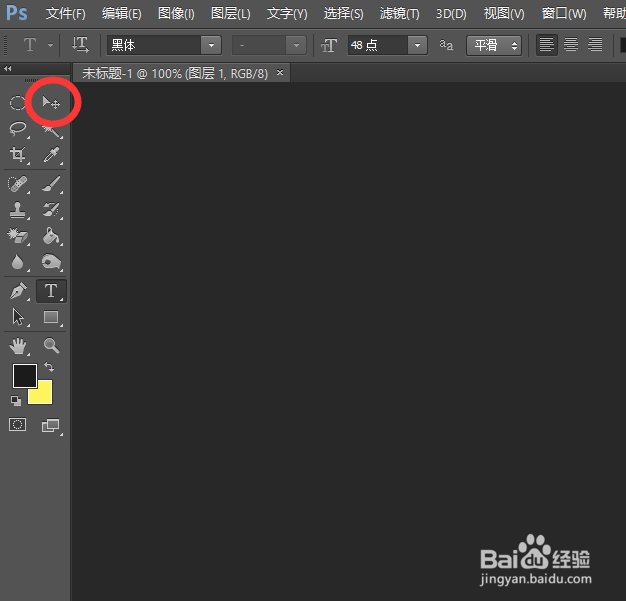
photoshopcs6如何输入文字和移动位置

3、然后将鼠标移动到我们需要的文字上,点击我们需要移动的文字,用鼠标拖动到适合的位置即可。
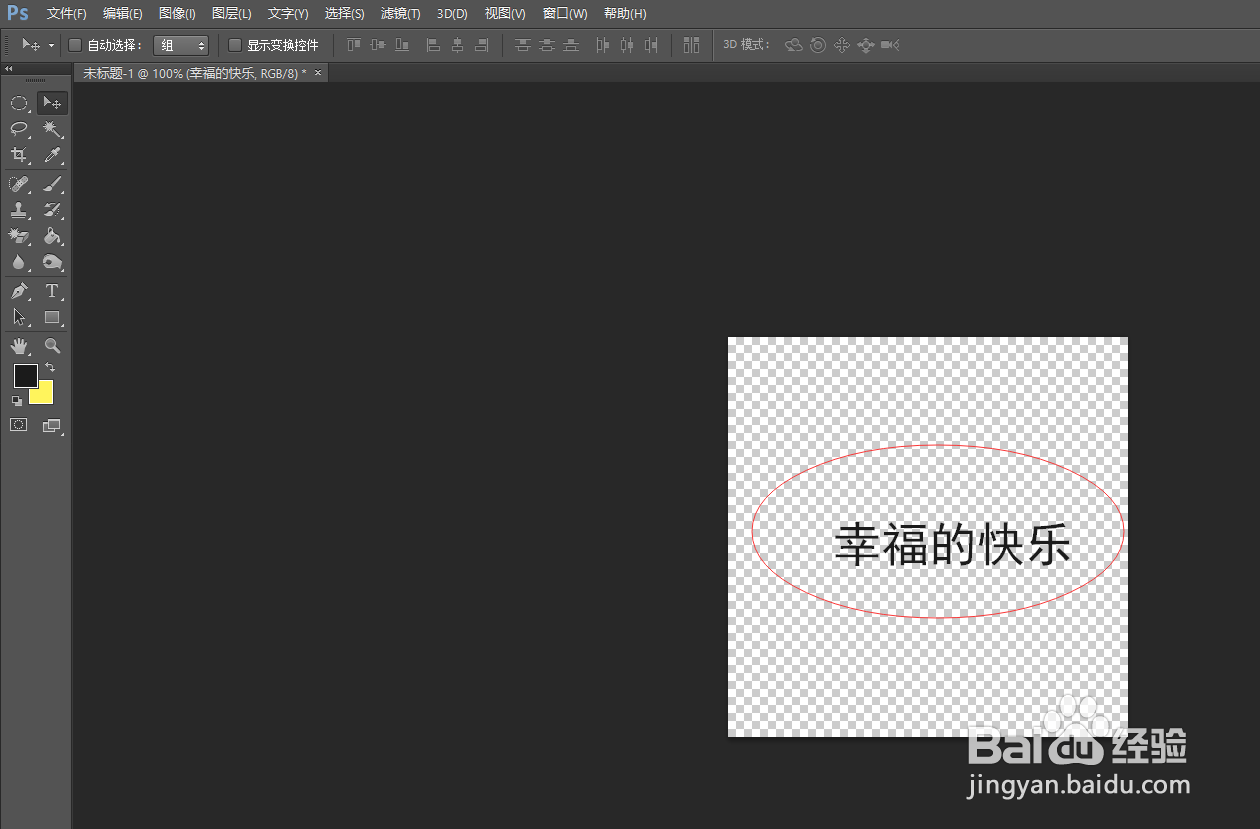
photoshopcs6如何输入文字和移动位置

  • 苹果手机如何不允许app使用相机
  • ps cc 2014安装失败怎么操作?
  • Mac系统中Safari浏览器如何安装插件?
  • 怎么把MacBook Pro音乐上歌曲复制到iPhone12
  • RoHS
  • 热门搜索
    假期用英语怎么说 电脑怎么升级系统 皮皮虾怎么做好吃 妊娠纹怎么办 台风是怎么形成的 怎么样开淘宝网店 word怎么删除分页符 公司简介怎么写 车船税怎么交 树叶怎么画