怎么把一张图片分成6张

 时间:2026-04-24 01:57:10

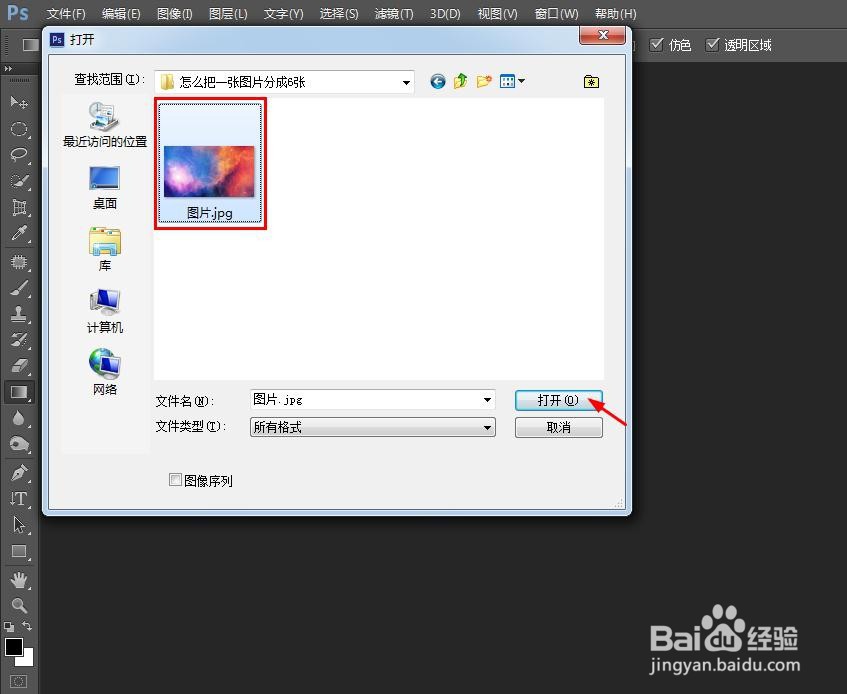
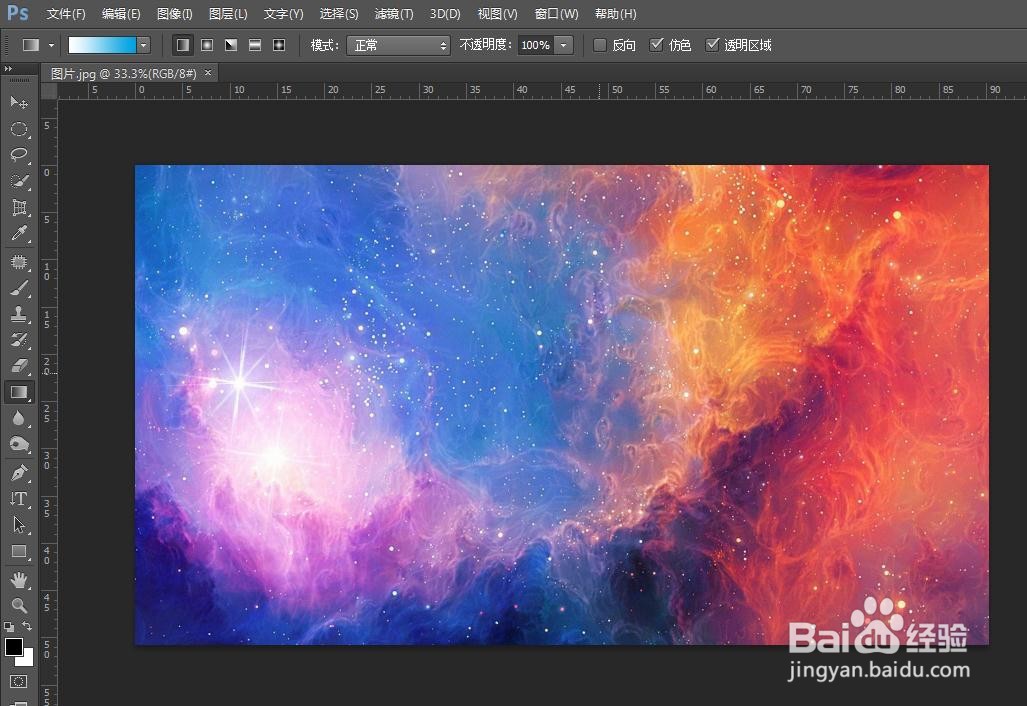
1、第一步:打开ps软件,按快捷键Ctrl+O键,选中需要分成6张的图片,单击“打开”按钮,如下图所示,图片在ps中打开。
怎么把一张图片分成6张

怎么把一张图片分成6张

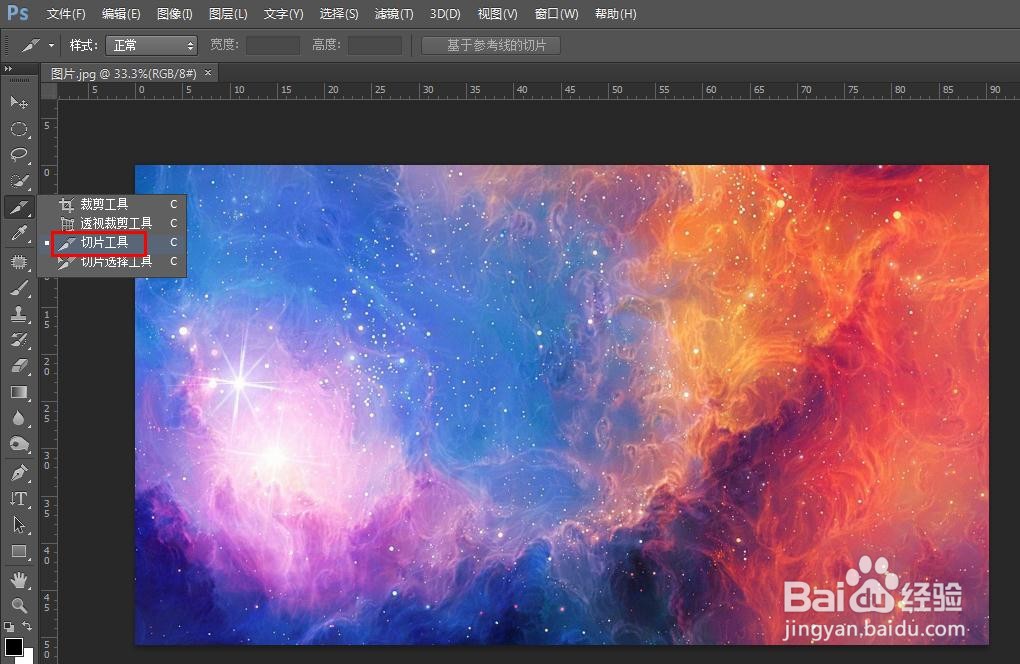
2、第二步:我们选择左边工具栏中的“切片工具”。

怎么把一张图片分成6张

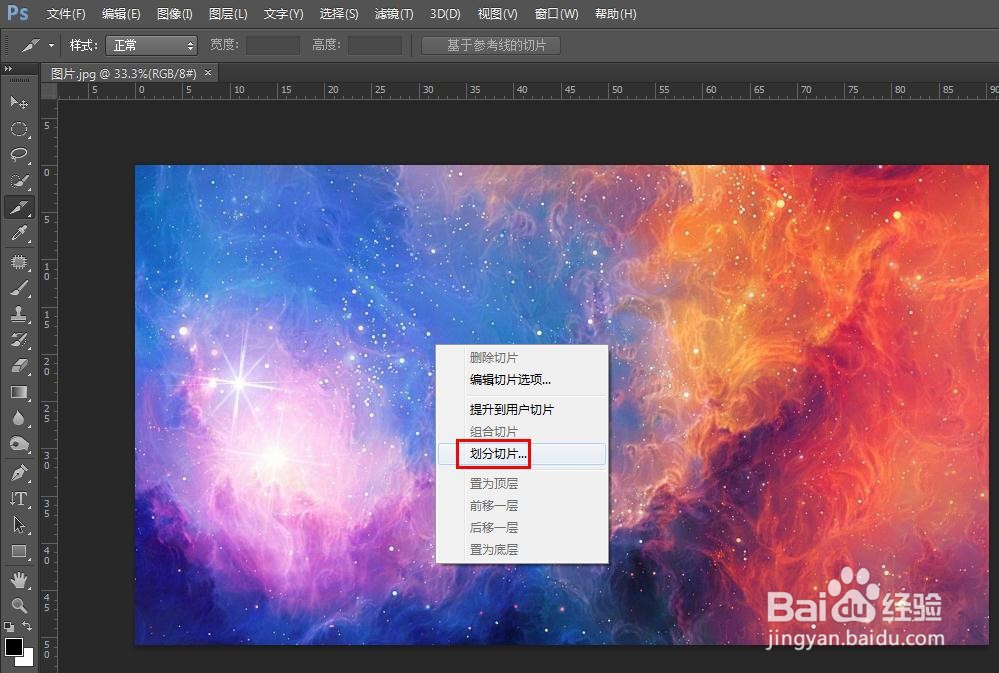
3、第三步:在需要分成6张的图片中,单击鼠标右键选择“划分切片”选项。

怎么把一张图片分成6张

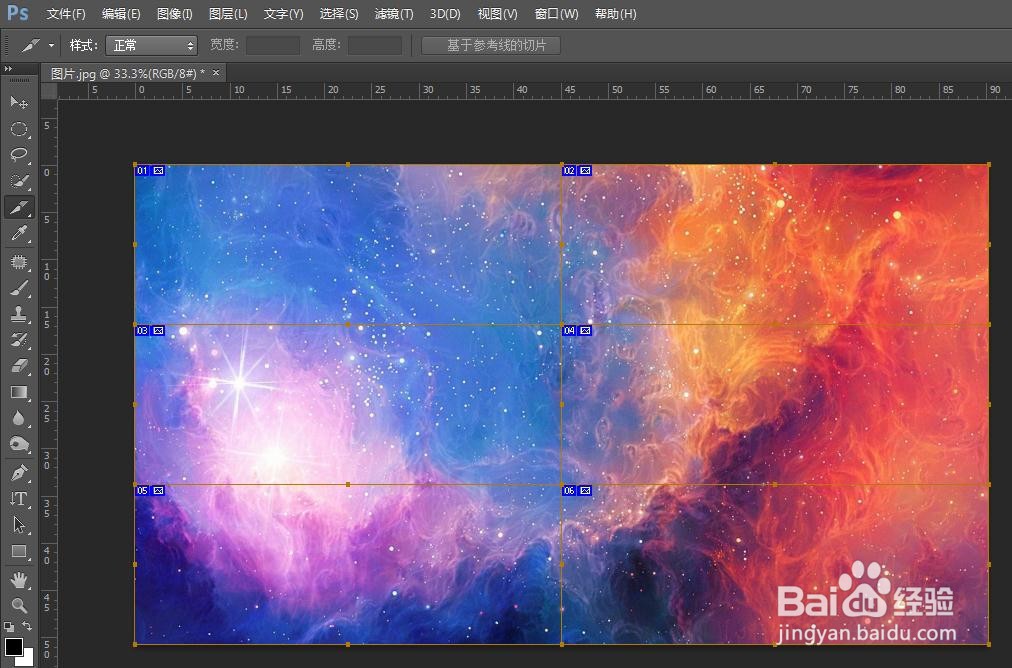
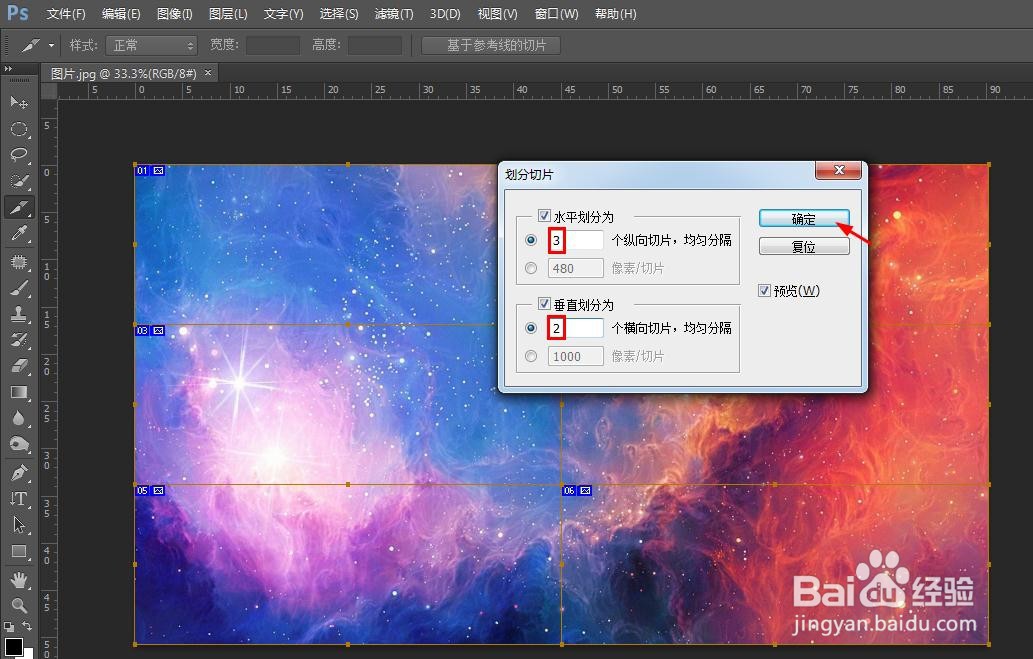
4、第四步:在弹出的划分切片对话框中,我们将水平分成3份,垂直分成2份,单击“确定”按钮,如下图所示,图片被分成6份。
怎么把一张图片分成6张

怎么把一张图片分成6张

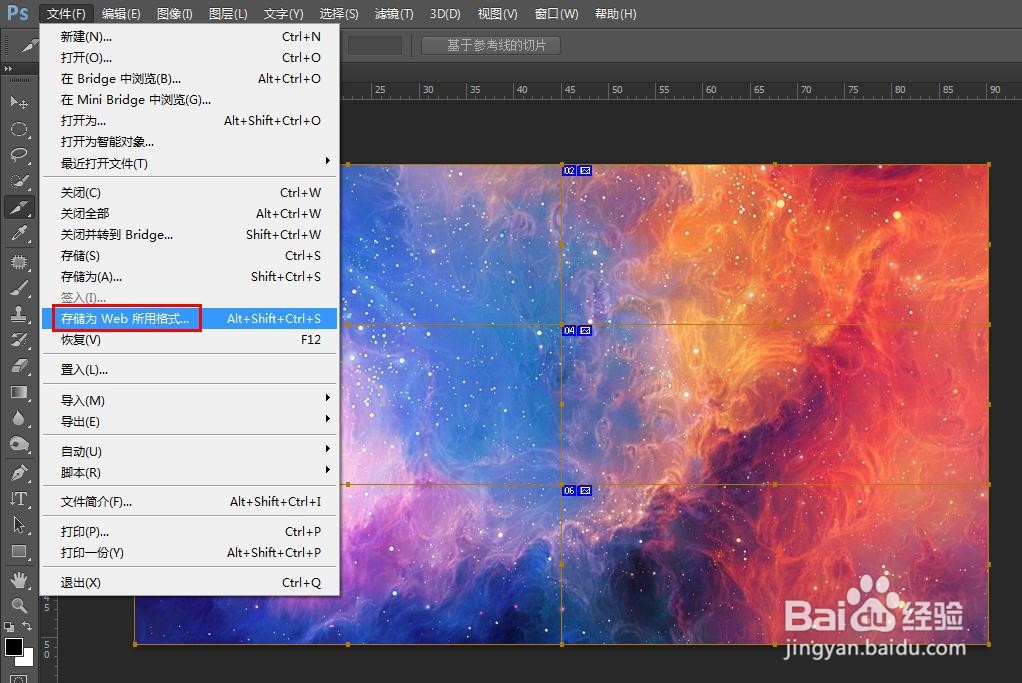
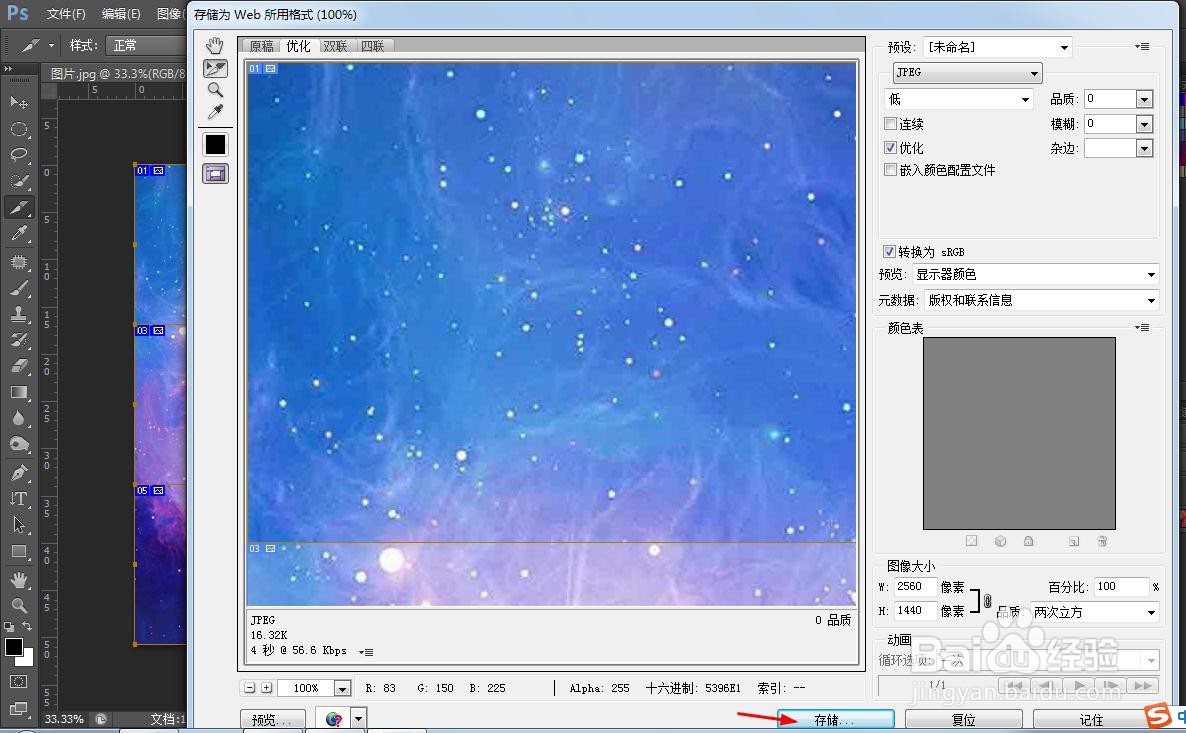
5、第五步:我们选择菜单栏“文件”中的“存储为Web所用格式”选项。

怎么把一张图片分成6张

6、第六步:在弹出的对话框中,直接单击下方的“存储”按钮。

怎么把一张图片分成6张

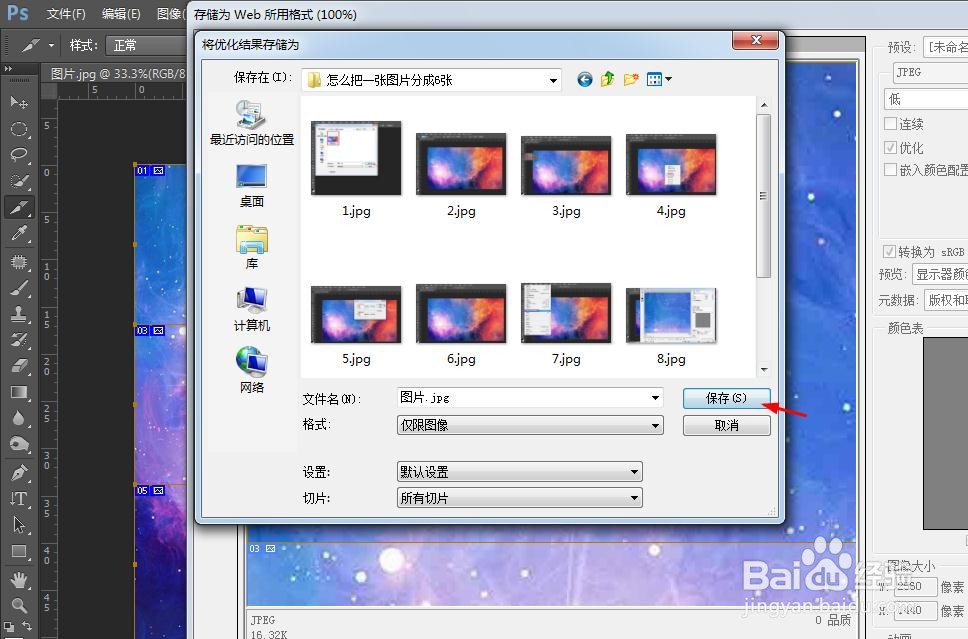
7、第七步:选择分割的6张图片存储的文件夹,单击“保存”按钮即可。

怎么把一张图片分成6张

  • PS怎么把一张图片分割成多张图片
  • PS如何把一张图片分成三份
  • 怎样把一张图片快速切成平均等分切图?
  • 如何将一张图片分割为多张图片
  • PS怎么把一张图片分割成多张图片
  • 热门搜索
    豆腐怎么做 慕思床垫怎么样 怎么查看wifi密码 包子怎么包 萝卜咸菜的做法 为什么会有胎记 利率怎么算 头晕恶心想吐是怎么回事 牙酸是怎么回事 折耳猫为什么不能养