【PS技巧】用PS给照片制作边框、镜头聚焦效果

 时间:2026-02-12 19:00:08

1、打开一张图片,用矩形选区工具,作出如下图所示选区:

【PS技巧】用PS给照片制作边框、镜头聚焦效果

2、执行菜单→选择→变换选区,对选区进行变换,如图:

【PS技巧】用PS给照片制作边框、镜头聚焦效果

3、按“Ctrl+J”键两次,得到两个图层,如图所示:

【PS技巧】用PS给照片制作边框、镜头聚焦效果

4、按住“Ctrl”键点击“图层1”小窗口将其载入选区,填充黑色后取消选区。如图:
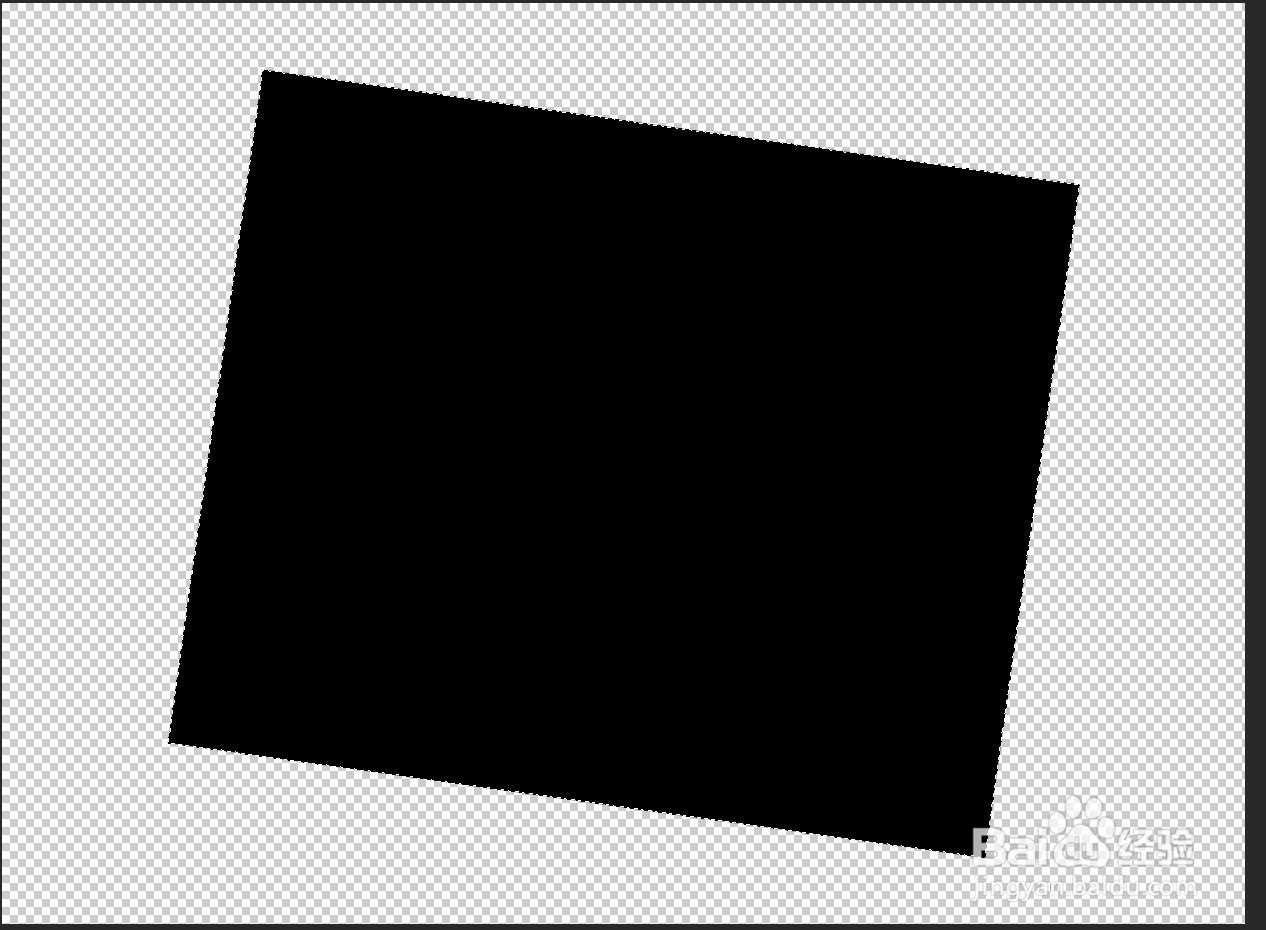
【PS技巧】用PS给照片制作边框、镜头聚焦效果

5、执行滤镜→模糊→高斯模糊,参数如图:

【PS技巧】用PS给照片制作边框、镜头聚焦效果

6、实际上就是制作一个阴影层,效果如图:

【PS技巧】用PS给照片制作边框、镜头聚焦效果

7、双击“图层1副本”打开图层样式,在“图层样式”中运用“描边”,参数如图:

【PS技巧】用PS给照片制作边框、镜头聚焦效果

8、效果如图:

【PS技巧】用PS给照片制作边框、镜头聚焦效果

9、选择背景图”,执行滤镜→模糊→径向模糊,参数设置如图:

【PS技巧】用PS给照片制作边框、镜头聚焦效果

10、最终效果图。

【PS技巧】用PS给照片制作边框、镜头聚焦效果

  • Photoshop中的杂色滤镜
  • Photoshop创建出选区复制并合成图像
  • Ps怎么制作玫瑰万花筒效果?
  • PS如何通过图层混合模式制作旧照片效果?
  • Ps如何使用应用图像命令混合图层与通道
  • 热门搜索
    空调加氟方法 身份证大全 儿童歌曲大全100首 妇科炎症怎么治 分解因式的方法 水豆腐的家常做法 快速赚钱的方法 怎么去掉双下巴 麦粒肿快速消除的方法 炒金针菇怎么做好吃