1、在要修改线条颜色的表格中点击鼠标左键。
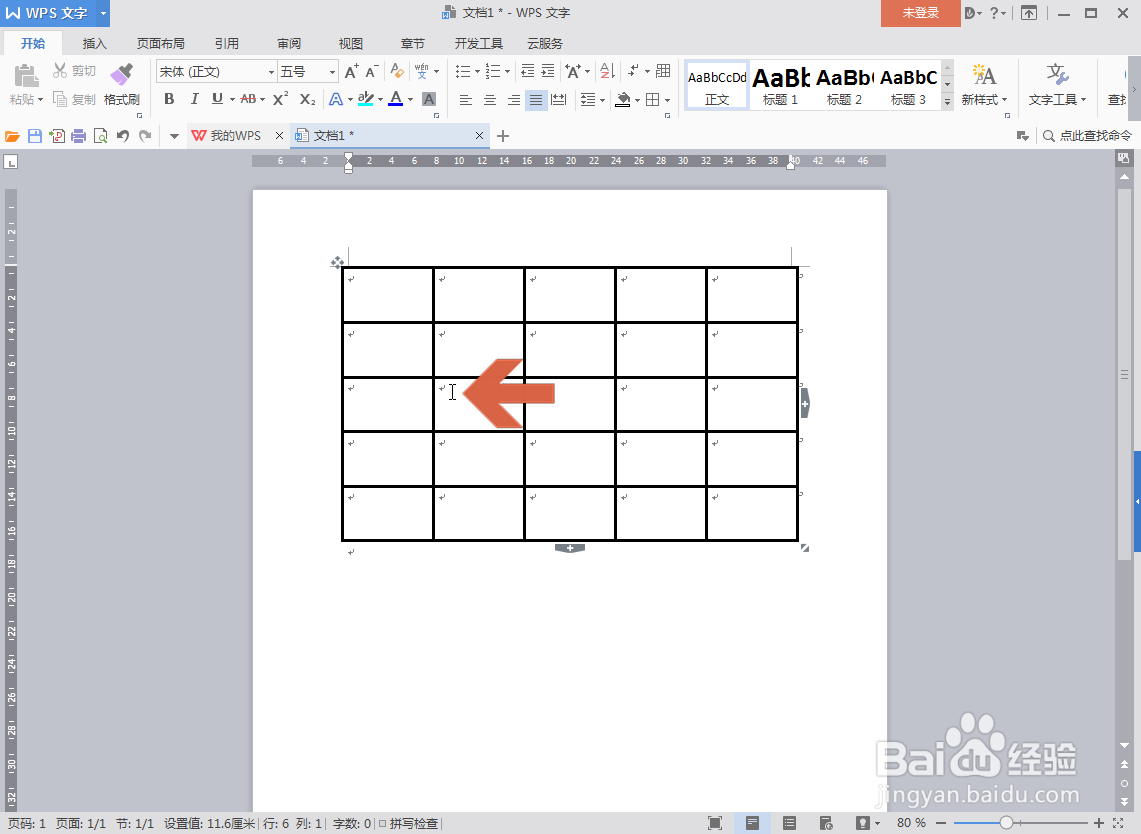
2、这时WPS表格会显示图示的【表格样式】选项卡,点击打开这个选项卡。

3、点击表格样式选项卡中图示的【绘制表格】按钮。

4、点击图示的【边框颜色】下拉按钮。

5、在弹出的列表中选择一个需要的线条颜色。

6、再点击图示的【线型粗细】下拉框,在其中选择一个和表格线条一致的数值。

7、这时鼠标指针会变成画笔形状,在要更改颜色的表格线条上拖动画笔,即可改变这个线条的颜色。

时间:2026-04-23 13:09:57
1、在要修改线条颜色的表格中点击鼠标左键。
2、这时WPS表格会显示图示的【表格样式】选项卡,点击打开这个选项卡。
3、点击表格样式选项卡中图示的【绘制表格】按钮。
4、点击图示的【边框颜色】下拉按钮。
5、在弹出的列表中选择一个需要的线条颜色。
6、再点击图示的【线型粗细】下拉框,在其中选择一个和表格线条一致的数值。
7、这时鼠标指针会变成画笔形状,在要更改颜色的表格线条上拖动画笔,即可改变这个线条的颜色。
