为竖拍视频去掉黑条,添加背景图片

 时间:2026-05-08 12:13:51

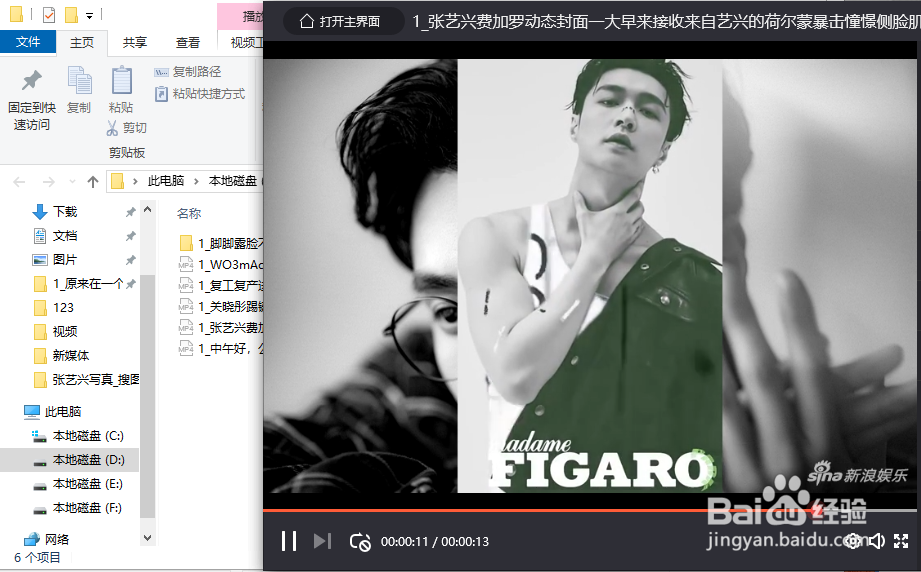
1、在剪辑之前,我们可以先看一下收集好的竖拍视频,两边都有黑边

为竖拍视频去掉黑条,添加背景图片

2、开始剪辑,先打开下载到电脑桌面的“视频剪辑高手”

为竖拍视频去掉黑条,添加背景图片

3、登录后进入主界面,选择“批量剪辑视频”功能

为竖拍视频去掉黑条,添加背景图片

4、第一步,先把需要剪辑的视频导入地址栏

为竖拍视频去掉黑条,添加背景图片

5、多个视频,就一行一个

为竖拍视频去掉黑条,添加背景图片

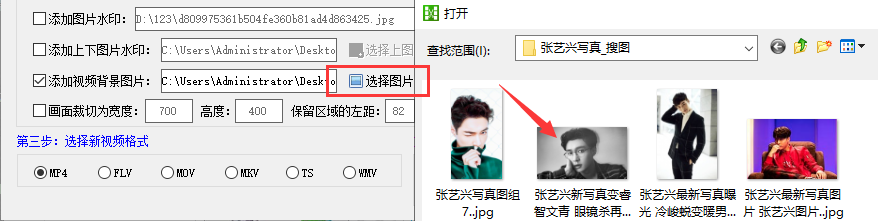
6、把“添加视频背景图片”打勾,并选择好图片

为竖拍视频去掉黑条,添加背景图片

7、至于新视频尺寸以及原视频的位置要根据自己需要而设置

为竖拍视频去掉黑条,添加背景图片

8、点“浏览”选择好视频的保存位置,单击右下角的“开始剪辑”

为竖拍视频去掉黑条,添加背景图片

9、剪辑过程中,进度条会滚动

为竖拍视频去掉黑条,添加背景图片

10、滚动完成,即可打开浏览,

为竖拍视频去掉黑条,添加背景图片

11、任选一个视频进去,都可看到剪辑后的视频,无黑边,带有背景图片

为竖拍视频去掉黑条,添加背景图片

  • 剪映如何添加音效
  • 如何用剪映制作老旧照片?
  • 剪映怎么用颤音
  • 剪映曲线变速如何用
  • 抖音半透明朋友圈快闪视频怎么做
  • 热门搜索
    qq群管理员怎么设置 电脑没有声音是怎么回事 按键精灵怎么设置循环 一楼潮湿怎么办 烤鸡腿怎么腌制 cf两边黑屏怎么解决 更年期出汗怎么办 怎么做网页 怎么贴对联 快递丢件怎么赔偿