1、打开要编辑的文档,将交标定位在准备插入表格的位置

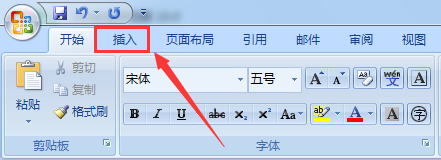
2、点击表格上方功能菜单“插入”
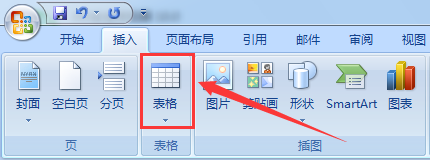
3、在“插入”的下方工具栏处找到“表格”
4、点击“表格”,打开插入表格的下拉选项
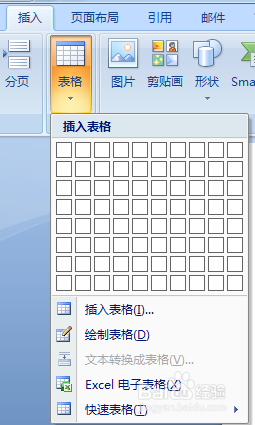
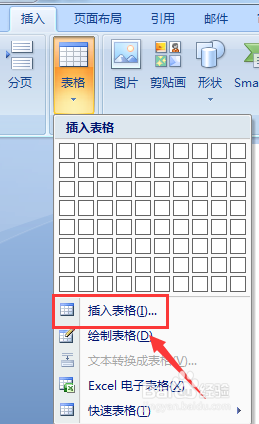
5、在“表格”的下拉选项中可以拖动鼠标选择要插入的表格,文档就会自动显示出对应的表格了
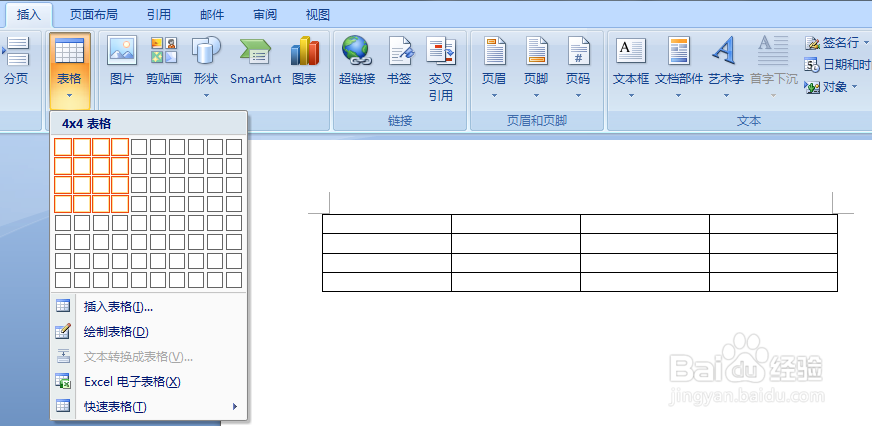
6、如果通过拖动鼠标不能满足要插入表格的要求,可以点击“表格”下拉项中的“插入表格”
7、录入要插入表格的行数和列数,点击确定,表格就插入到文档中了

时间:2026-04-22 18:49:29
1、打开要编辑的文档,将交标定位在准备插入表格的位置
2、点击表格上方功能菜单“插入”
3、在“插入”的下方工具栏处找到“表格”
4、点击“表格”,打开插入表格的下拉选项
5、在“表格”的下拉选项中可以拖动鼠标选择要插入的表格,文档就会自动显示出对应的表格了
6、如果通过拖动鼠标不能满足要插入表格的要求,可以点击“表格”下拉项中的“插入表格”
7、录入要插入表格的行数和列数,点击确定,表格就插入到文档中了
