pr2019中如何将视频按H264格式导出

 时间:2026-04-23 11:23:33

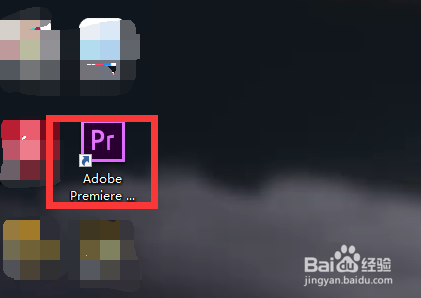
1、首先我们打开电脑上面的pr2019软件
pr2019中如何将视频按H264格式导出

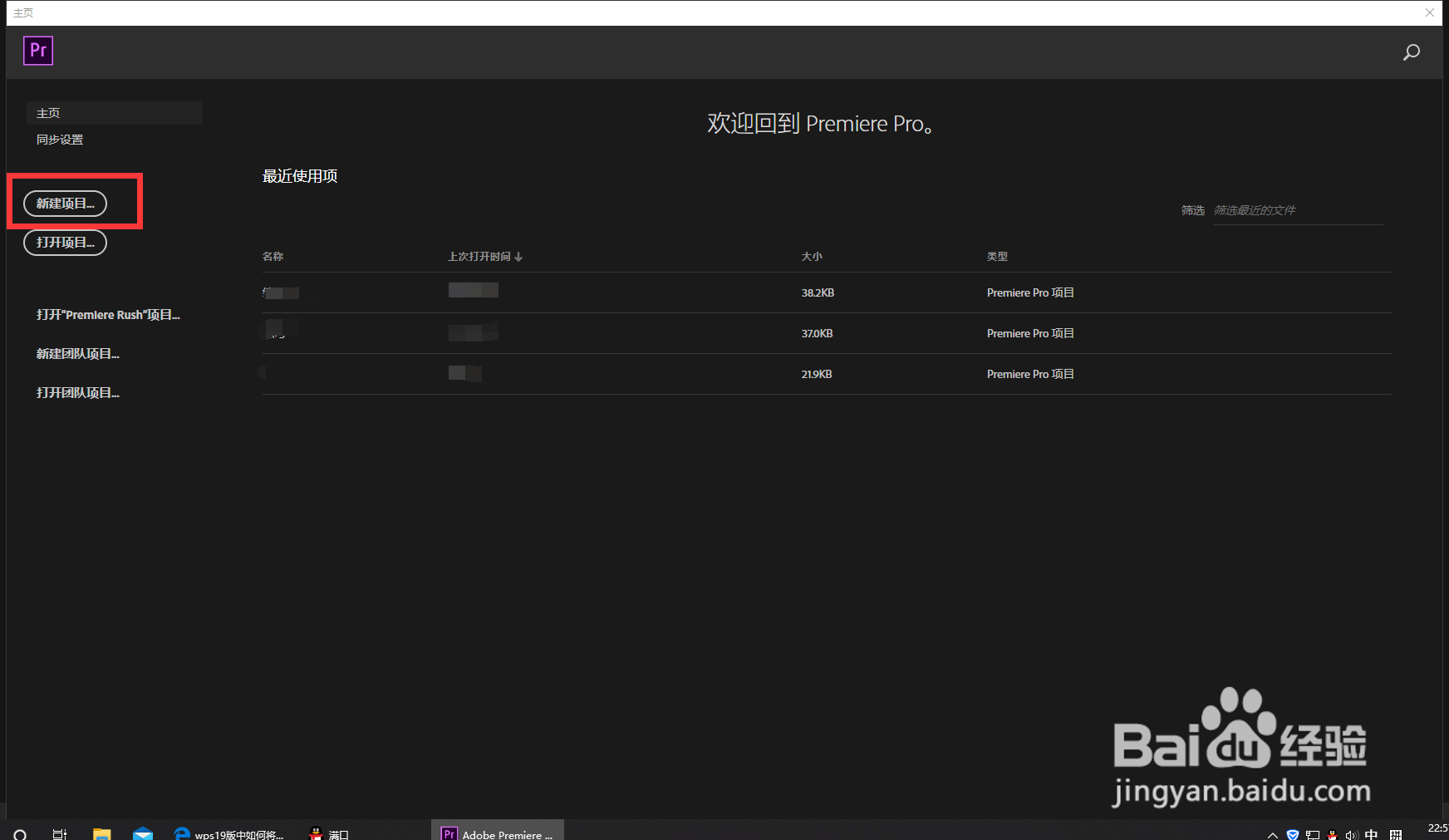
2、进入pr2019主页面后我们点击上方的”新建项目“按钮

pr2019中如何将视频按H264格式导出

3、然后我们进入新建页面后我们在这个窗口中命名我们的项目名字和存放路径创建一个项目

pr2019中如何将视频按H264格式导出

pr2019中如何将视频按H264格式导出

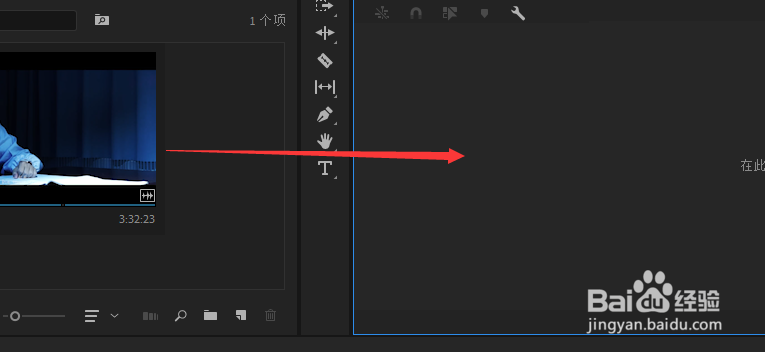
4、接着我们将电脑上面的素材放入pr在拖入右边,创建序列

pr2019中如何将视频按H264格式导出

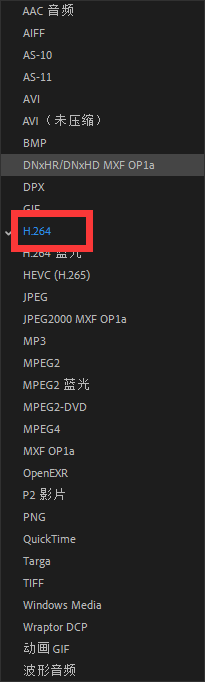
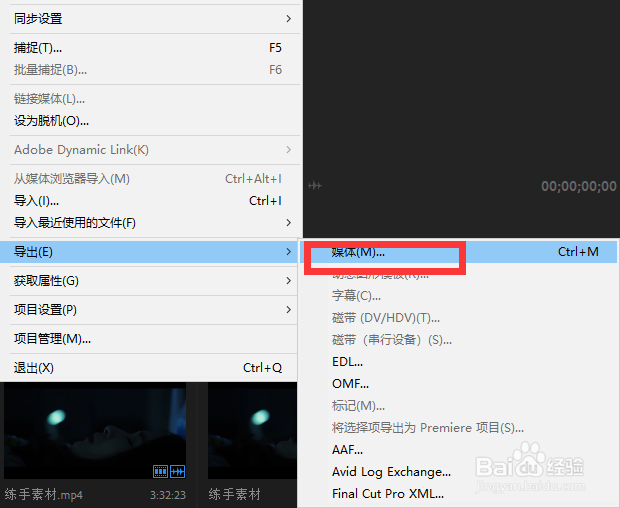
5、最后我们点击左上方文件按钮下面的导出媒体,点击后就会弹出一个对话框我们在里面的格式中选择H264即可

pr2019中如何将视频按H264格式导出

pr2019中如何将视频按H264格式导出

1、1.首先我们打开电脑上面的pr2019软件

2.进入pr2019主页面后我们点击上方的”新建项目“按钮

3.然后我们进入新建页面后我们在这个窗口中命名我们的项目名字和存放路径创建一个项目
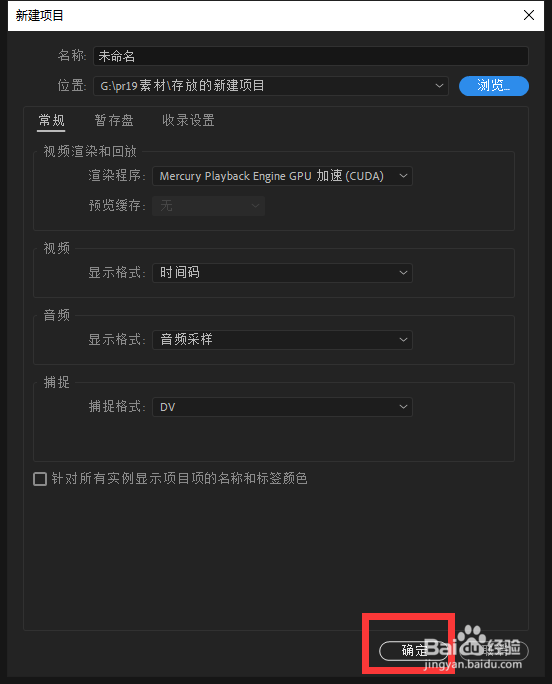
4.接着我们将电脑上面的素材放入pr在拖入右边,创建序列

5.最后我们点击左上方文件按钮下面的导出媒体,点击后就会弹出一个对话框我们在里面的格式中选择H264即可
  • pr序列如何进行嵌套
  • pr如何制作叠化闪白转场
  • pr如何使用蒙版
  • Pr如何让图片逐渐出现
  • pr抠图怎么抠
  • 热门搜索
    含维生素c的食物 教师节给老师送什么礼物好 给产妇送什么礼物好 什么是幻听 四风问题是什么 什么是夜盲症 富含维生素b2的食物 什么的温暖 什么叫通货膨胀 现在什么行业最赚钱