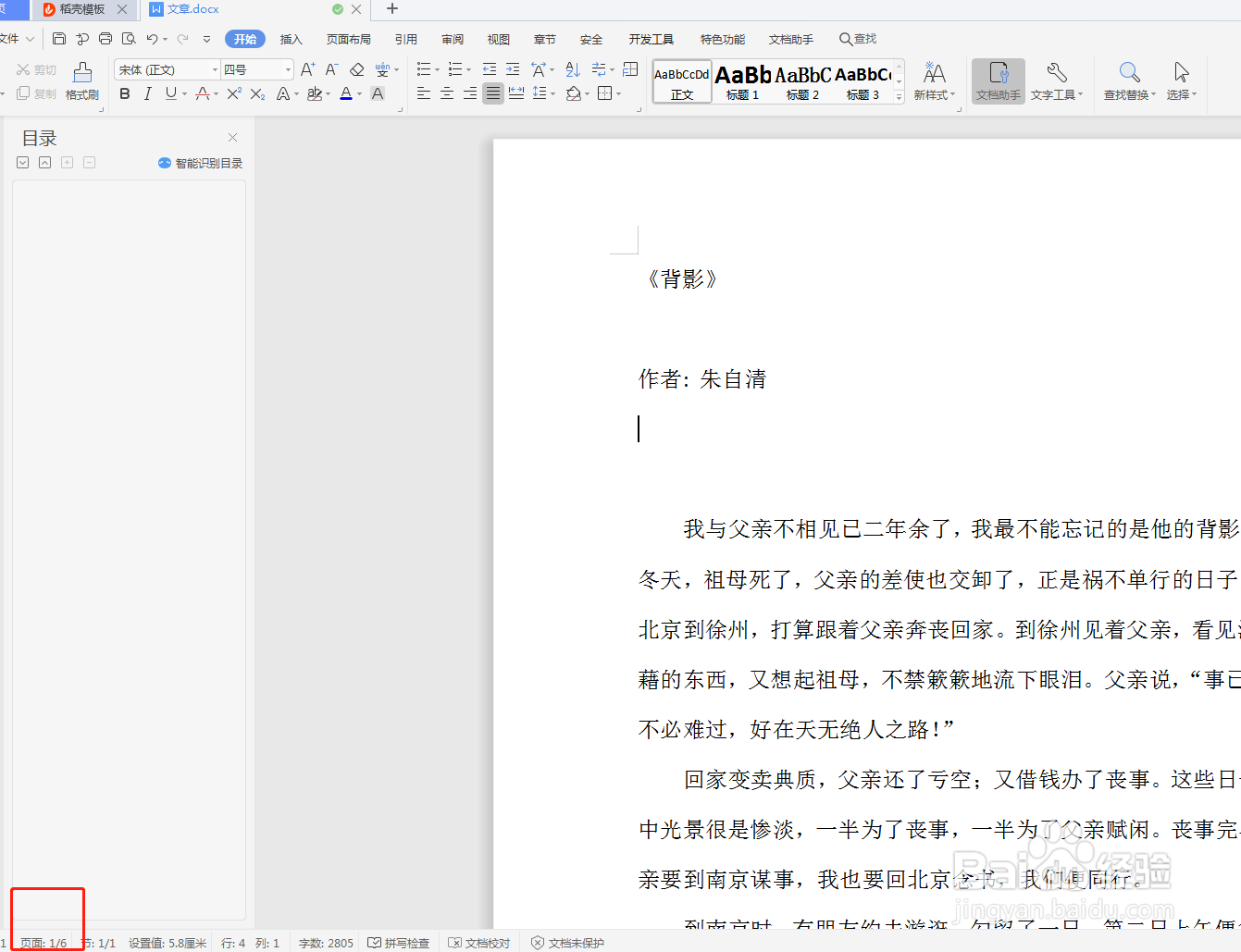
1、打开word文件, 找到需要编辑的文档,如图所示。
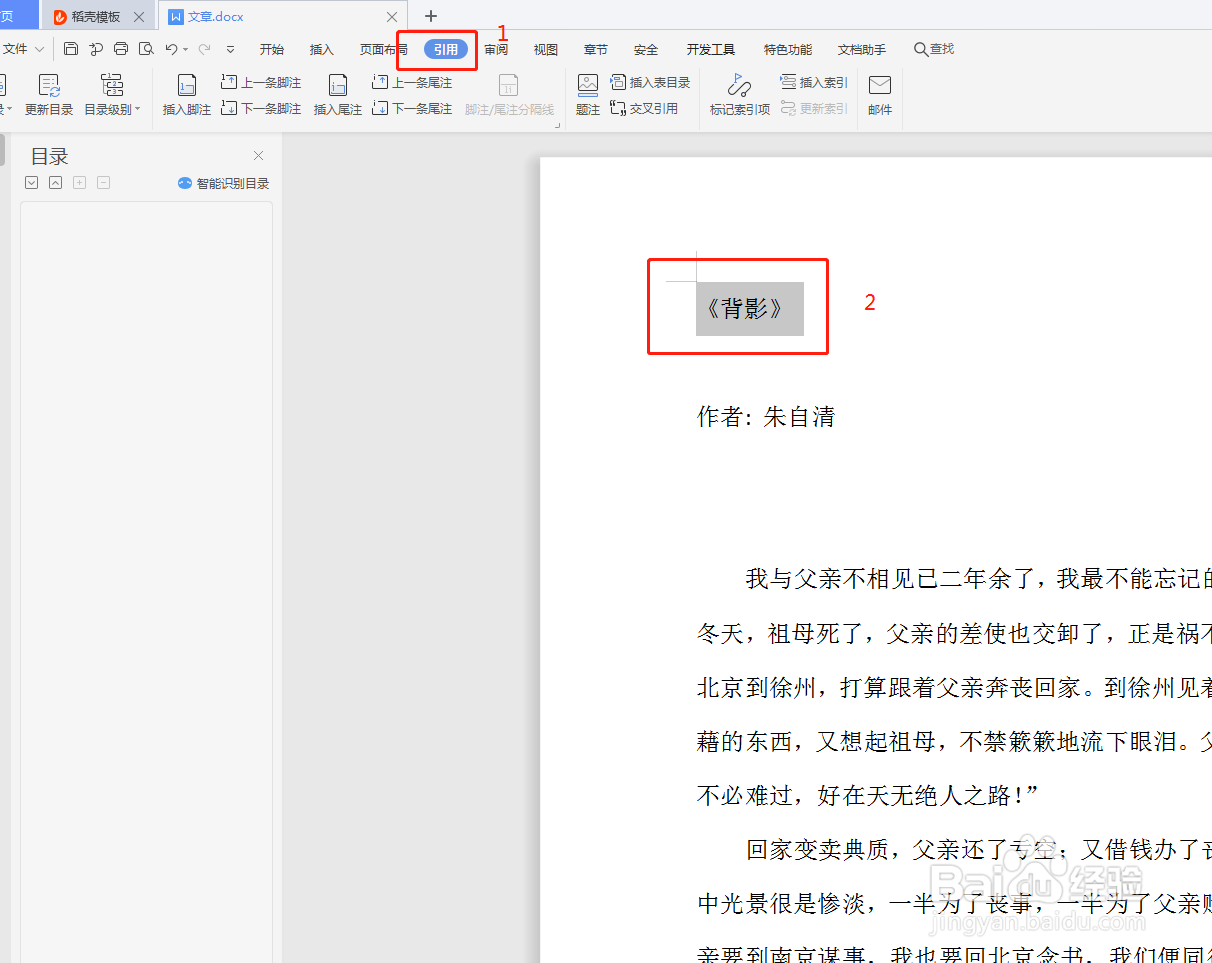
2、点击“引用”选项卡,选择要设置目录的文档内容,如图所示。
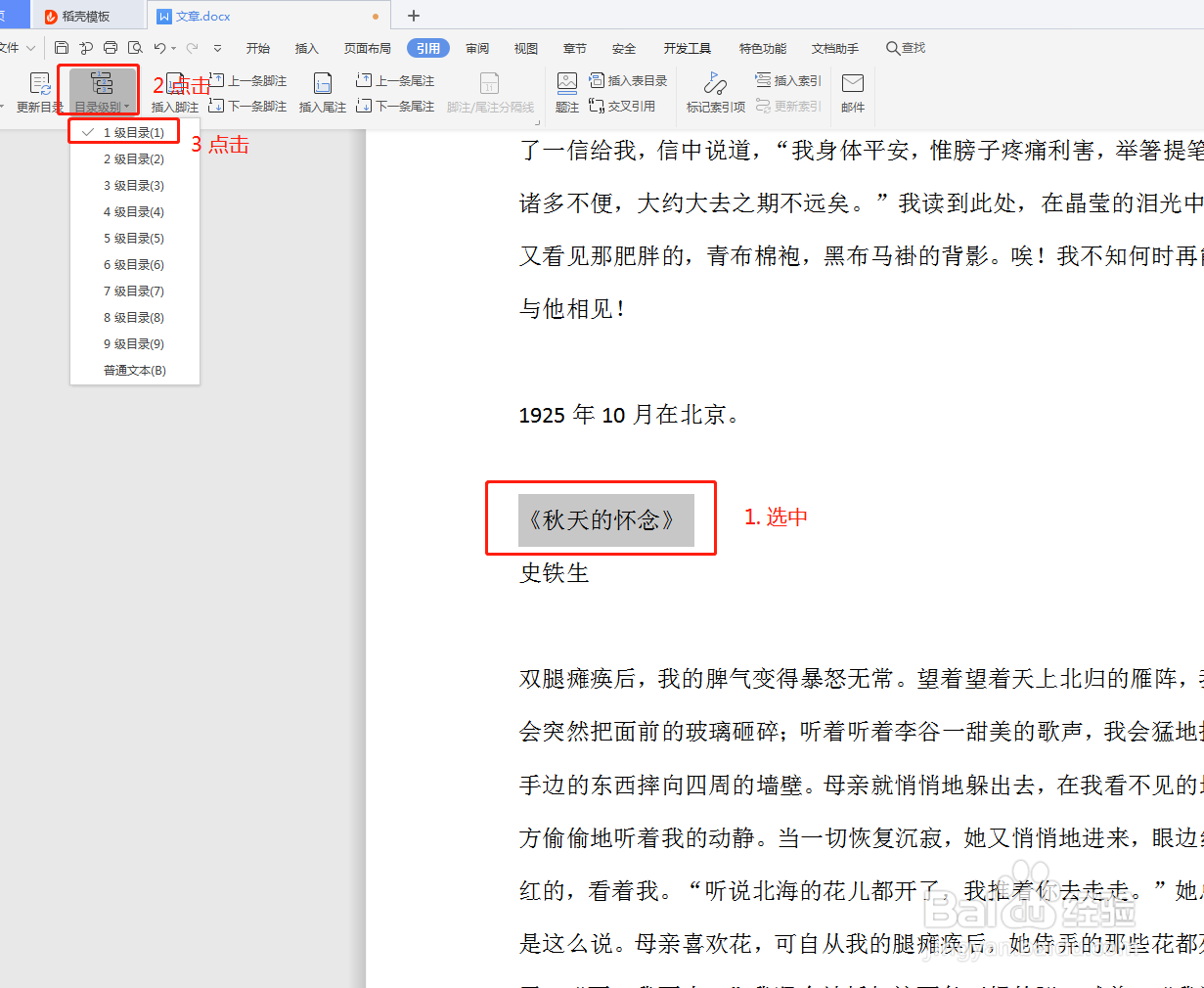
3、依次点击“目录级别”“一级目录”,如图所示。

4、同样的方式,也把其它的文段设置目录级别,如图所示。
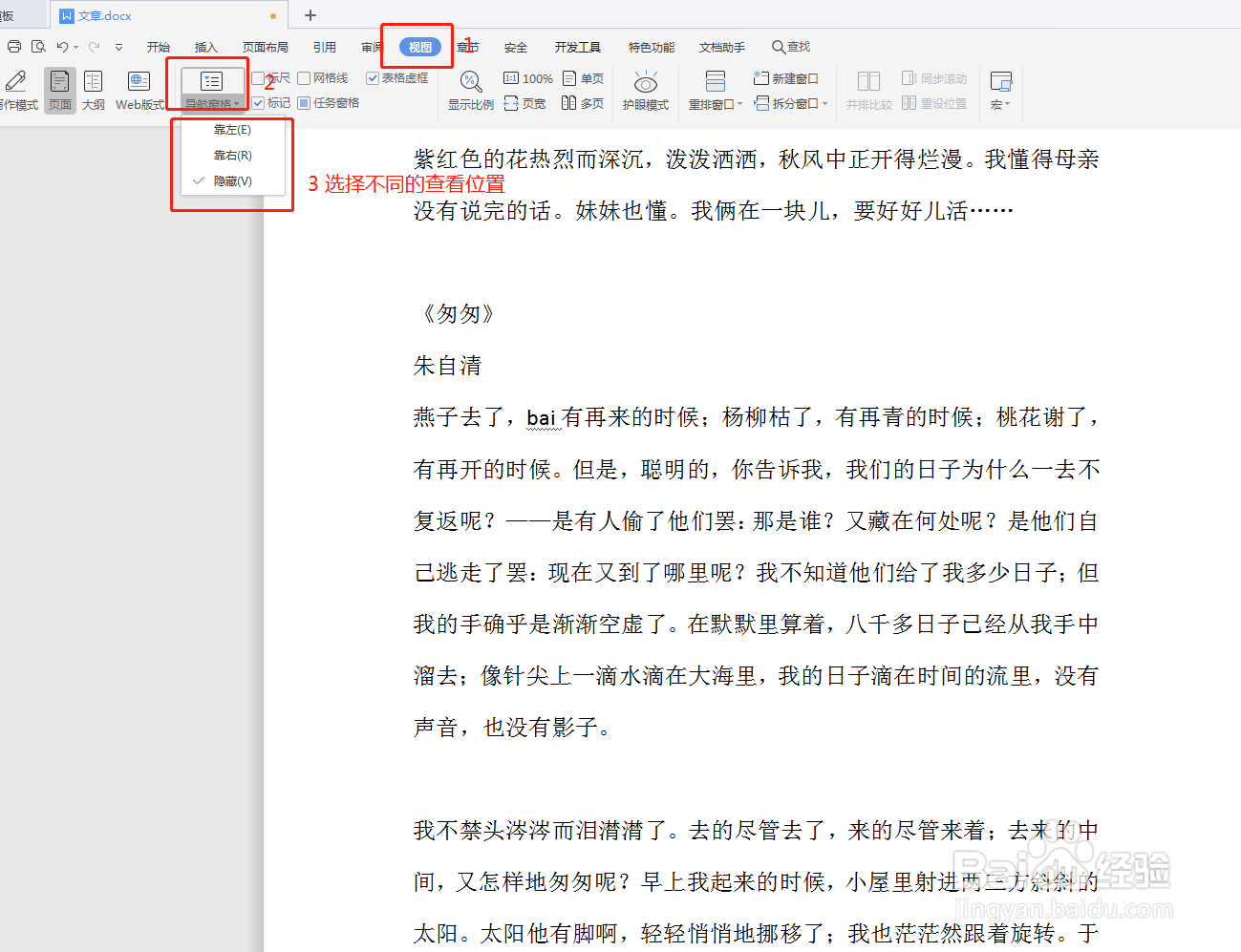
5、如何显示呢? 依次点击“视图”“导航窗格”,选择“靠左”或“靠右”或“隐藏”,这样导航就可以看到了。
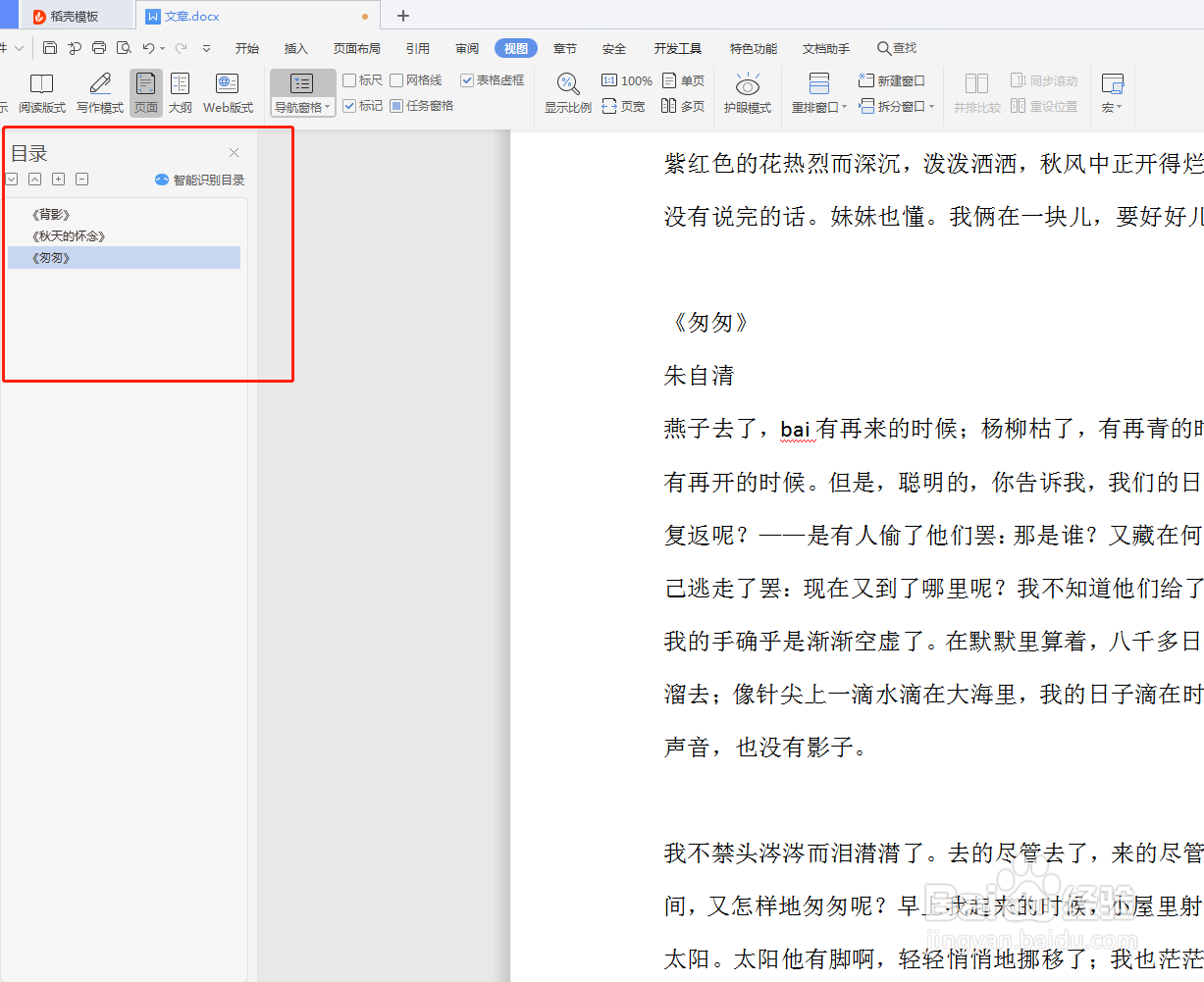
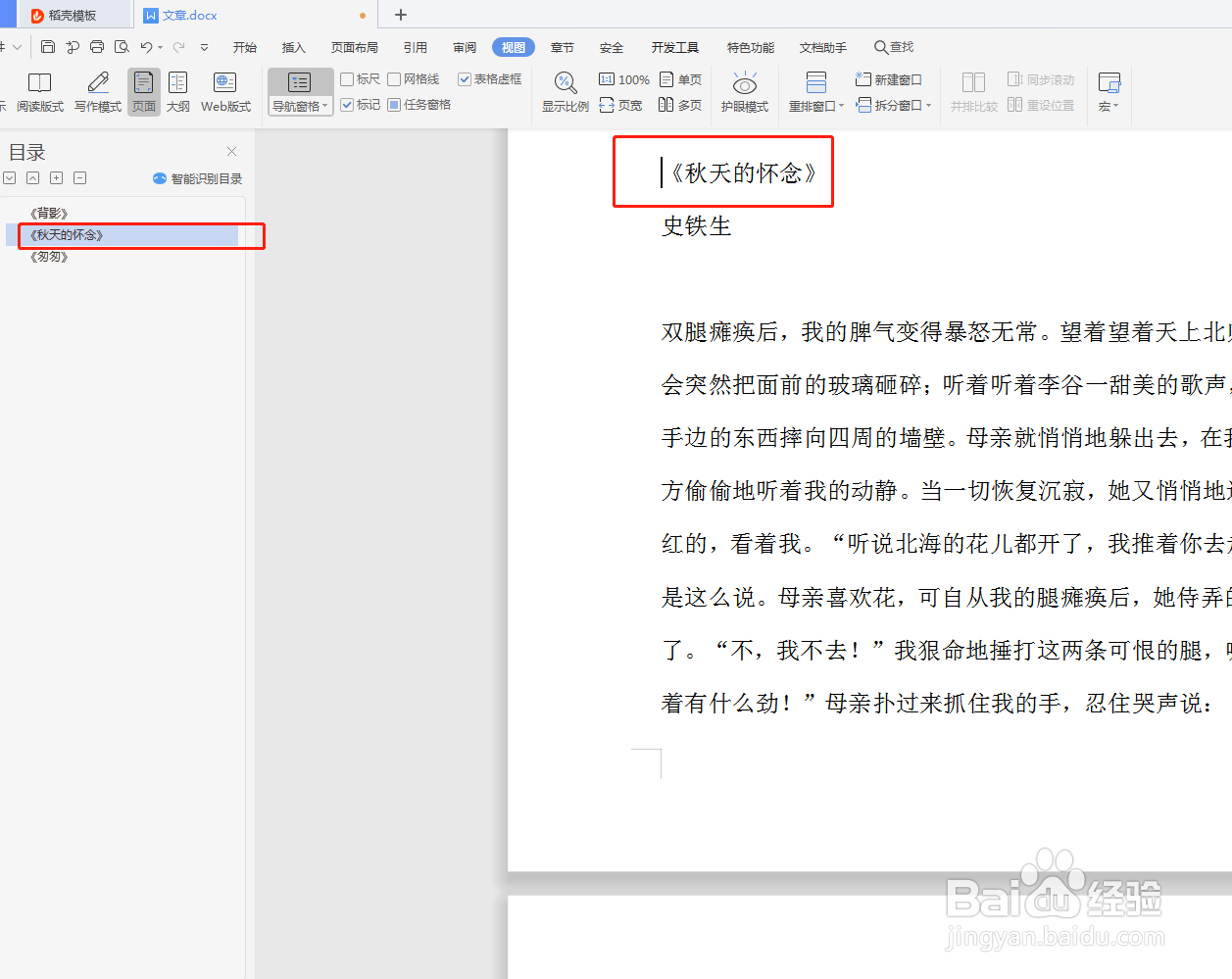
6、你点击任意的目录,就可以到相应的页面
时间:2026-04-23 01:32:42
1、打开word文件, 找到需要编辑的文档,如图所示。
2、点击“引用”选项卡,选择要设置目录的文档内容,如图所示。
3、依次点击“目录级别”“一级目录”,如图所示。
4、同样的方式,也把其它的文段设置目录级别,如图所示。
5、如何显示呢? 依次点击“视图”“导航窗格”,选择“靠左”或“靠右”或“隐藏”,这样导航就可以看到了。
6、你点击任意的目录,就可以到相应的页面
