1、首先先打开SolidWorks软件,我就以SolidWorks2012版本来讲吧,如图所示

2、然后打开创建零部件按钮,如图所示

3、接着打开创建工程图按钮
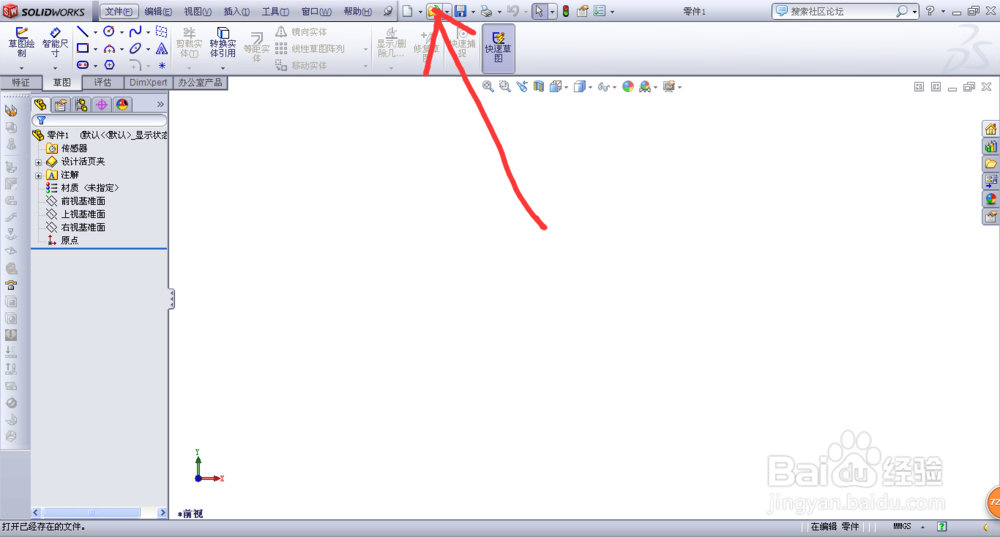
4、在模板里找到A4横向模板,双击就进入工程图界面了

5、然后在右边点击视图调色板,如图所示

6、在点击下拉竖框找到你保存的图模型

7、然后在左键拖动前视图到视图框中,如图所示
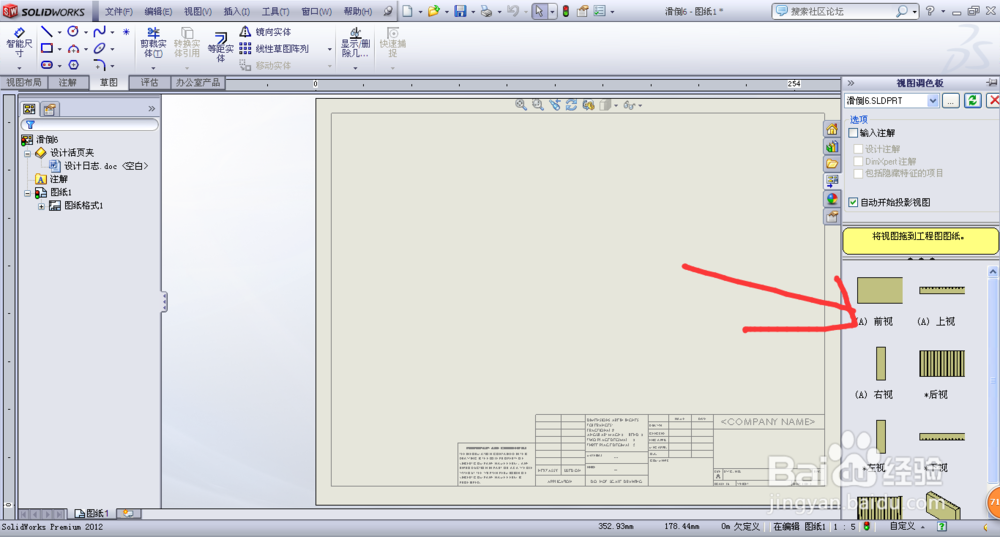
8、鼠标向右移动到适当位置,左击
在把鼠标向下移动到适当位置,左击
这就是模型的三视图了
最好标准一下尺寸就ok了

9、好了,懂么?
还不赶紧试试?
时间:2026-04-22 05:16:13
1、首先先打开SolidWorks软件,我就以SolidWorks2012版本来讲吧,如图所示
2、然后打开创建零部件按钮,如图所示
3、接着打开创建工程图按钮
4、在模板里找到A4横向模板,双击就进入工程图界面了
5、然后在右边点击视图调色板,如图所示
6、在点击下拉竖框找到你保存的图模型
7、然后在左键拖动前视图到视图框中,如图所示
8、鼠标向右移动到适当位置,左击
在把鼠标向下移动到适当位置,左击
这就是模型的三视图了
最好标准一下尺寸就ok了
9、好了,懂么?
还不赶紧试试?
