1、把图片素材拖入到PS中。
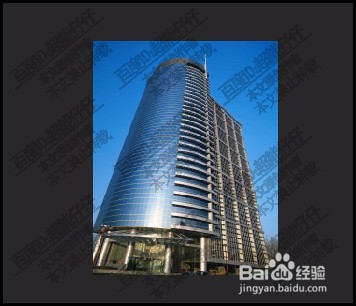
2、再点击:滤镜;再点:camera raw滤镜

3、打开了camera raw滤镜操作界面。

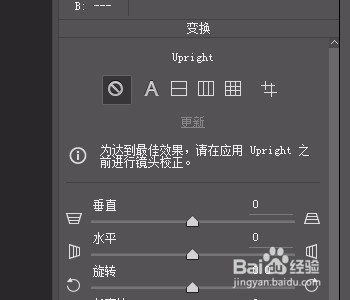
4、如图所示,点击变换工具,调出变换操作面板。

5、看右边这里,这里是变换面板。
6、如图所示,选择一种校正方式。
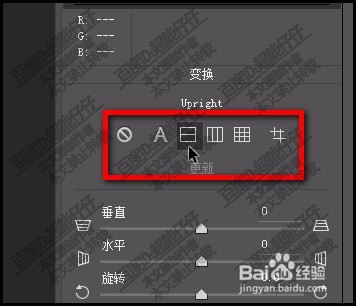
7、再在下面各个选项中,调节其参数。

8、完成后,点确定。返回到画布的操作界面。再处理因调节角度而产生空白位置。我们可以用内容识别来填充这些空白位置。

时间:2026-04-23 06:44:07
1、把图片素材拖入到PS中。
2、再点击:滤镜;再点:camera raw滤镜
3、打开了camera raw滤镜操作界面。
4、如图所示,点击变换工具,调出变换操作面板。
5、看右边这里,这里是变换面板。
6、如图所示,选择一种校正方式。
7、再在下面各个选项中,调节其参数。
8、完成后,点确定。返回到画布的操作界面。再处理因调节角度而产生空白位置。我们可以用内容识别来填充这些空白位置。
