WIN10在升级中出现共享网络文件失败的解决办法

 时间:2026-02-15 22:22:27

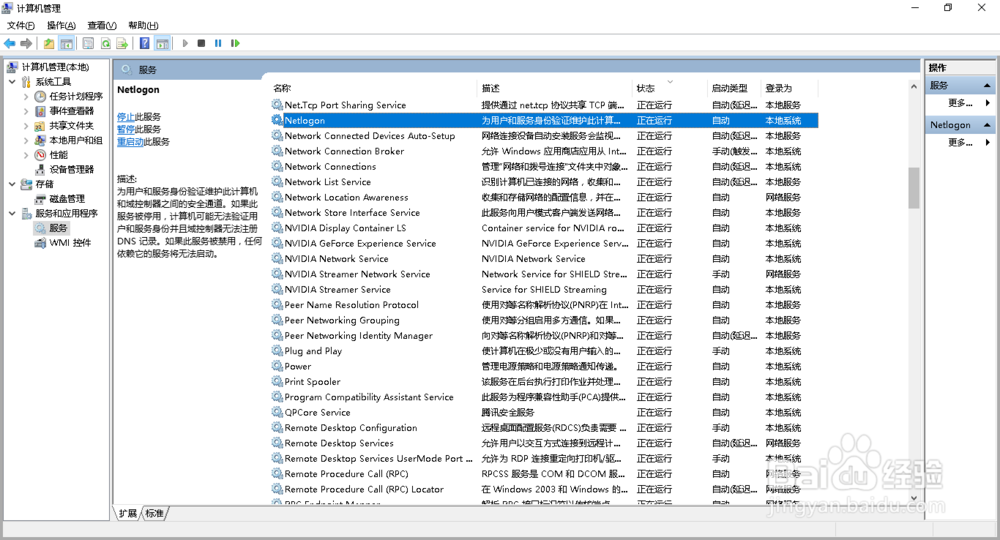
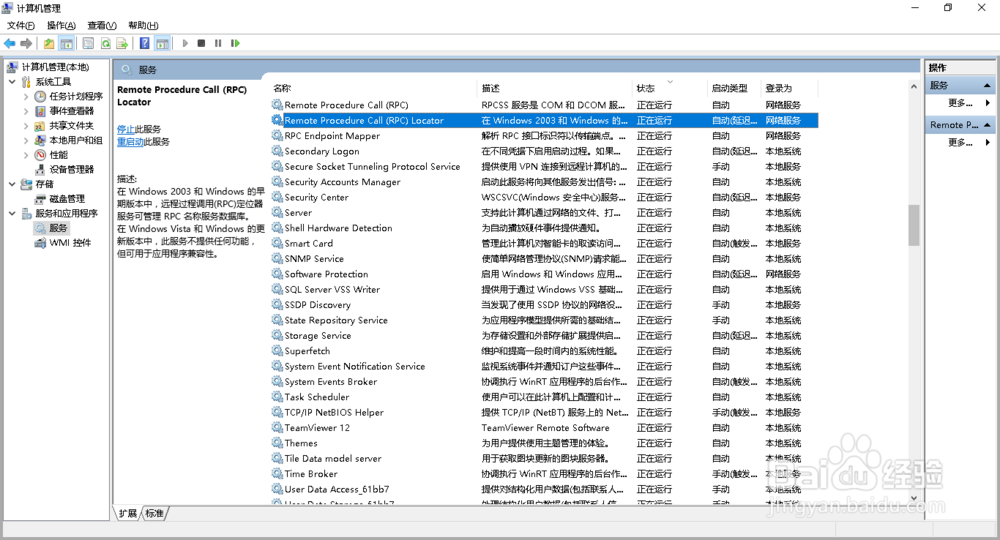
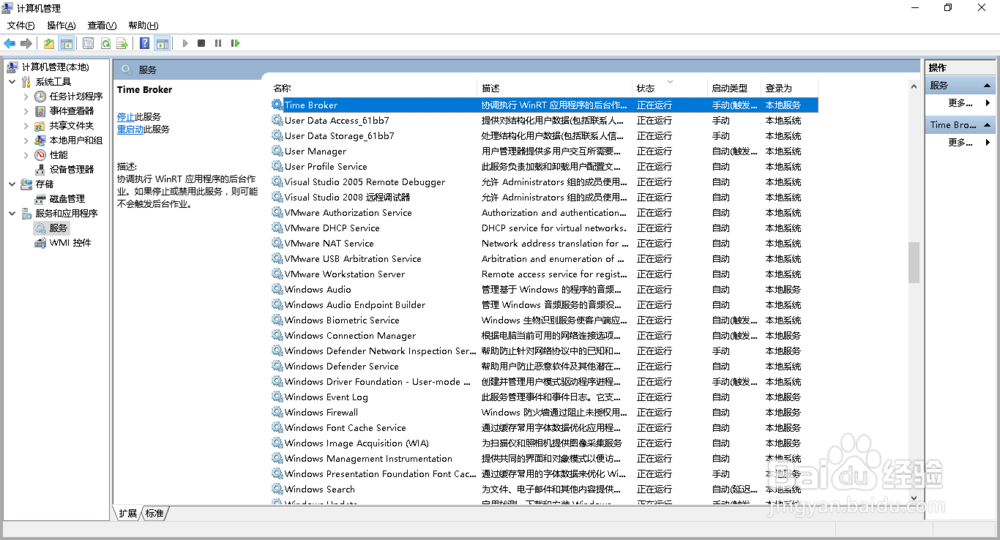
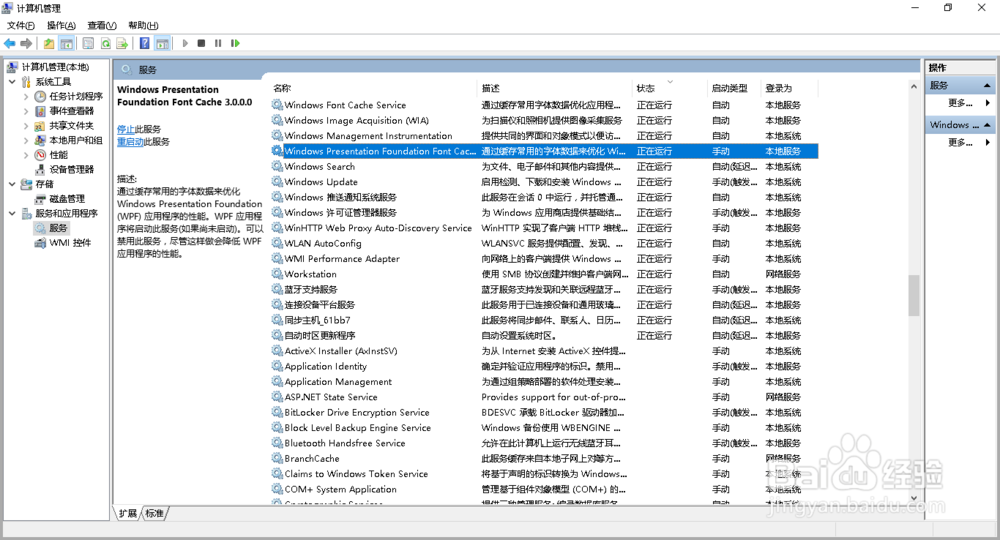
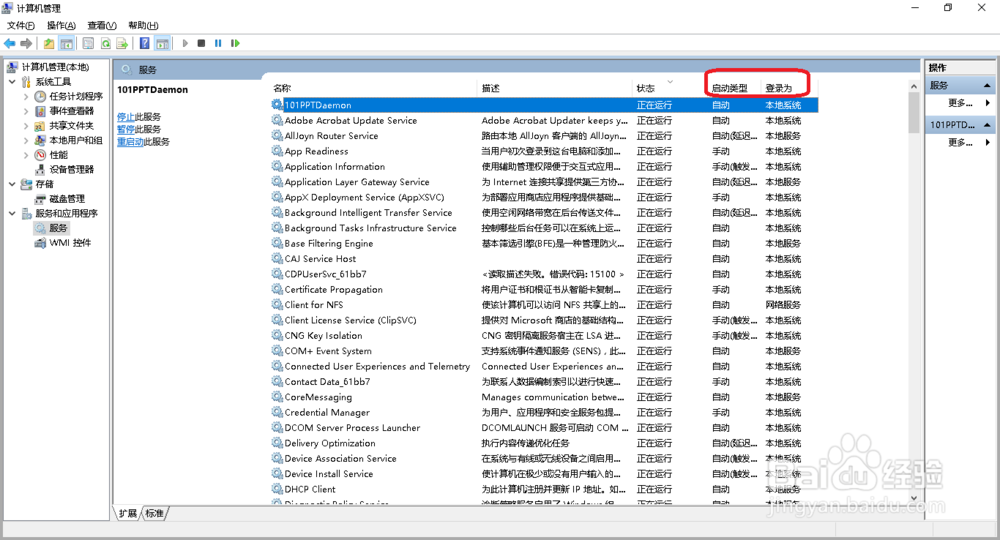
1、打开系统的服务配置项。开始菜单 - 右键- 计算机管理,服务和应用程序-服务。注意红色框出的服务启动名称和登录方式。后面步骤要用到的。
WIN10在升级中出现共享网络文件失败的解决办法

WIN10在升级中出现共享网络文件失败的解决办法

WIN10在升级中出现共享网络文件失败的解决办法

WIN10在升级中出现共享网络文件失败的解决办法

WIN10在升级中出现共享网络文件失败的解决办法

WIN10在升级中出现共享网络文件失败的解决办法

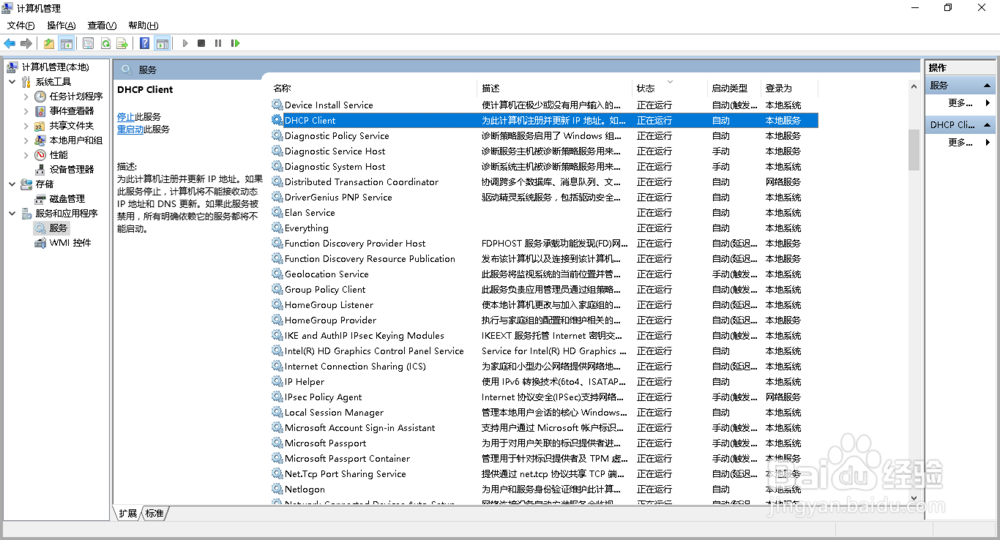
2、点击“状态标题”,排序。 按图示的k顺序,逐一确认“启动类型”, “登录为”。如果不正确,可能无法启动相应的服务。

部分服务设置后,需要重启电脑。因此建议先把所有必要的服务修改完,不急着重启,最后完成时才重启。

3、启动类型的修改方法:如下图:

WIN10在升级中出现共享网络文件失败的解决办法

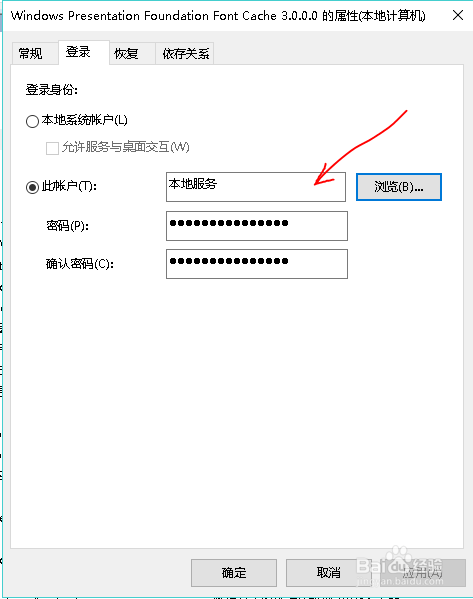
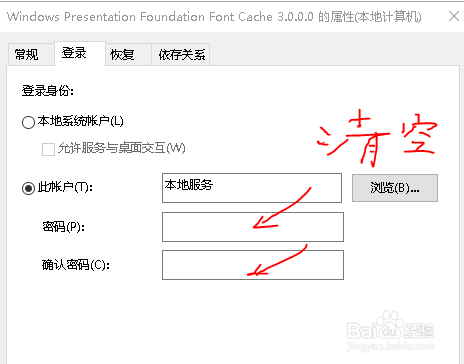
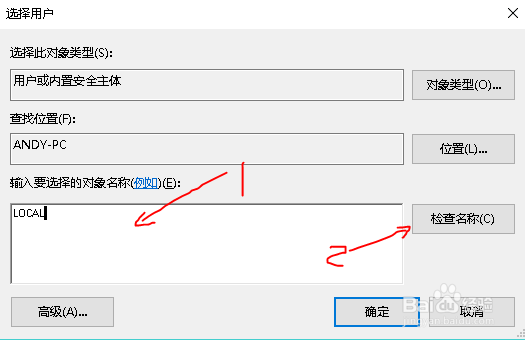
4、修改"登录为"的类型,此处坑较多,多加注意。本地服务修改方式。

WIN10在升级中出现共享网络文件失败的解决办法

WIN10在升级中出现共享网络文件失败的解决办法

WIN10在升级中出现共享网络文件失败的解决办法

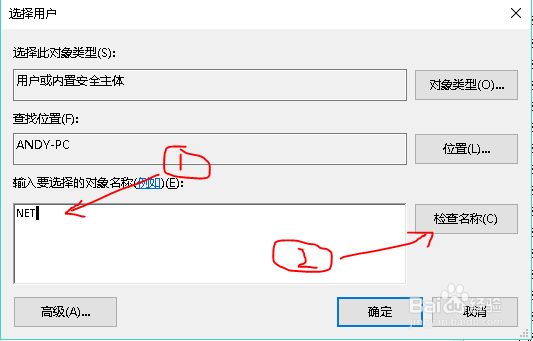
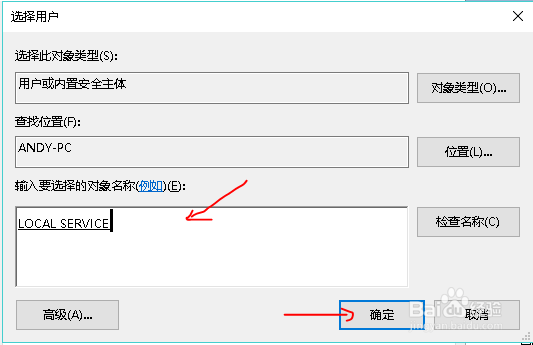
5、修改"登录为"的类型,网络服务修改方式。

WIN10在升级中出现共享网络文件失败的解决办法

WIN10在升级中出现共享网络文件失败的解决办法

WIN10在升级中出现共享网络文件失败的解决办法

6、最后,重启电脑。开始运行: \\localhost 

如果能看到自己电脑上的共享,就说明成功了。再继续查找网络上的共享就可以了。

WIN10在升级中出现共享网络文件失败的解决办法

WIN10在升级中出现共享网络文件失败的解决办法

  • 打开组策略的命令
  • win10如何启用防止用户连接共享打印机安装驱动
  • 怎么查看Win10的激活状态?
  • 0x00000057 添加打印机失败
  • Dell 新款笔记本默认win10改win7教程(新版BIOS)
  • 热门搜索
    凫怎么读 玮怎么读 乳腺癌是怎么引起的 耒阳怎么读 澧怎么读 大虾的做法大全家常 鳜鱼怎么读 新手机第一次怎么充电对电池好 我为什么还在等待 wis护肤品怎么样