Photoshop滤镜制作逼真的鹅卵石路面教程

 时间:2026-04-21 20:51:37

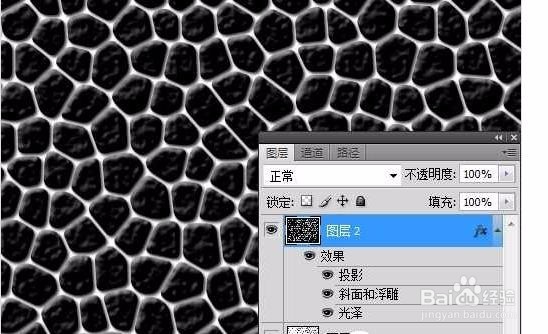
1、效果图如下

Photoshop滤镜制作逼真的鹅卵石路面教程

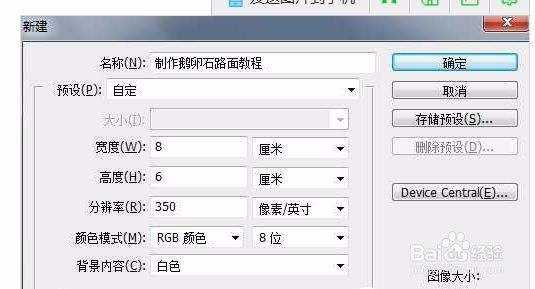
2、打开PS按Ctrl + N 新建文档,参数设置如下图

Photoshop滤镜制作逼真的鹅卵石路面教程

3、新建一个图层,填充白色。

Photoshop滤镜制作逼真的鹅卵石路面教程

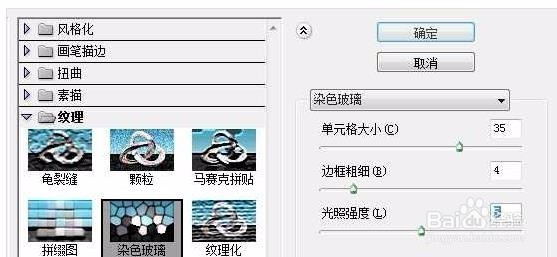
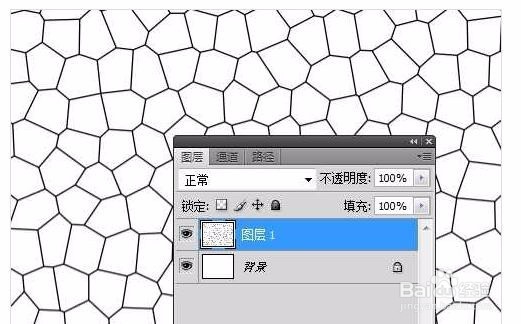
4、按字母“D”把前背景颜色恢复到默认的黑白,然后执行:滤镜 > 纹理 > 染色玻璃,数值为:35/4/5,效果如下图。
Photoshop滤镜制作逼真的鹅卵石路面教程

Photoshop滤镜制作逼真的鹅卵石路面教程

Photoshop滤镜制作逼真的鹅卵石路面教程

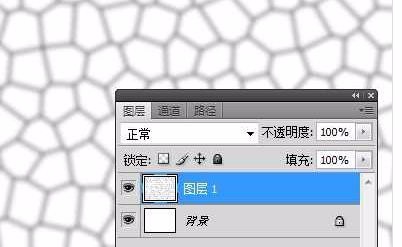
5、执行:滤镜 > 模糊 > 高斯模糊,数值为5。    

Photoshop滤镜制作逼真的鹅卵石路面教程

Photoshop滤镜制作逼真的鹅卵石路面教程

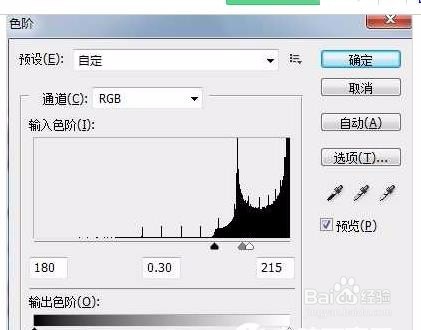
6、按Ctrl + L 调整色阶,参数设置如下图。   

Photoshop滤镜制作逼真的鹅卵石路面教程

Photoshop滤镜制作逼真的鹅卵石路面教程

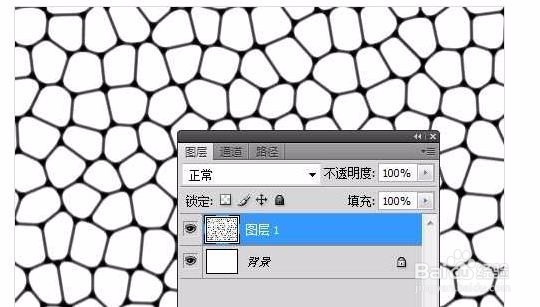
7、按Ctrl + M 稍微调暗一点,然后按Ctrl + ALt + 2调出高光选区,新建一个图层,填充黑色。

Photoshop滤镜制作逼真的鹅卵石路面教程

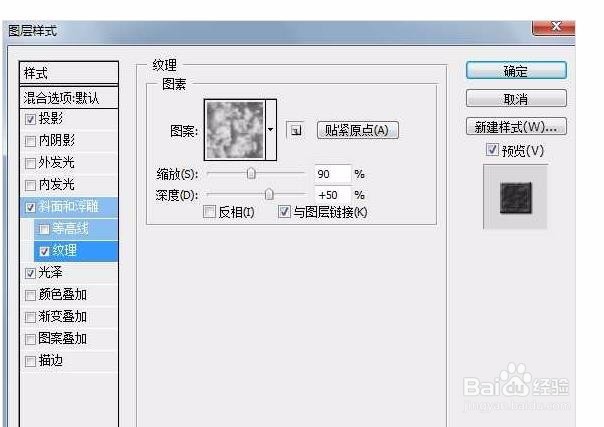
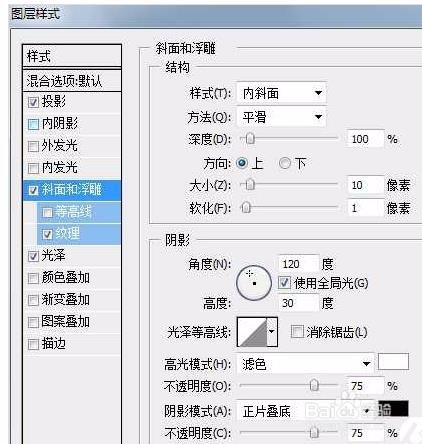
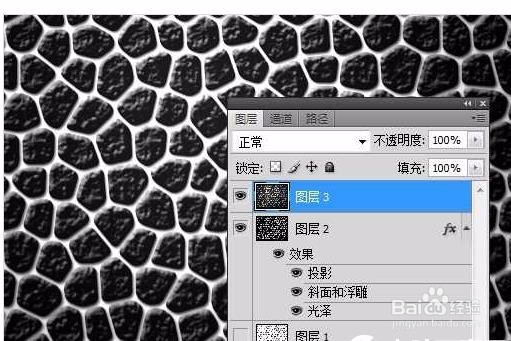
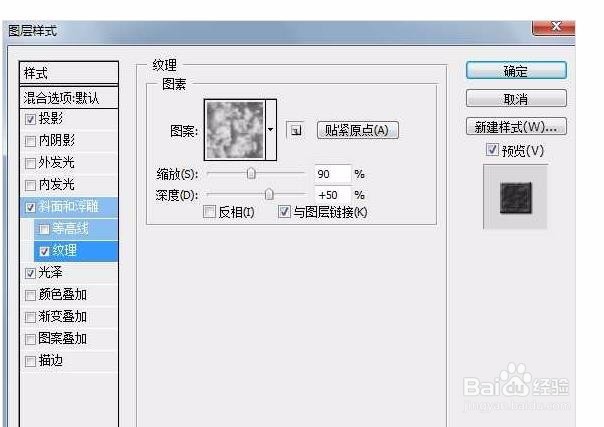
8、双击图层调成图层样式,参数及效果如下图。

Photoshop滤镜制作逼真的鹅卵石路面教程

Photoshop滤镜制作逼真的鹅卵石路面教程

Photoshop滤镜制作逼真的鹅卵石路面教程

Photoshop滤镜制作逼真的鹅卵石路面教程

Photoshop滤镜制作逼真的鹅卵石路面教程

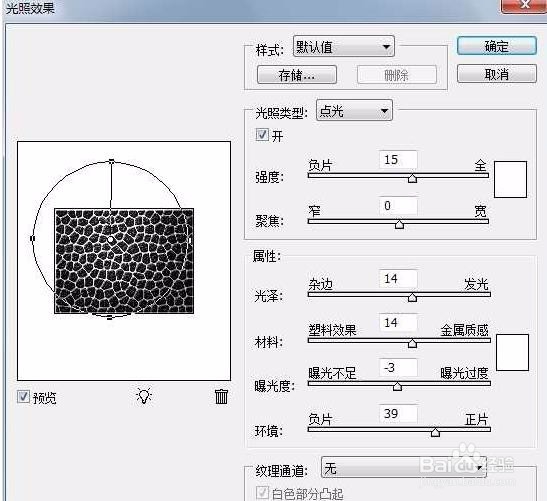
9、新建图层,合并所有图层,执行:滤镜 > 渲染 > 光照效果,参数设置如下图。
Photoshop滤镜制作逼真的鹅卵石路面教程

Photoshop滤镜制作逼真的鹅卵石路面教程

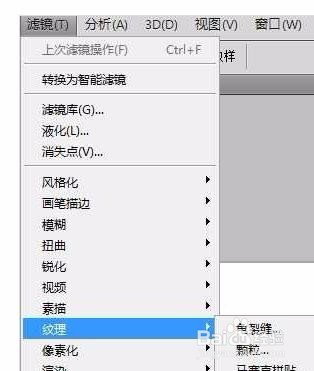
10、执行:滤镜 > 纹理 > 纹理化,选择砂岩纹理,参数设置如下图。
Photoshop滤镜制作逼真的鹅卵石路面教程

Photoshop滤镜制作逼真的鹅卵石路面教程

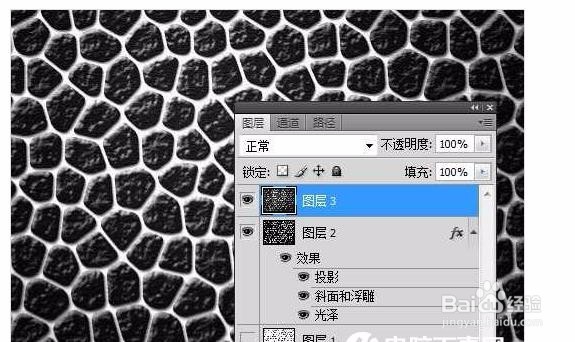
11、最后调整下细节,完成最终效果。

Photoshop滤镜制作逼真的鹅卵石路面教程

  • word中如何设置描边空心字体的方法?
  • ps教程:制作绚丽多彩的中国结效果图
  • PS中的“等高线”滤镜和“风”滤镜介绍
  • Photoshop为图层添加不同类型的斜面与浮雕效果
  • Ps 如何为图片添加木质边框
  • 热门搜索
    华夏保险公司怎么样 高丽参怎么吃 小孩老是咳嗽怎么办 volte怎么关闭 怎么做动态图 广东白云学院怎么样 小米平板电脑怎么样 康王去屑效果怎么样 股票线怎么看 总是想小便怎么回事