excel如何画红色左右箭头

 时间:2026-02-13 05:33:43

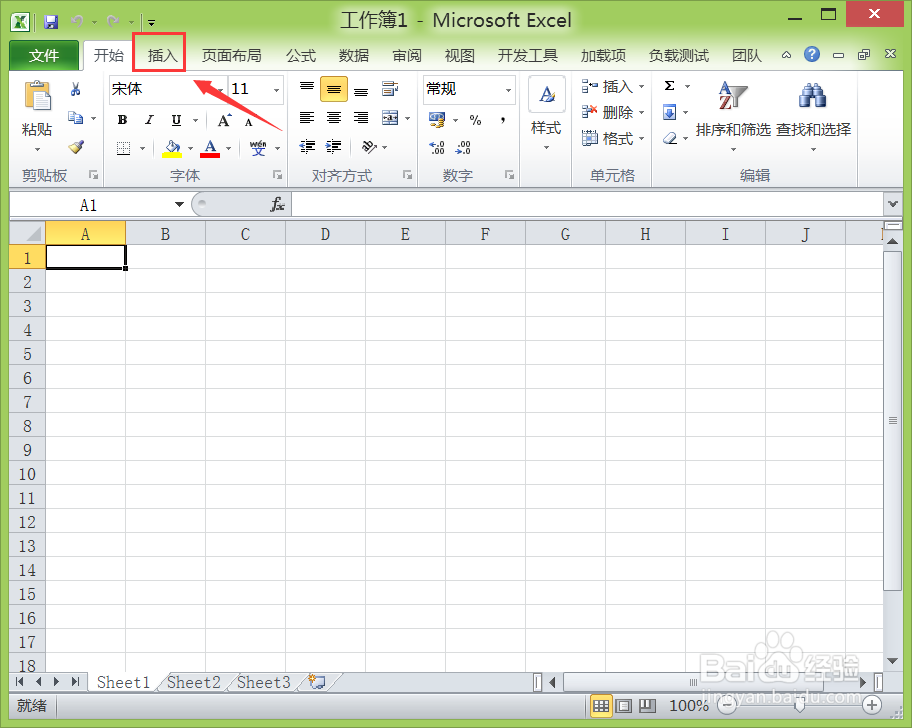
1、打开excel这款软件,进入到excel的操作界面,如图所示:

excel如何画红色左右箭头

2、在该界面内找到插入菜单,如图所示:

excel如何画红色左右箭头

3、点击插入菜单,在其编辑工具区里找到形状选项,如图所示:

excel如何画红色左右箭头

4、点击形状选项,在其子级菜单里找到箭头总汇选项,并在其内找到左右箭头选项,如图所示:

excel如何画红色左右箭头

5、选择左右箭头选项再回编辑区里绘制出该箭头,然后在上面的设置找到选择填充选项,点击选择填充选项,将颜色设置为红色,如图所示:

excel如何画红色左右箭头

6、再在设置里找到轮廓填充选项,点击轮廓填充选项将其颜色设置红色,如图所示:

excel如何画红色左右箭头

7、设置好以后可以看到我们就得到了红色的左右箭头了,如图所示:

excel如何画红色左右箭头

  • Excel如何绘制红色箭头图形?
  • excel表格里如何画出红色双箭头
  • 表格里的红色标注箭头怎么弄
  • wps表格中怎么标注红色箭头
  • excel表格怎么画箭头
  • 热门搜索
    如何养好发财树 北京哪里好玩 皮肤下垂怎么办 鹤岗旅游 三维弹球怎么玩 烟台富士康怎么样 慈溪在哪里 如何寄信 如何评课 ie浏览器兼容模式怎么设置在哪里