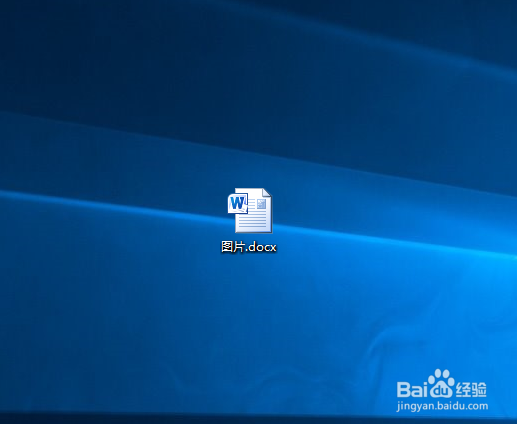
1、首先就是找到你想要使用的图片所在的word文档,如下图所示。
2、然后就是打开你找到的word文档,如下图所示。
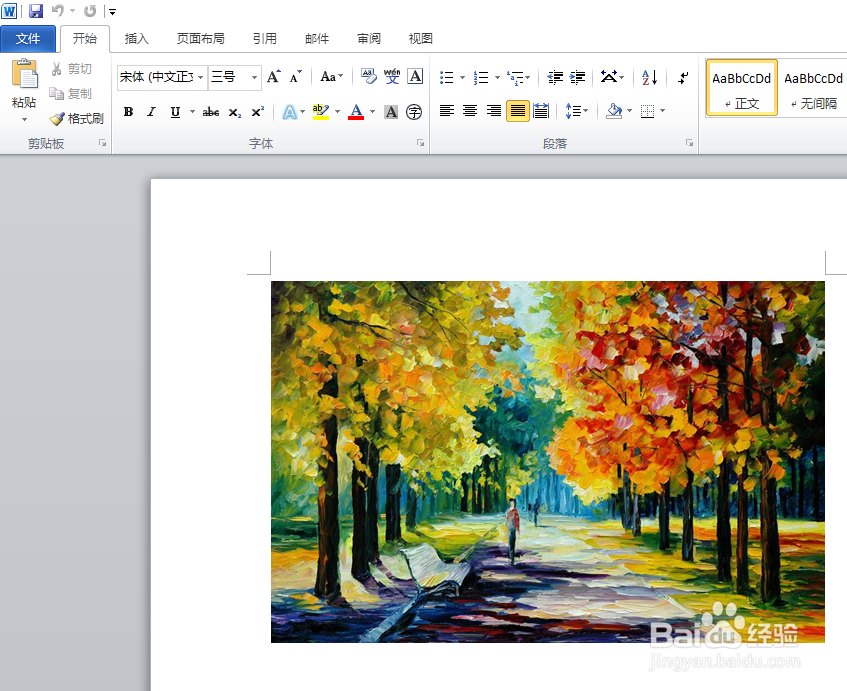
3、接着右击你想要保存的图片,如下图所示。

4、然后就是选择【另存为图片】选项,如下图所示。

5、接着就是在弹出的窗口中输入你想要保存的图片的【名字】,如下图所示。
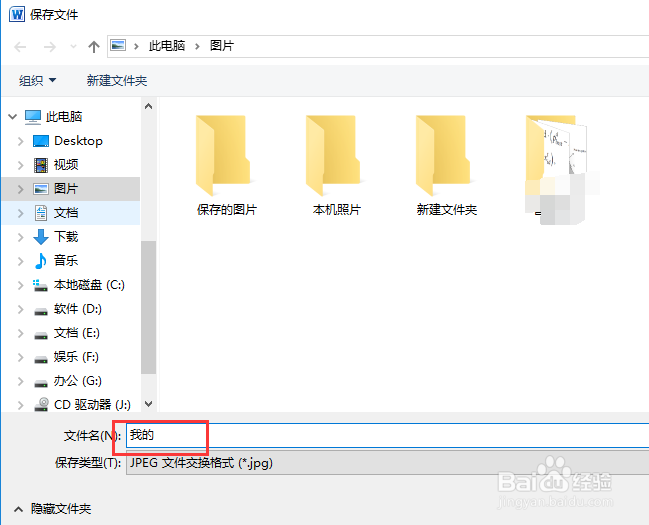
6、然后就是点击【保存】按钮,进行保存,如下图所示。

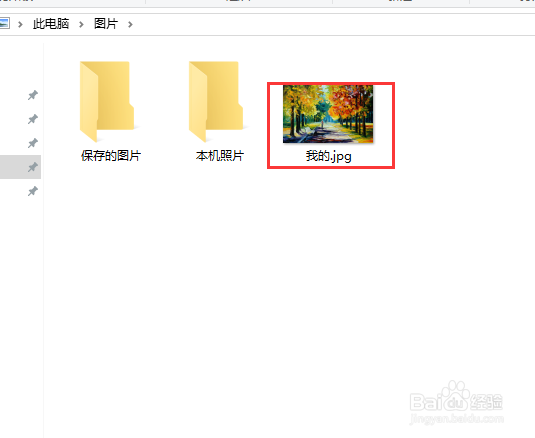
7、最后我们就可以看到我们想要的图片被单独的保存到了一个位置了,如下图所示。
时间:2026-05-05 15:27:04
1、首先就是找到你想要使用的图片所在的word文档,如下图所示。
2、然后就是打开你找到的word文档,如下图所示。
3、接着右击你想要保存的图片,如下图所示。
4、然后就是选择【另存为图片】选项,如下图所示。
5、接着就是在弹出的窗口中输入你想要保存的图片的【名字】,如下图所示。
6、然后就是点击【保存】按钮,进行保存,如下图所示。
7、最后我们就可以看到我们想要的图片被单独的保存到了一个位置了,如下图所示。
