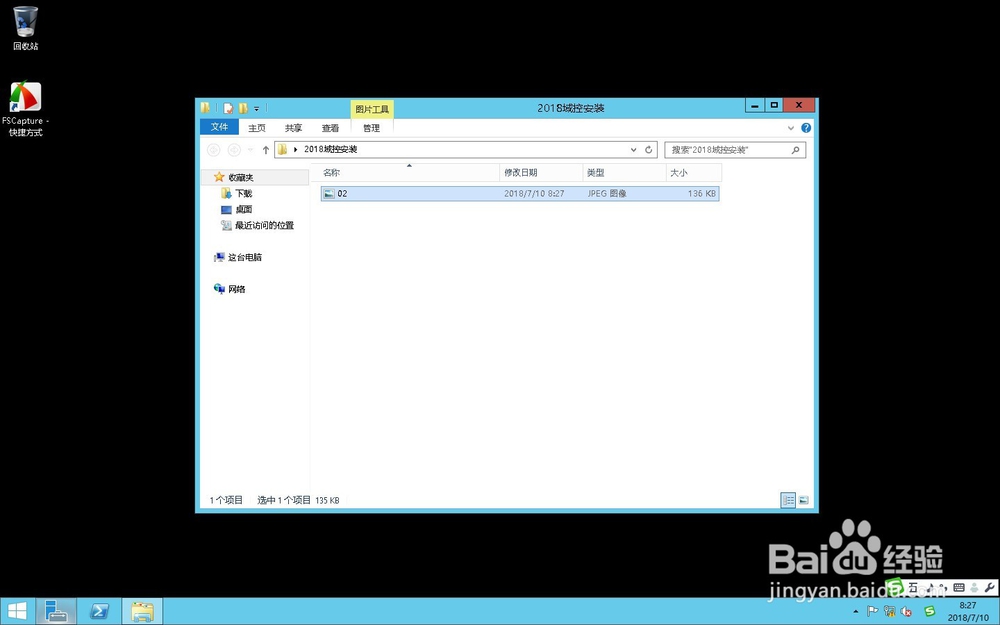
2018server域控安装教程

 时间:2026-02-14 17:42:59

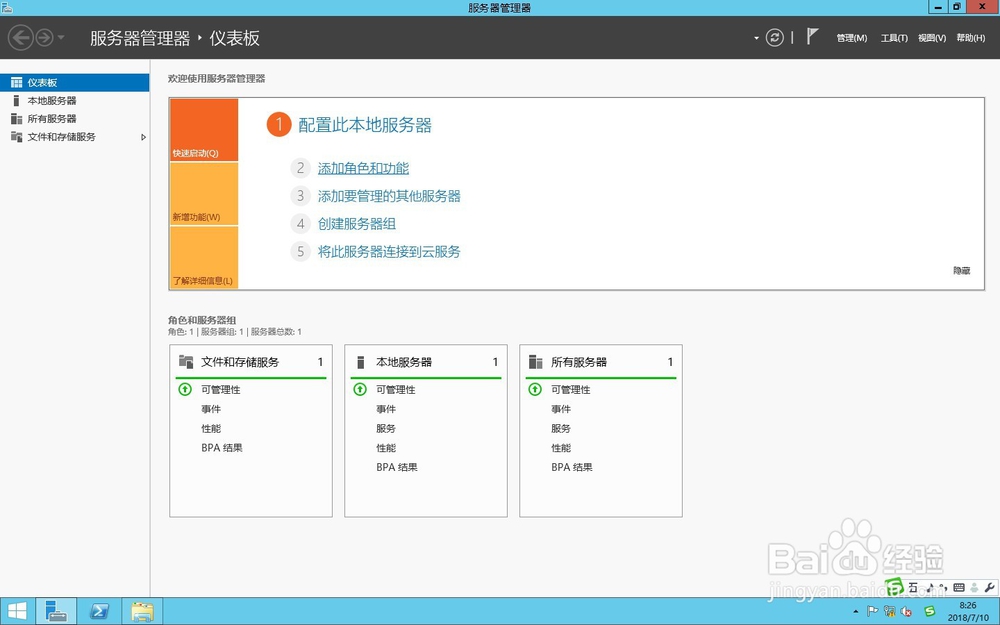
1、2018server域控安装教程

2018server域控安装教程

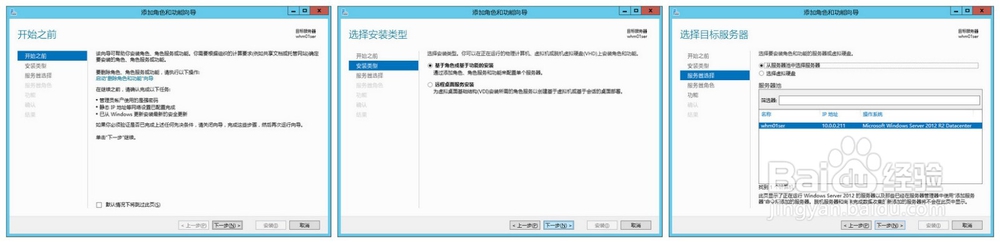
2、2018server域控安装教程

2018server域控安装教程

3、2018server域控安装教程

2018server域控安装教程

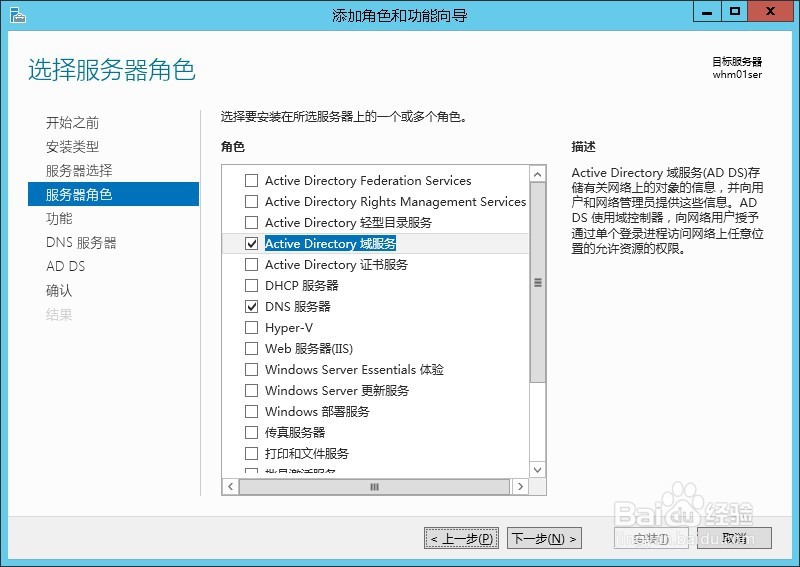
4、勾选Active Direcrory域服务  和  DNS服务器,
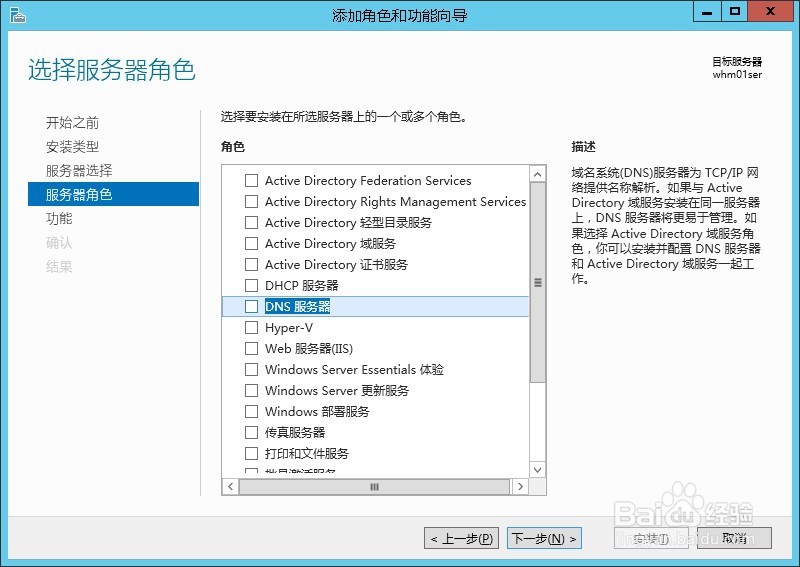
2018server域控安装教程

5、点击下一步 

2018server域控安装教程

6、连续点击3次下一步,点击安装

2018server域控安装教程

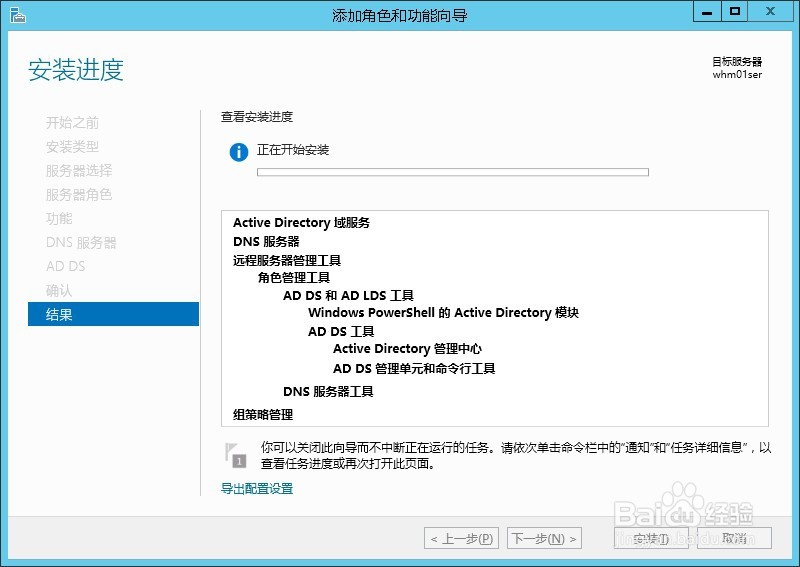
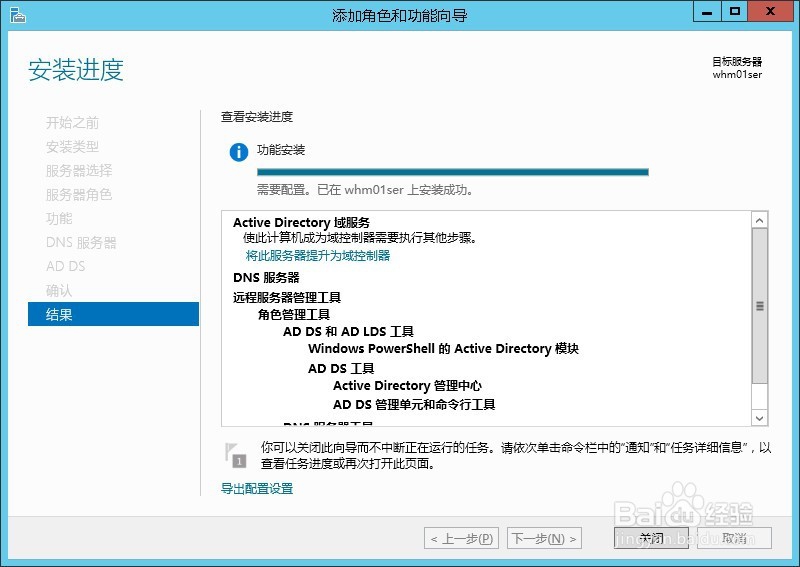
7、等待安装进度完成

2018server域控安装教程

8、安装完成后点击关闭   

2018server域控安装教程

9、设置DNS服务器地址为本机IP地址

2018server域控安装教程

10、设置DNS服务器地址为本机IP地址,

在弹出的界面中右击右侧的“更多”选项卡 
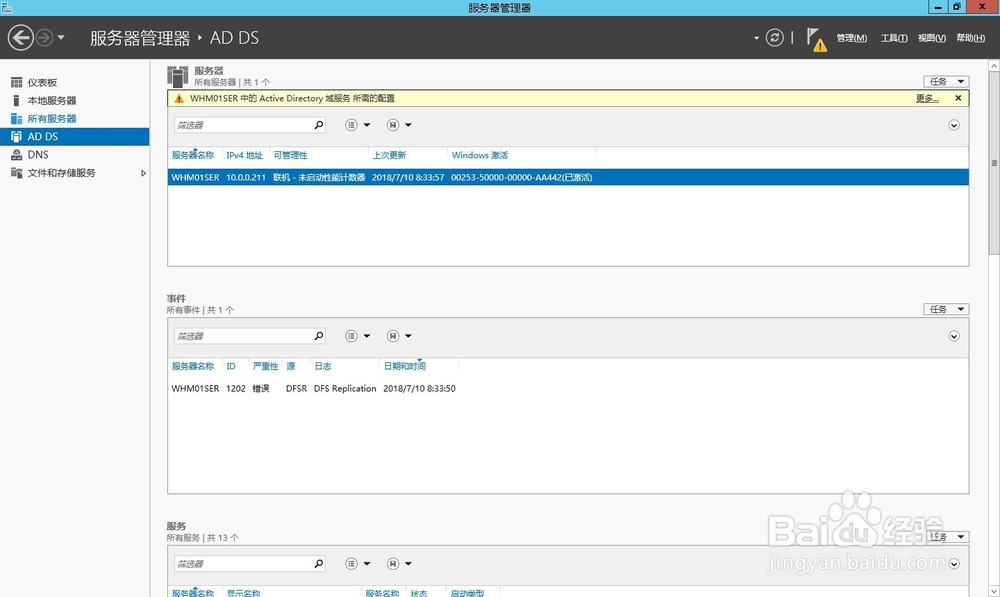
2018server域控安装教程

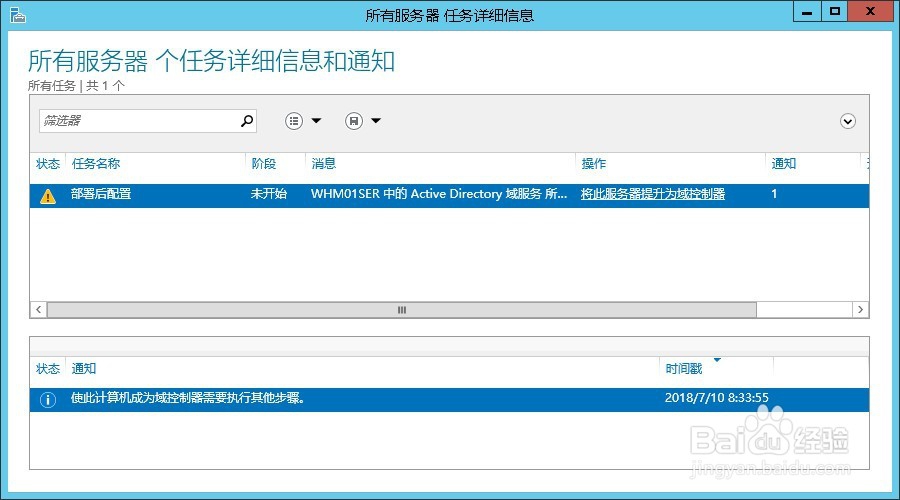
11、点击将此服务器提升为域控制器 

2018server域控安装教程

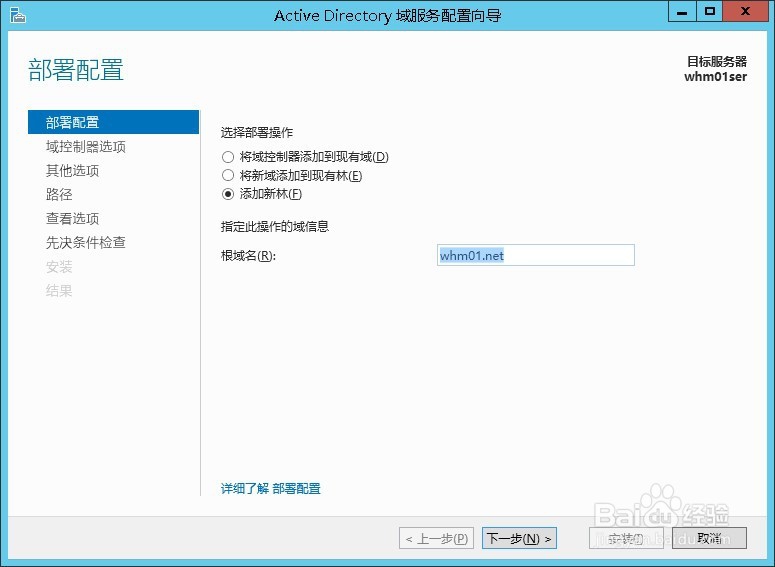
12、选中添加新林,并输入根域名,然后点击下一步

2018server域控安装教程

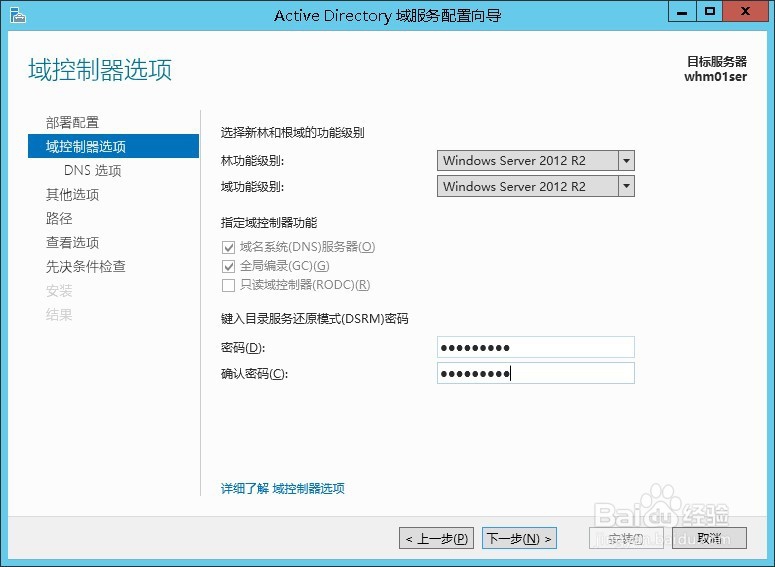
13、输入目录服务还原模式(DSRM)密码,并点击下一步

2018server域控安装教程

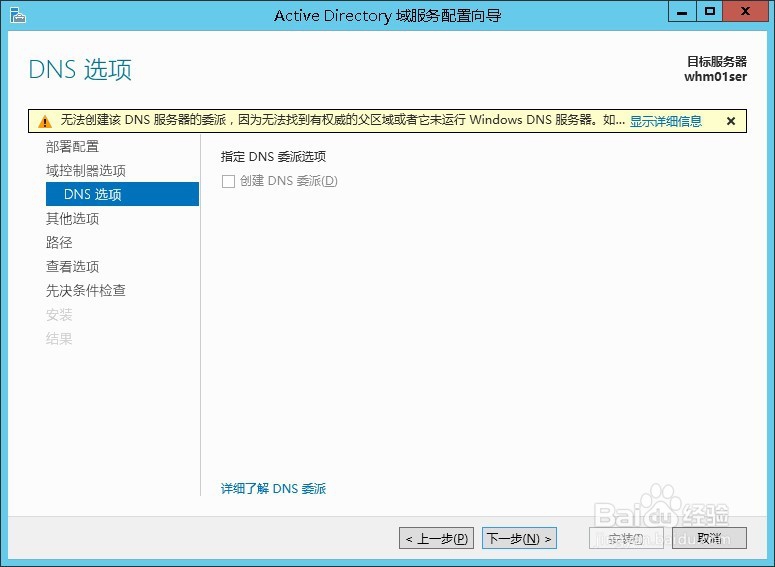
14、点击下一步

2018server域控安装教程

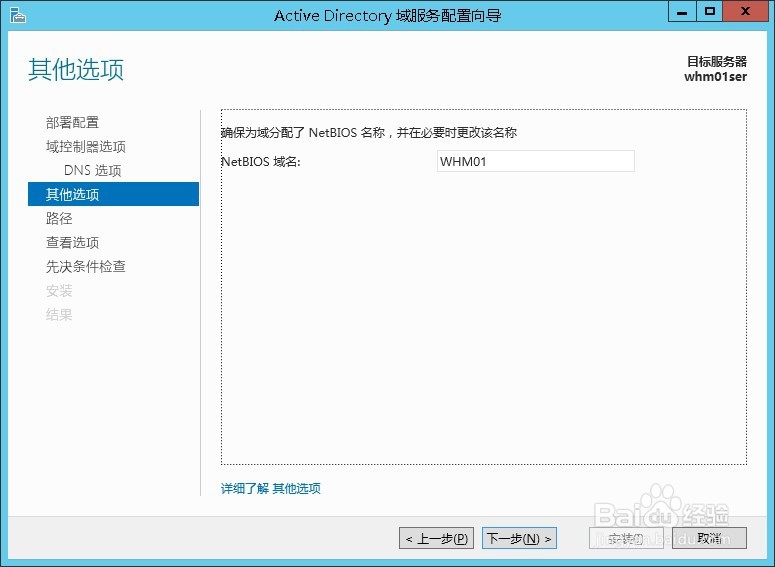
15、点击下一步

2018server域控安装教程

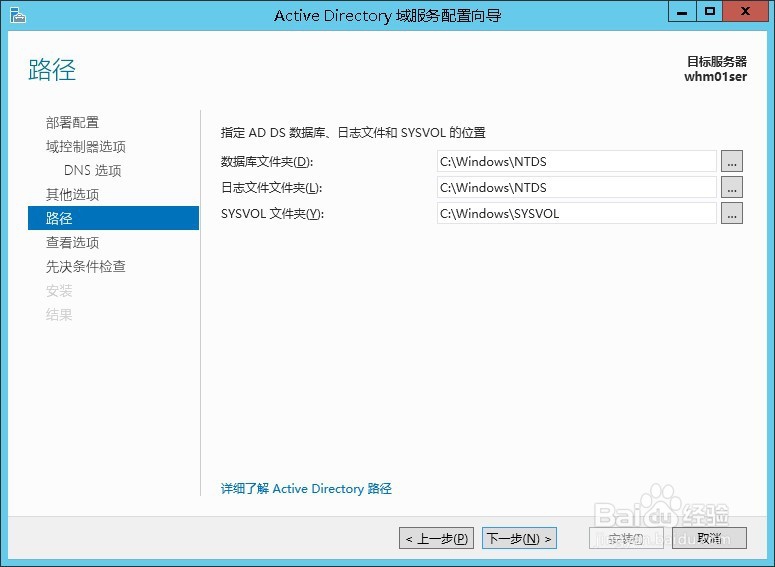
16、点击下一步

2018server域控安装教程

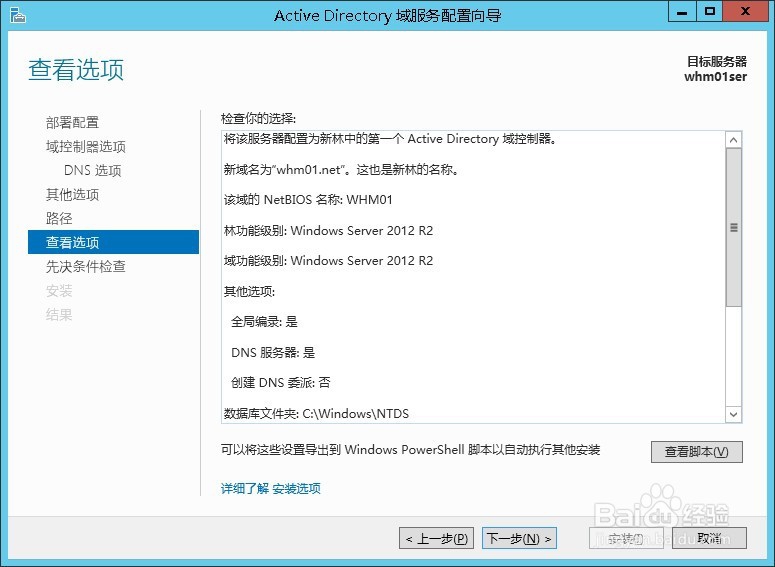
17、点击下一步

2018server域控安装教程

18、点击安装,安装完成后系统会自动重启

2018server域控安装教程

  • 80端口代理IP和80端口穿透的快速实现
  • 甘祖昌带女儿去学校是第几集
  • epic找不到游戏库如何解决
  • rintentfuzzer采用什么方法检查含有风险的组件
  • 战术大师为什么进不去
  • 热门搜索
    兄弟网名大全5个人 嘴角长疱疹怎么办 白马寺简介 打印机端口怎么选择 堃字怎么读 鲨鱼图片大全 牙齿松动怎么治疗 肛门痔疮怎么治疗 ug快捷键命令大全 温庭筠简介