1、在桌面的空白处,单击鼠标右键,点击【个性化】。

2、或者,在开始菜单中,找到【控制面板】。

3、依次打开【控制面板】--【外观和个性化】--【个性化】。

4、在【个性化】页面,点击左侧的【更改桌面图标】。

5、然后,在【桌面图标设置】中,勾选上【计算机】这一选项框。
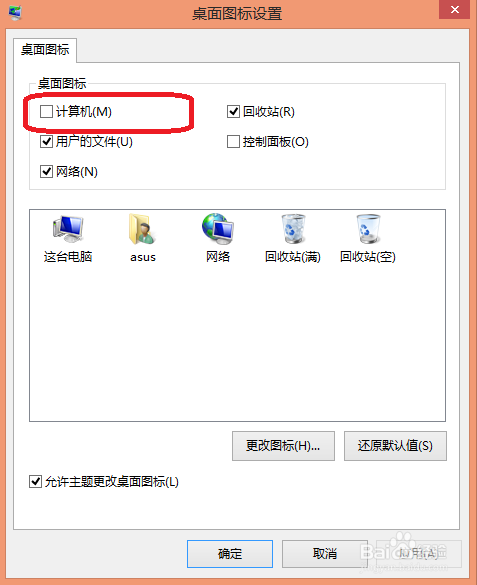
6、勾选上后,点击【确定】就可以在桌面上找到【计算机】的图标了。

时间:2026-04-25 05:57:59
1、在桌面的空白处,单击鼠标右键,点击【个性化】。
2、或者,在开始菜单中,找到【控制面板】。
3、依次打开【控制面板】--【外观和个性化】--【个性化】。
4、在【个性化】页面,点击左侧的【更改桌面图标】。
5、然后,在【桌面图标设置】中,勾选上【计算机】这一选项框。
6、勾选上后,点击【确定】就可以在桌面上找到【计算机】的图标了。
