Windows server 2008 R2如何安装DHCP服务器

 时间:2026-02-13 21:15:02

1、启动Windows server 2008 R2操作系统,如图所示。点击任务栏"开始"按钮,弹出开始菜单选择"管理工具→服务器管理器"项。

Windows server 2008 R2如何安装DHCP服务器

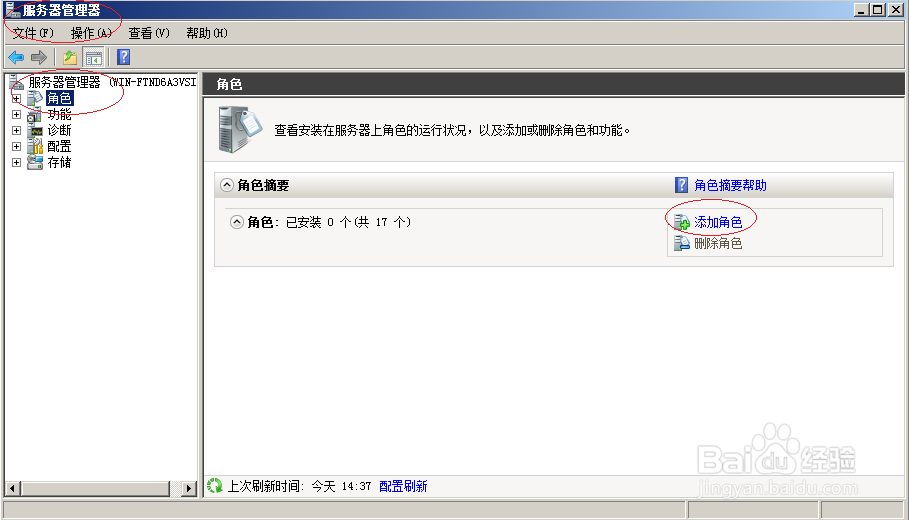
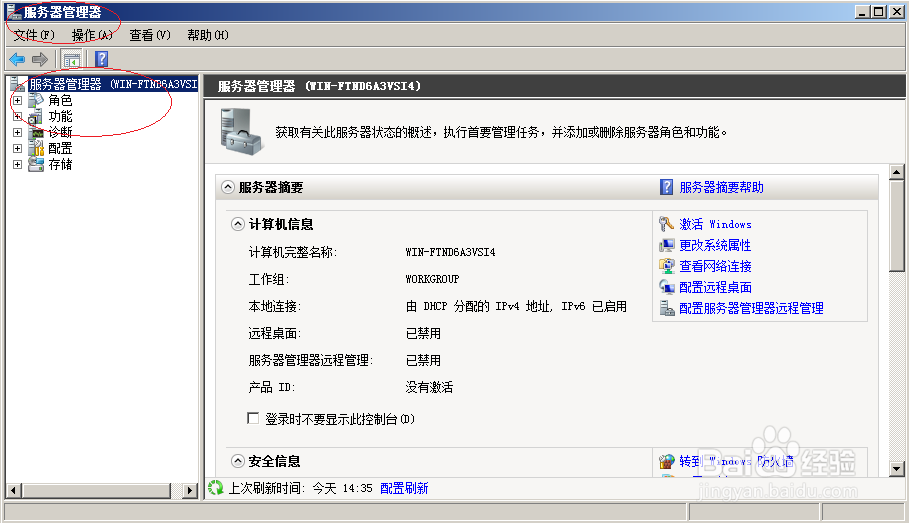
2、如图所示,唤出"服务器管理器"程序窗口。点击"服务器管理器→角色→添加角色"图标,下步将进行安装DHCP服务器的操作。
Windows server 2008 R2如何安装DHCP服务器

Windows server 2008 R2如何安装DHCP服务器

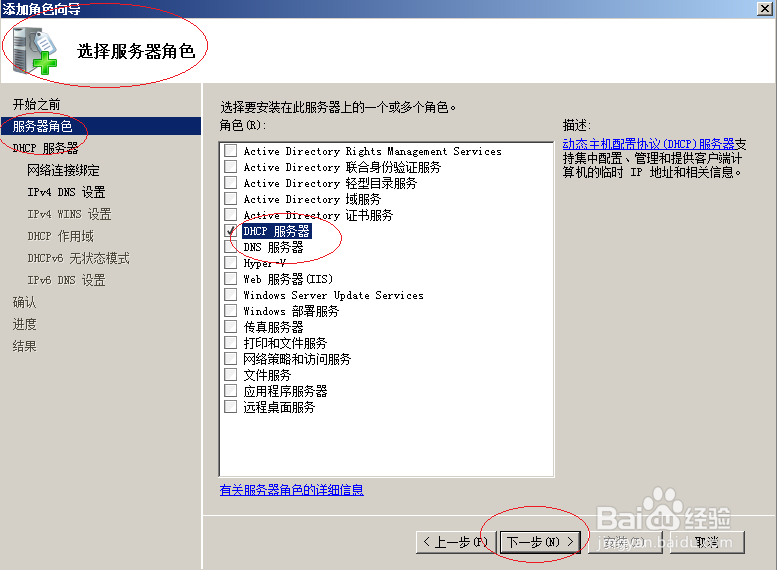
3、弹出"添加角色向导"对话框,如图所示。勾选"服务器角色→DHCP服务器"复选框,点击"下一步"按钮。

Windows server 2008 R2如何安装DHCP服务器

Windows server 2008 R2如何安装DHCP服务器

Windows server 2008 R2如何安装DHCP服务器

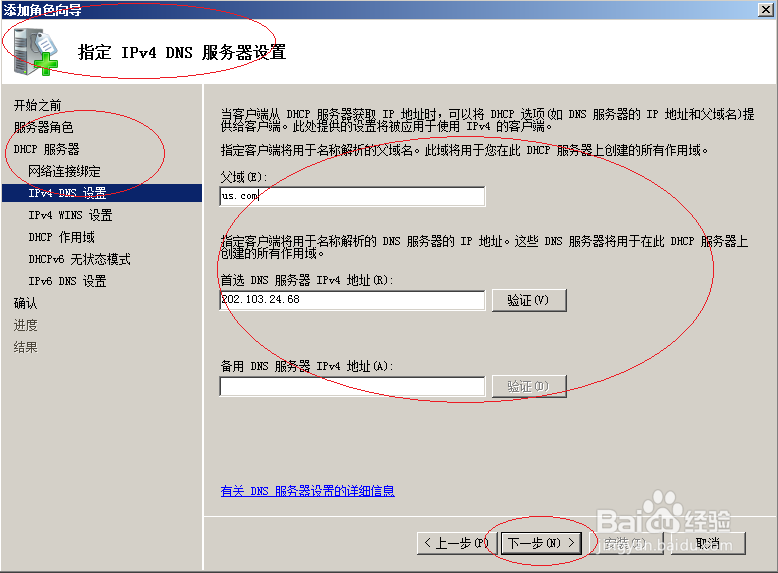
4、如图所示,绑定网络连接。设置父域和DNS服务器IPv4地址,勾选"此网络上的应用程序不需要WINS"单选框。

Windows server 2008 R2如何安装DHCP服务器

Windows server 2008 R2如何安装DHCP服务器

Windows server 2008 R2如何安装DHCP服务器

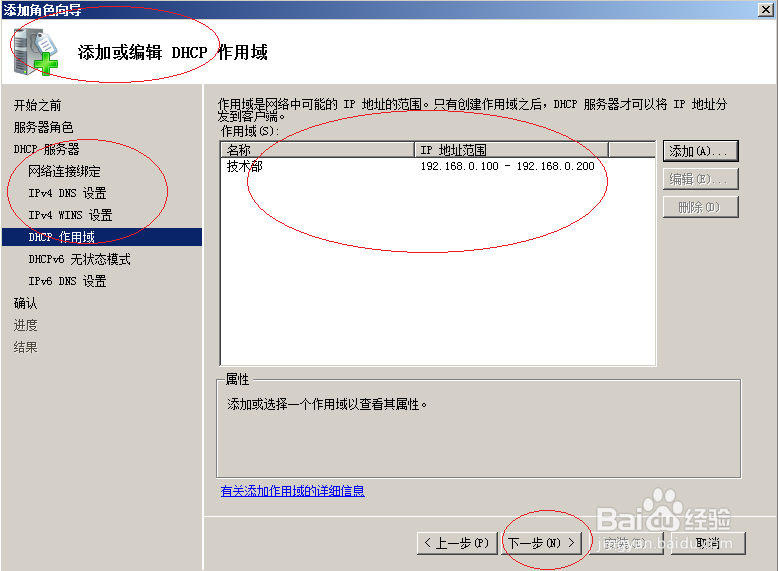
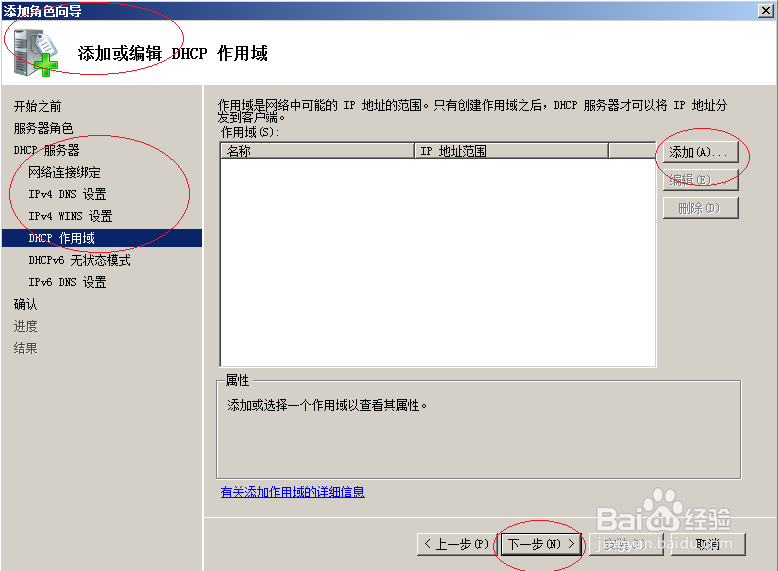
5、唤出"添加或编辑DHCP作用域"选项界面,如图所示。点击"添加..."按钮,输入作用域名称、起始和结束IP地址。
Windows server 2008 R2如何安装DHCP服务器

Windows server 2008 R2如何安装DHCP服务器

Windows server 2008 R2如何安装DHCP服务器

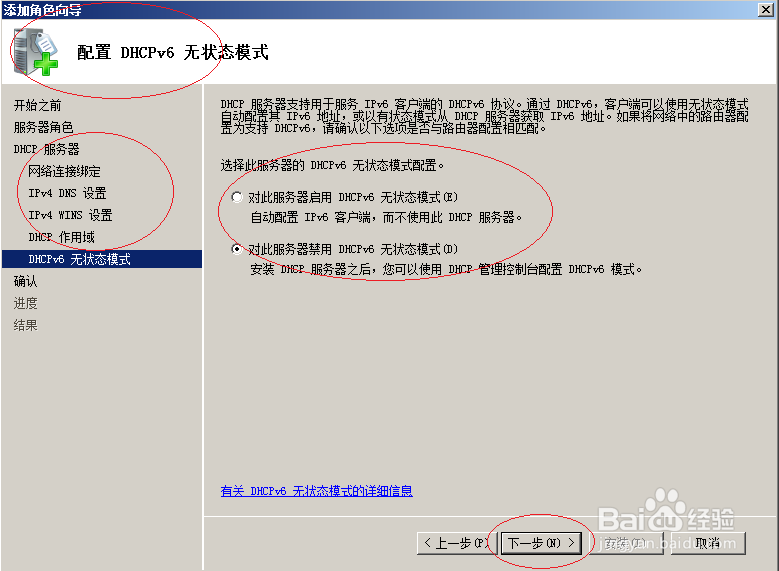
6、如图所示,唤出"配置DHCPv6无状态模式"选项界面。勾选"对此服务器禁用DHCPv6无状态模式"单选框,单击"下一步"按钮。
Windows server 2008 R2如何安装DHCP服务器

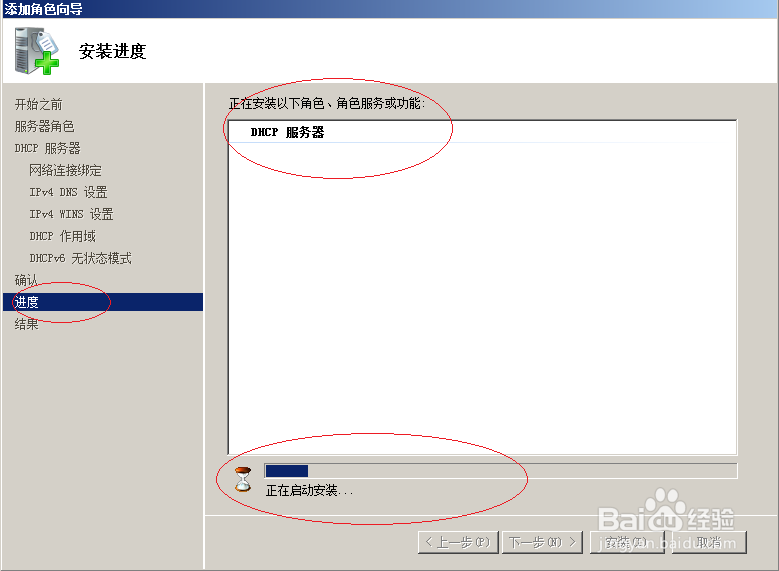
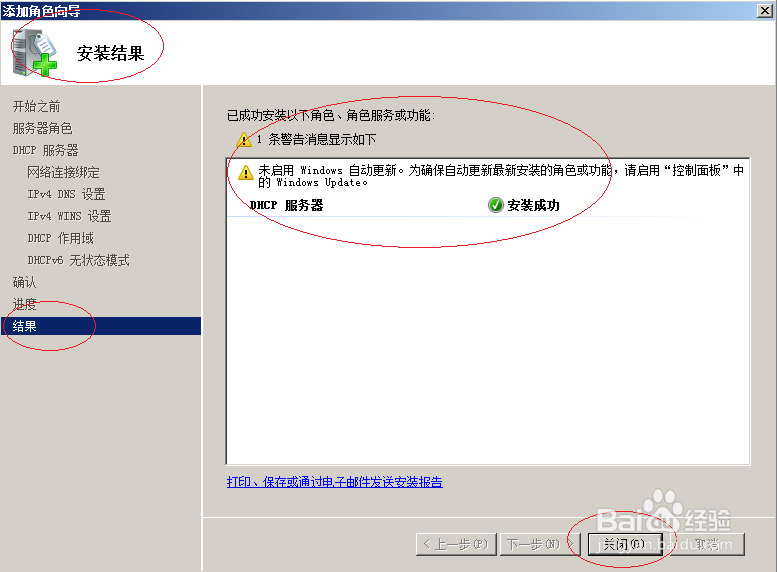
7、完成安装DHCP服务器的操作,如图所示。本例到此结束,希望对大家能有所帮助。

Windows server 2008 R2如何安装DHCP服务器

Windows server 2008 R2如何安装DHCP服务器

Windows server 2008 R2如何安装DHCP服务器

  • 南京吃货——最有人气的几个美食街
  • 百度百科电影类词条特色编辑手册
  • 公共资源交易中心开评标视频录像光盘备份方案
  • 小腿酸痛该怎么处理
  • 家电线下活动怎么做
  • 热门搜索
    西安旅游 锦江旅游官网 没问题的英语怎么写 怎么忽然就成了这样 风险评估报告怎么写 仙人掌的特点 皮蛋豆腐凉拌的做法 高铁可以带酒吗 怎么让图片内存变小 怎么样创业