Word文档怎样使用交叉引用

 时间:2026-02-13 02:06:28

1、打开Word,建立空白文档。

Word文档怎样使用交叉引用

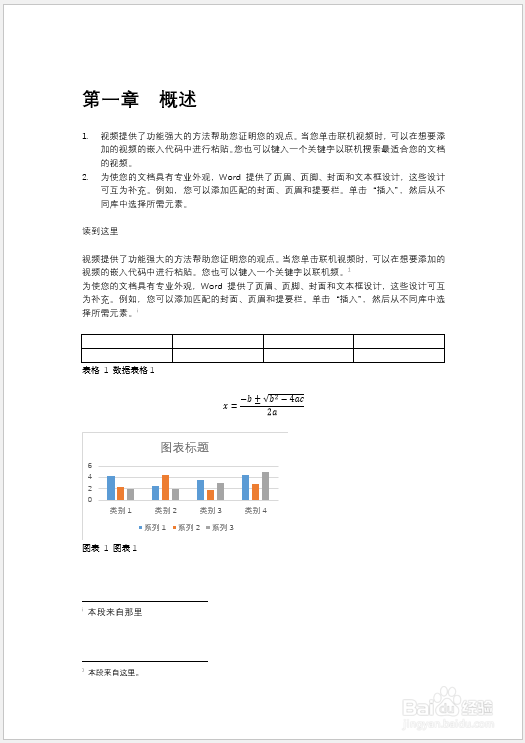
2、在文档中录入正文,正文包含有标题、编号、图片、图表、表格、标签、脚注、尾注等多种形式的内容。
Word文档怎样使用交叉引用

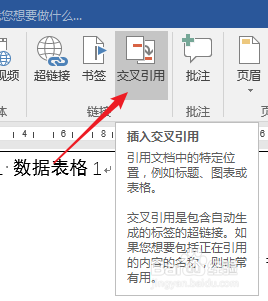
3、需要使用交叉引用的地方一般都是在后文需要引用前文的内容,在需要使用交叉引用的地方,点击【插入】—【交叉引用】。
Word文档怎样使用交叉引用

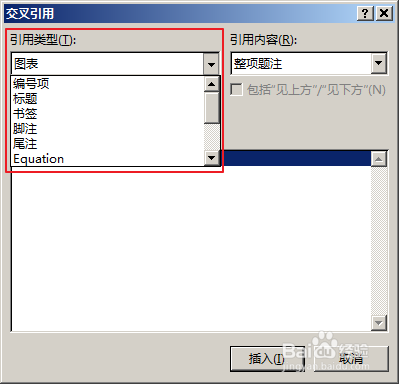
4、在打开的窗口中,在【引用类型】中有多种可供引用的文档内容,选择需要的类型,然后在下方的框中就会出现本文档存在着改类型内容的列表。
Word文档怎样使用交叉引用

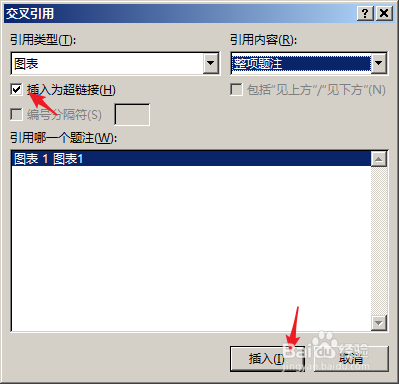
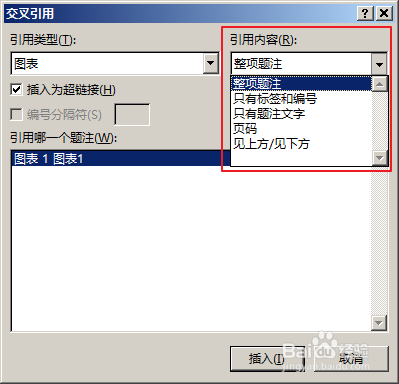
5、在【引用内容】中也有多个选项供选择,可以只引用页码,也可以引用整个内容的文字等。
Word文档怎样使用交叉引用

6、默认勾选【插入为超链接】,点击【插入】。

Word文档怎样使用交叉引用

7、这样,就使用了交叉引用,并且因为使用了超链接,所以按住Ctrl点击交叉引用的文字,即可跳转到引用内容所在地。

Word文档怎样使用交叉引用

  • word开发工具怎么调出来
  • PPT如何插入分子图形?
  • word中怎样查看修改标题的大纲级别
  • Word如何自动插入标签
  • C语言控制台如何设置局部字体和背景的颜色
  • 热门搜索
    路由器信道 如何打印网页 如何提高成绩 怎么查档案在哪里 珲春旅游 邮政管理局怎么样 胸部发育不良怎么办 文明在哪里 word如何删除整页 花旗参泡水喝的功效