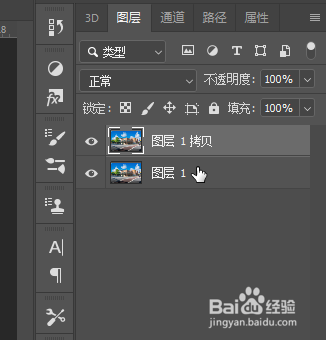
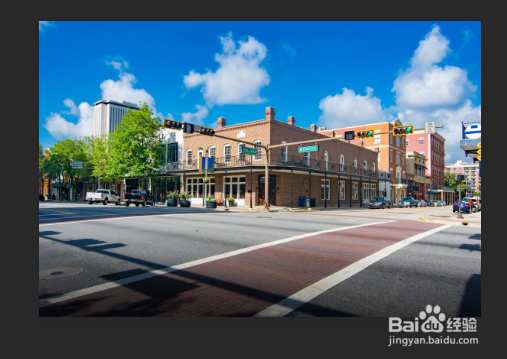
1、打开一张背景图,然后复制一层,
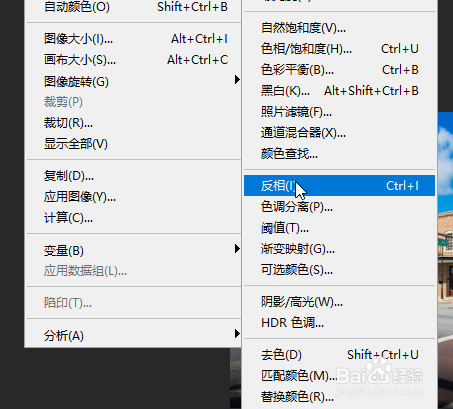
2、接着点击图像-调整-反相
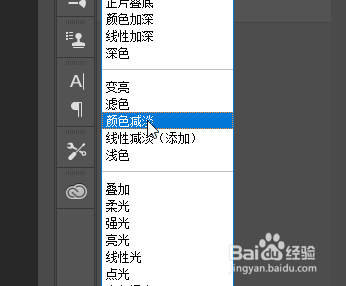
3、然后混合模式改为颜色减淡
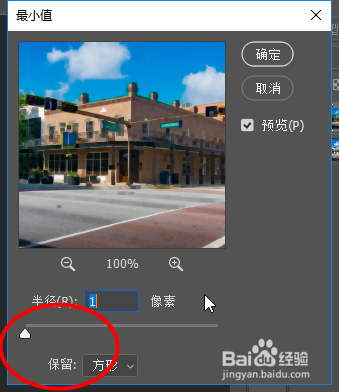
4、接着点击滤镜-其他-最小值,然后最小值改为1,点击确定

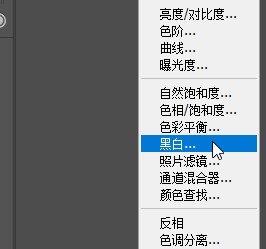
5、接着右键图层栏中选中黑白
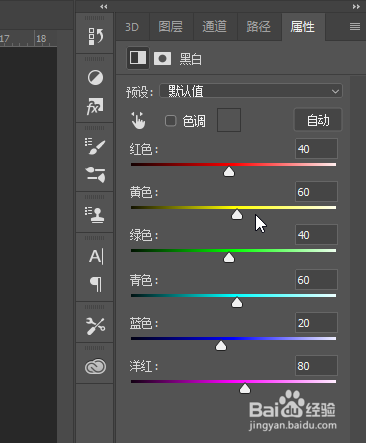
6、然后调整黑白参数,然后让线条更显
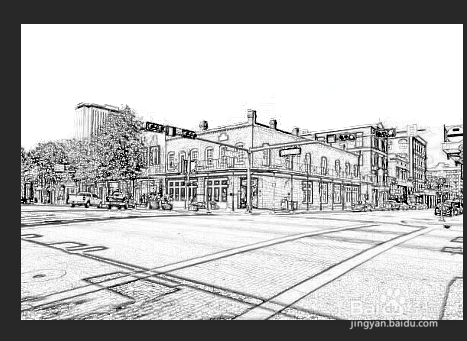
7、最后即可看到效果
时间:2026-04-24 19:11:12
1、打开一张背景图,然后复制一层,
2、接着点击图像-调整-反相
3、然后混合模式改为颜色减淡
4、接着点击滤镜-其他-最小值,然后最小值改为1,点击确定
5、接着右键图层栏中选中黑白
6、然后调整黑白参数,然后让线条更显
7、最后即可看到效果
