更改Windows10低电量提醒方式。

 时间:2026-02-14 04:46:29

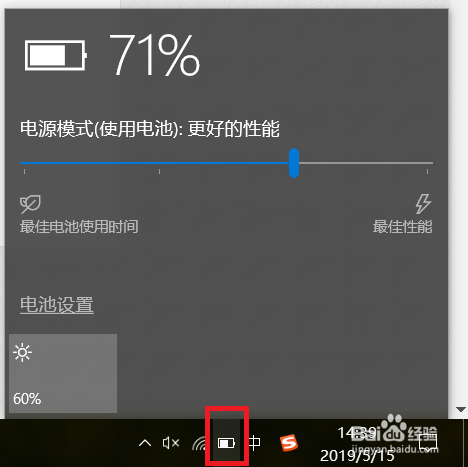
1、首先,我们应该关闭电脑原有的通知方式。点击屏幕右下角的电池标志。
更改Windows10低电量提醒方式。

2、点击“电池设置”。

更改Windows10低电量提醒方式。

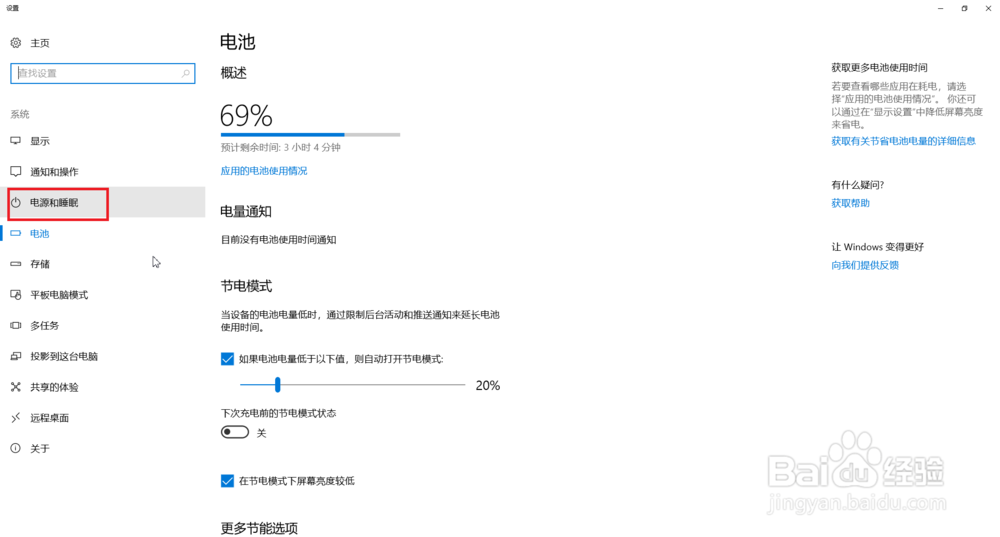
3、点击“电源和睡眠”。

更改Windows10低电量提醒方式。

4、点击“其他电源设置”。

更改Windows10低电量提醒方式。

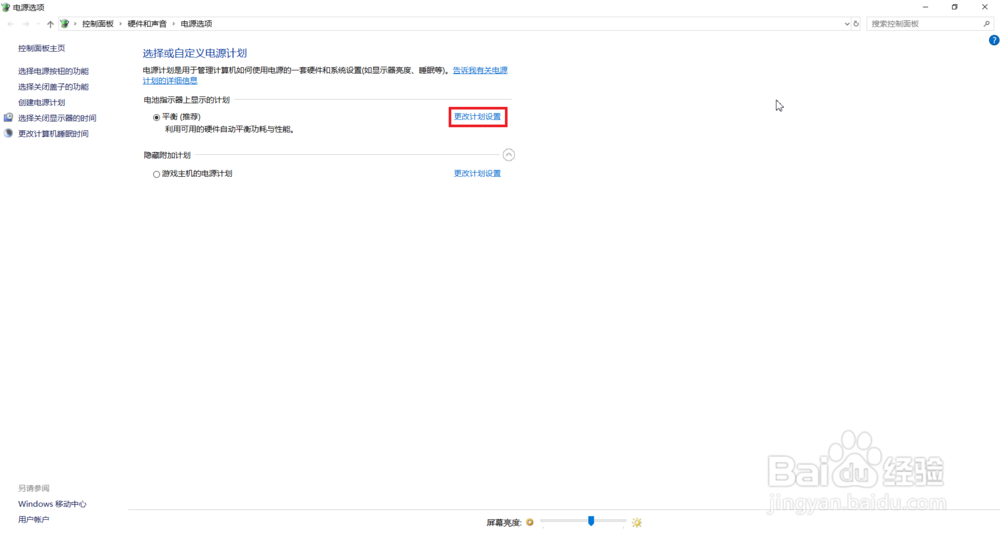
5、点击“更改计划设置”。

更改Windows10低电量提醒方式。

6、点击“更改高级电源设置”。

更改Windows10低电量提醒方式。

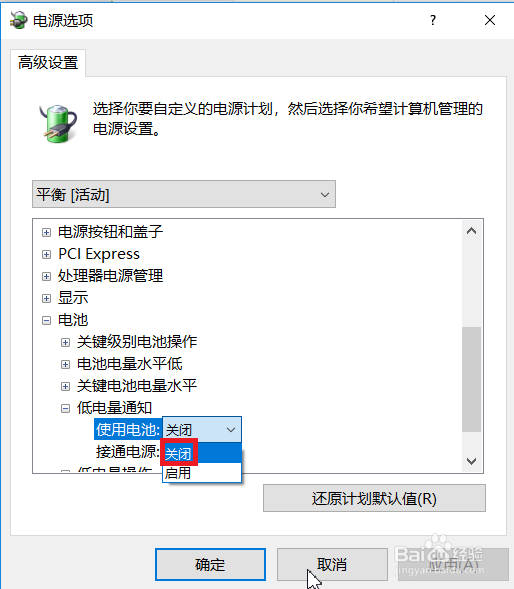
7、找到“电池”——“低电量通知”。

更改Windows10低电量提醒方式。

8、分别在“使用电池”和“接通电源”的右侧下拉菜单中选择“关闭”。

更改Windows10低电量提醒方式。

9、点击“确定”。

更改Windows10低电量提醒方式。

1、下载“低电量通知自动设置程序”。

百度网盘下载地址:https://pan.baidu.com/s/1-XncpMX_HexzYqzD_yjStA

提取码:e3yz

2、打开“低电量通知.zip”。

更改Windows10低电量提醒方式。

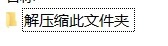
3、解压“解压缩此文件夹。”

更改Windows10低电量提醒方式。

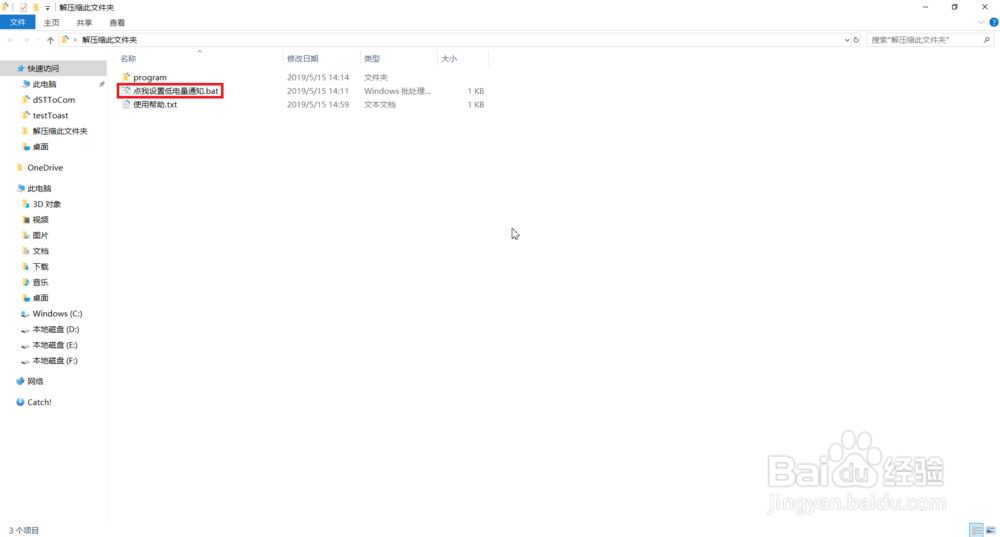
4、运行解压缩后的“点我设置低电量通知.bat”。

更改Windows10低电量提醒方式。

5、删除解压后产生的“解压缩此文件夹”。

  • 如何禁止光盘自动运行
  • vbnet中多线程委托案列(跨线程操作控件)
  • 如何动态增加控件(c#.net)
  • idea中通过jndi方式配置数据源
  • 织梦站内搜索怎么做
  • 热门搜索
    如何看片 喝什么泡水降血压最好 如何端正入党动机 怎么皈依佛门 yy怎么开直播 如何学好化学 如何做到爱岗敬业 潮汕旅游攻略 南普陀寺旅游攻略 手机qq扫一扫在哪里