Adobe Illustrator CC 2019如何修改缓存盘位置

 时间:2026-02-14 21:22:38

1、首先双击打开Adobe Illustrator CC 2019

Adobe Illustrator CC 2019如何修改缓存盘位置

2、等待Ai软件自动加载

Adobe Illustrator CC 2019如何修改缓存盘位置

3、打开Ai后,点击软件顶部工具栏上的“编辑”

Adobe Illustrator CC 2019如何修改缓存盘位置

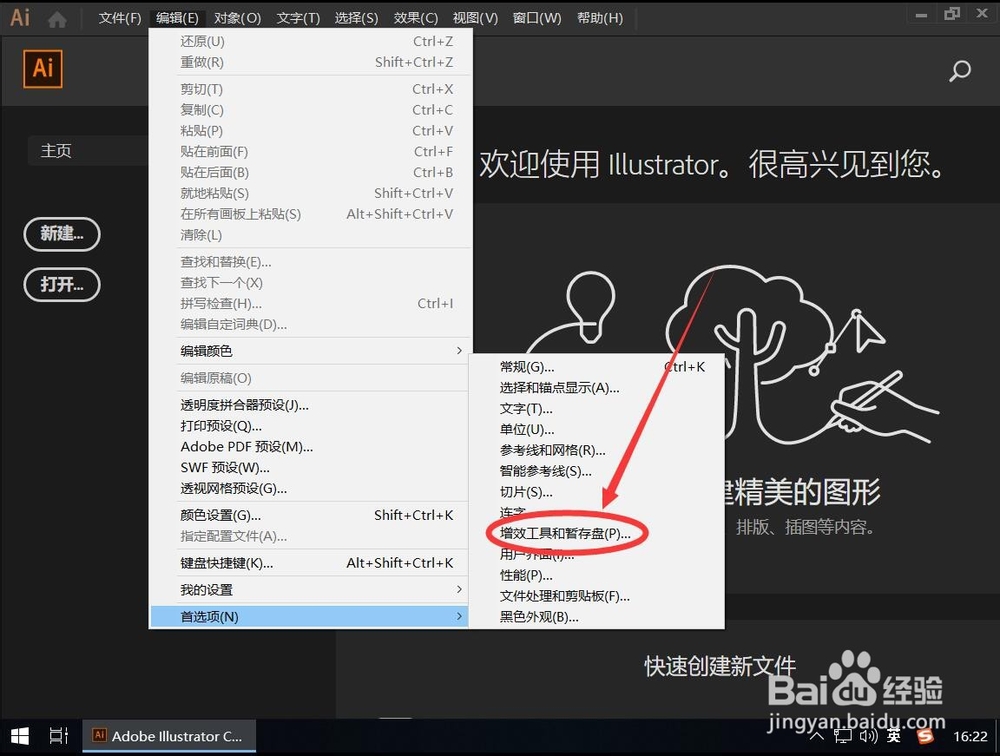
4、在打开的编辑菜单中,选择“首选项”

Adobe Illustrator CC 2019如何修改缓存盘位置

5、在弹出的首选项次级菜单中,选择“增效工具和暂存盘(P)”

Adobe Illustrator CC 2019如何修改缓存盘位置

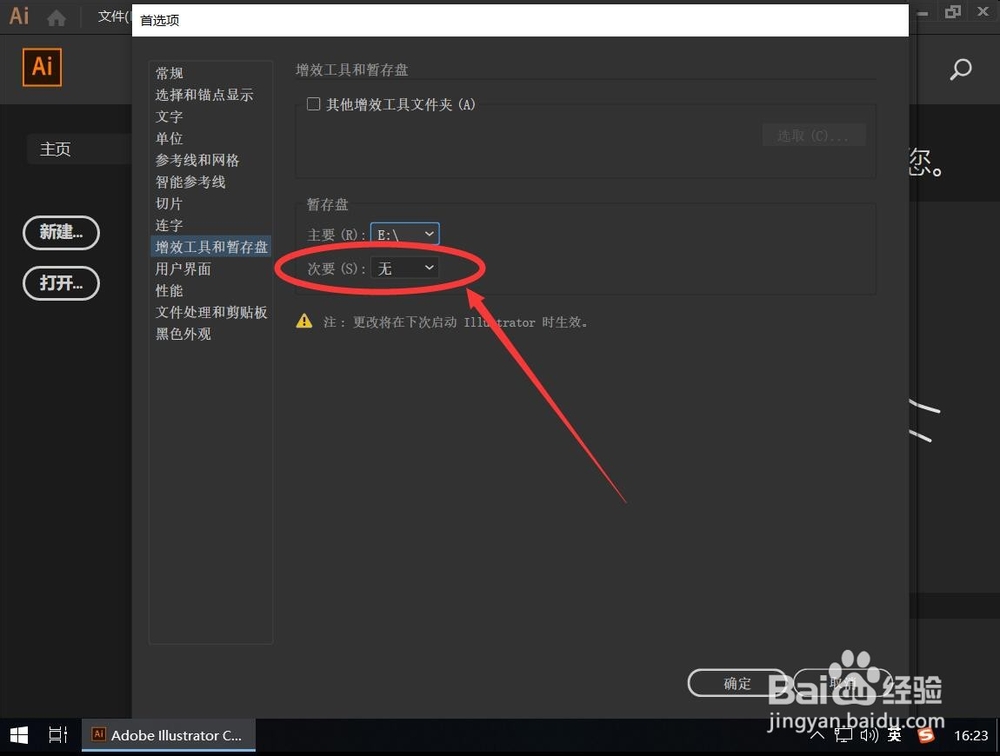
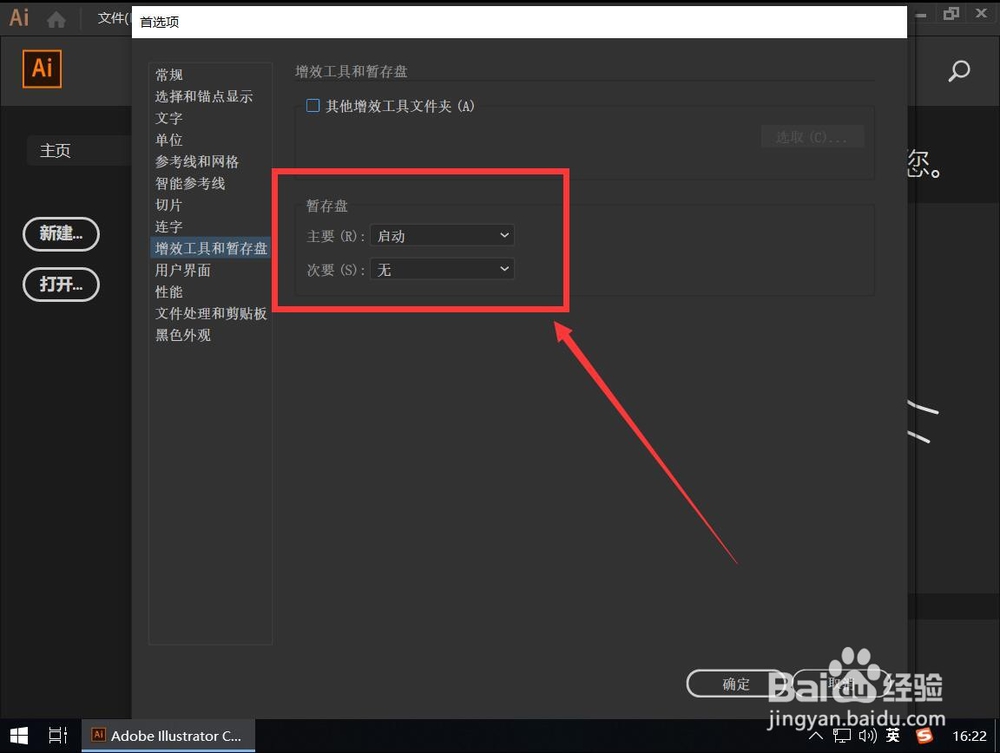
6、打开后,在暂存盘选项中,有“主要”和“次要”两个选项

主要是首先使用的

默认没有次要的暂存盘
Adobe Illustrator CC 2019如何修改缓存盘位置

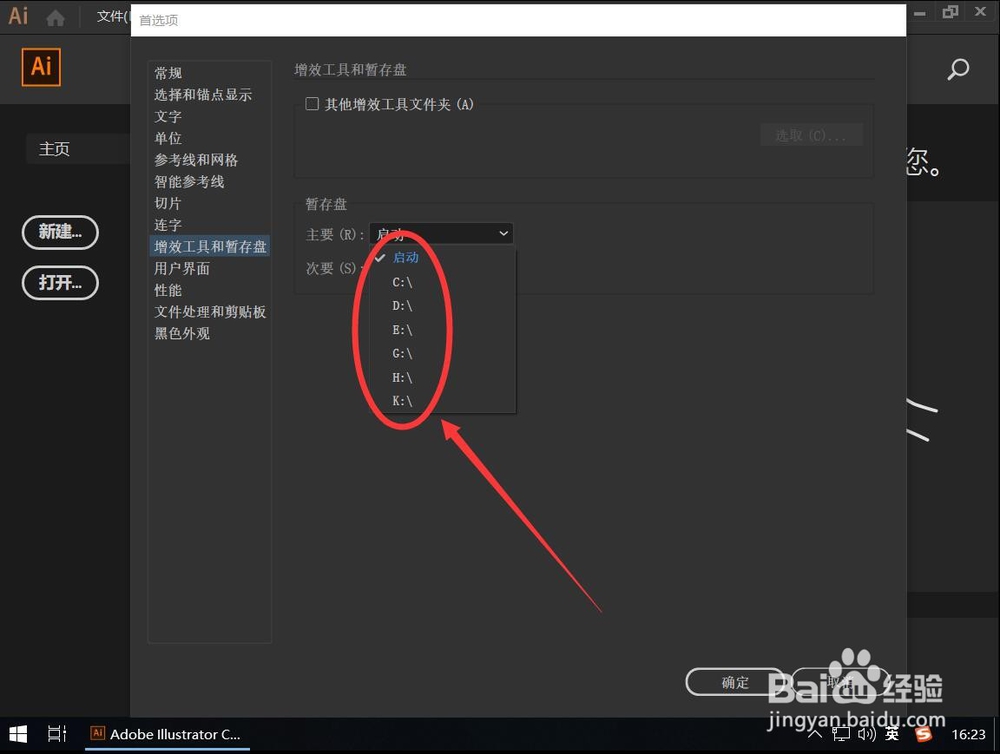
7、点击主要后面的“启动”打开磁盘列表

Adobe Illustrator CC 2019如何修改缓存盘位置

8、在打开的磁盘列表中,选择想要设置为主要缓存盘的盘符

例如这里演示选择“E”盘
Adobe Illustrator CC 2019如何修改缓存盘位置

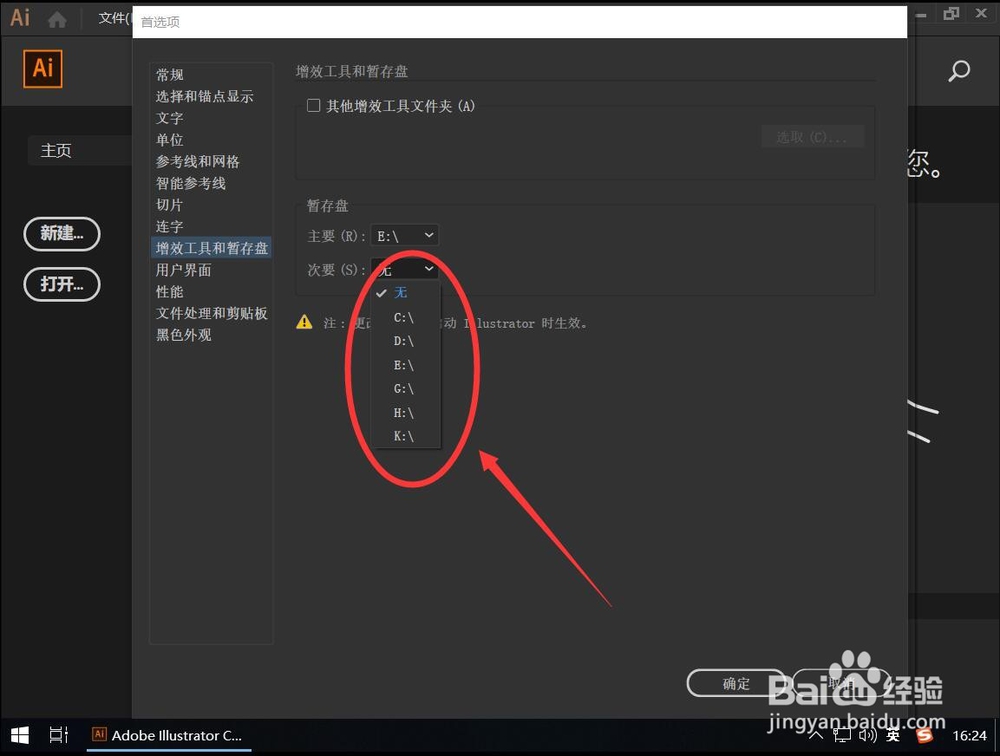
9、然后点击次要后面的“无”打开磁盘列表

Adobe Illustrator CC 2019如何修改缓存盘位置

10、在磁盘列表中,选择想要设置的次要暂存盘

例如这里演示选择“H”盘

Adobe Illustrator CC 2019如何修改缓存盘位置

11、选择完成后,点击右下角的“确定”即可

注意:所设置的新的缓存位置,需要重启软件后,才能生效
Adobe Illustrator CC 2019如何修改缓存盘位置

  • 手部绑定:胳膊自动扭曲
  • 如何使用blender2.9快速设计手提纸袋简图模型
  • AE中的添加了路径的文本不垂直路径怎么办
  • AE怎么绘制立体圆环?ae画圆环
  • AE 关于Motion2插件的动画曲线和锚点设置
  • 热门搜索
    红血丝怎么消除 威力洗衣机怎么样 怎么查wifi密码 高血压低压高怎么办 熏肉怎么做 爱奇艺怎么下载电视剧 酒精着火怎么灭 华擎主板怎么样 下面有异味怎么办 葫芦侠修改器怎么用