1、我们首先在工具栏点击“插入”,然后即可在下方的快速工具里看到“符号”选项了;

2、然后在下方的快捷工具栏可以看到"符号"选项,此项后面有一个三角形的下拉按钮,点击按钮以后会显示一些常用符号以及近期使用过的符号。
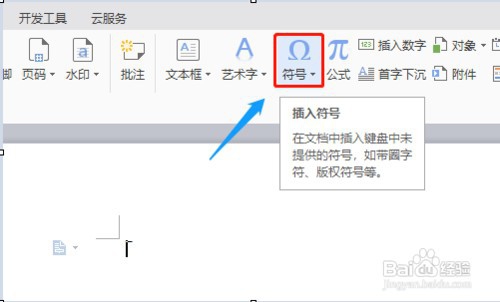
3、我们点击符号右侧的三角形下拉按钮,接着会弹出一些常用符号,我们选择最下面的"其他符合",如图所示...

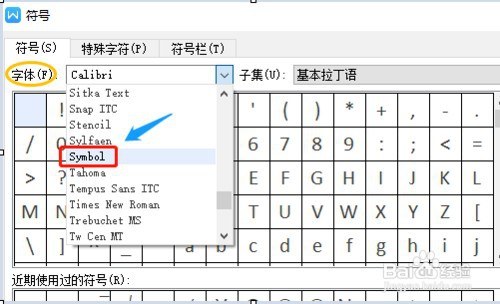
4、紧接着在弹出的符号对话框,我们将字体设置为"symbol",如图;然后我们即可在列表中看到卡方这个符号了,下图二就是卡方符号。
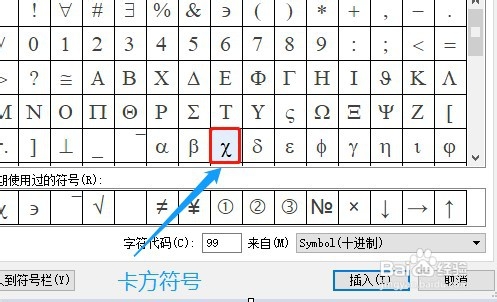
5、点击以上页面的"插入",这个符号即可添加到我们的文档里;同样的,依旧是在该窗口,我们还可以找到平均数这个符号,也就是一条显示在上方的横线,

6、依旧是点击右下角的"插入",此符号即可添加到文档中,不过这个平均数符号无法单独使用,它必须和另外一个字母或者符号搭配使用才可以。