WOrd中如何去掉顽固的文字背景

 时间:2026-02-13 00:04:20

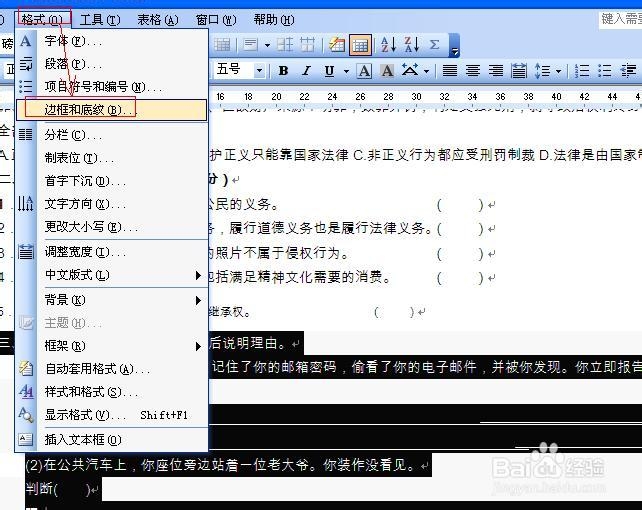
1、         在打开的Word文档中选择好有背景的文字,单击菜单栏“格式”——边框和底纹。
WOrd中如何去掉顽固的文字背景

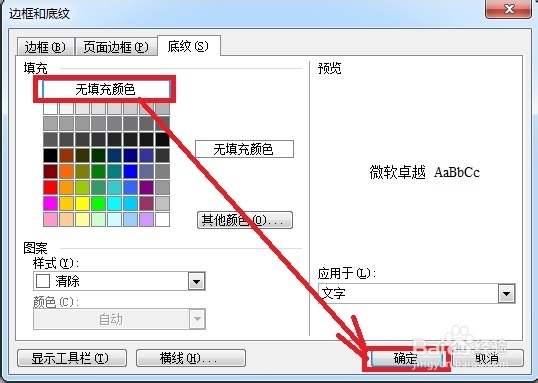
2、         在打开的“边框和底纹”对话框中选择“底纹”选项卡,单击“无填充颜色”,单击“确定”按钮。
WOrd中如何去掉顽固的文字背景

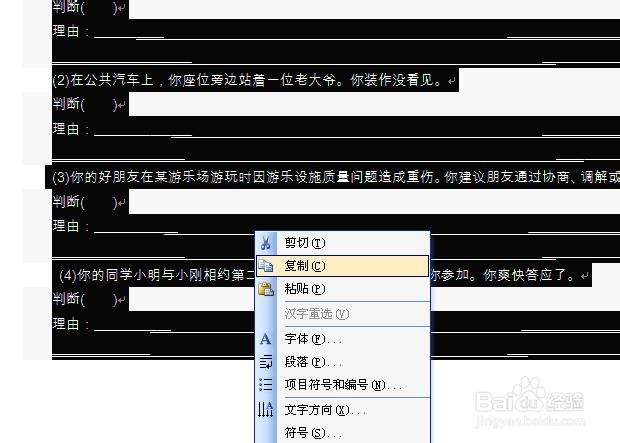
1、        现在有些文字的背景就去掉了,如果还没有去掉,我们就用第二种方法,选择背景文字,单击右键选择“复制”。
WOrd中如何去掉顽固的文字背景

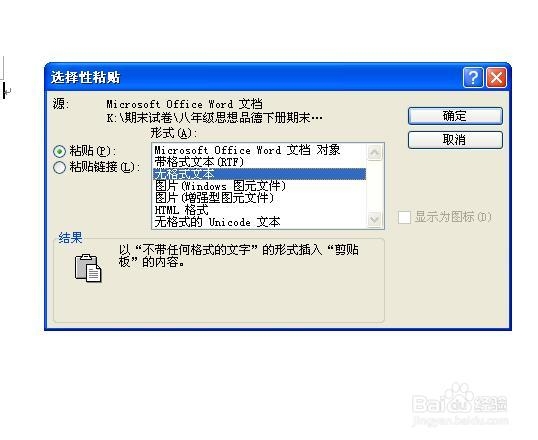
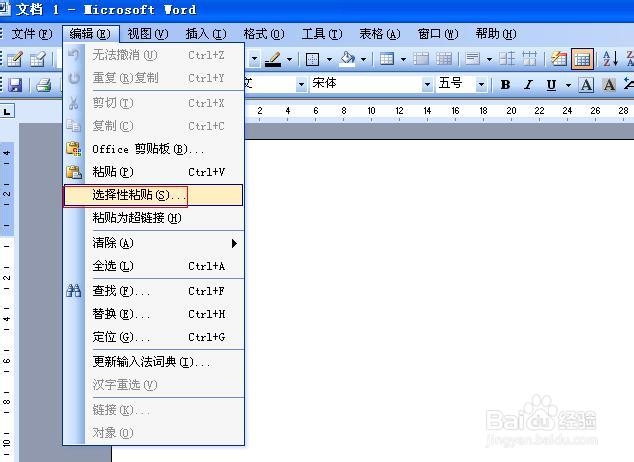
2、        新建一个Word文档,在文档中选择“编辑”——选择性粘贴,如图所示。
WOrd中如何去掉顽固的文字背景

3、         在出现的“选择性粘贴”对话框中选择“无格式文本”,单击“确定”。

WOrd中如何去掉顽固的文字背景

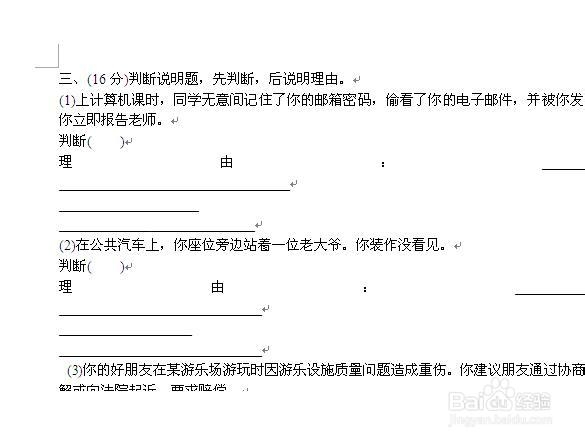
4、         此时,在新文档中便粘贴了刚才的有背景文档,现在神奇的是文字背景却不翼而飞了,在复制到原有文档中即可。
WOrd中如何去掉顽固的文字背景

  • 文本框和图片怎么组合在一起
  • 使用wps h5怎么创建画册
  • Word中怎样使用文本框控件制作带框文字?
  • 如何给PDF文件添加标注和下划线
  • ps怎么把普通文字设计成发散各式荧光?
  • 热门搜索
    显卡内存怎么看 家常早餐 卷心菜怎么做好吃 棋牌大全 图纸折叠方法 笋干怎么吃 解酒的方法 跟腱炎最佳治疗方法 古诗大全300首 安徽农业大学怎么样