装系统后屏幕显示模糊/不清晰该如何调节清晰

 时间:2024-10-12 00:18:11

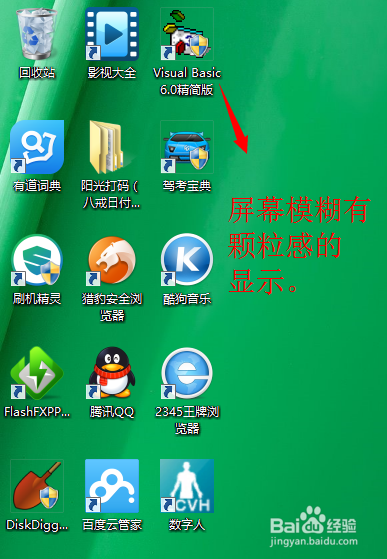
1、当重装系统后,屏幕变得模糊,屏幕中显示的文字和图像会变得很有颗粒感显示不清。屏幕上的显示的内容变得很难以接受。用户体验极差。

装系统后屏幕显示模糊/不清晰该如何调节清晰

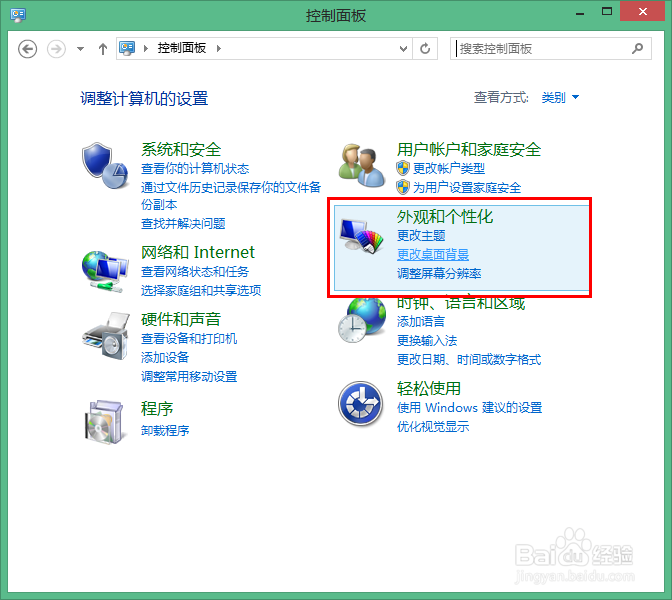
2、打开”控制面板主页“,选择”外观与个性化“

装系统后屏幕显示模糊/不清晰该如何调节清晰

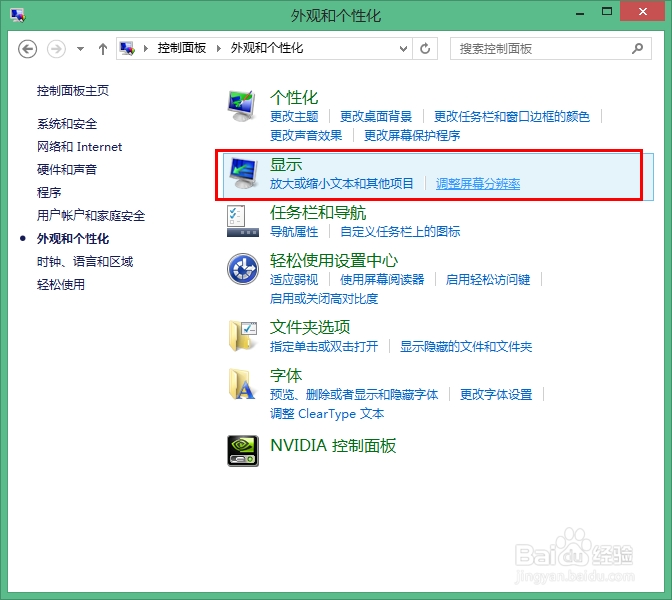
3、在“显示”栏中单击“调整屏幕分辨率”

装系统后屏幕显示模糊/不清晰该如何调节清晰

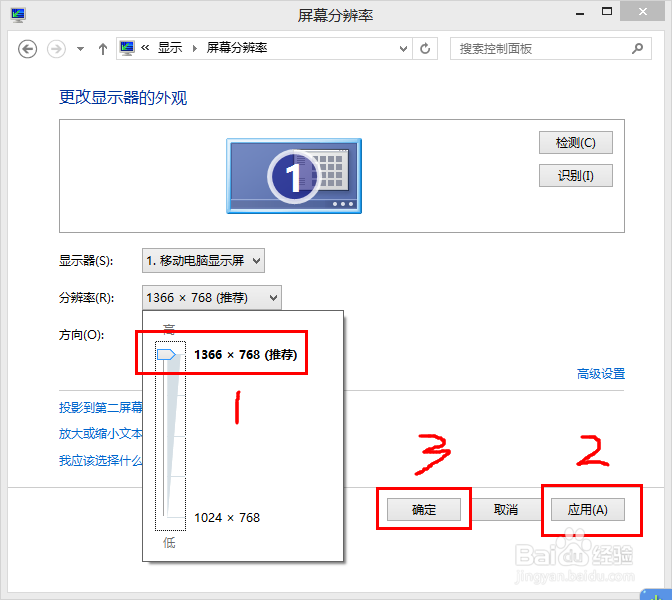
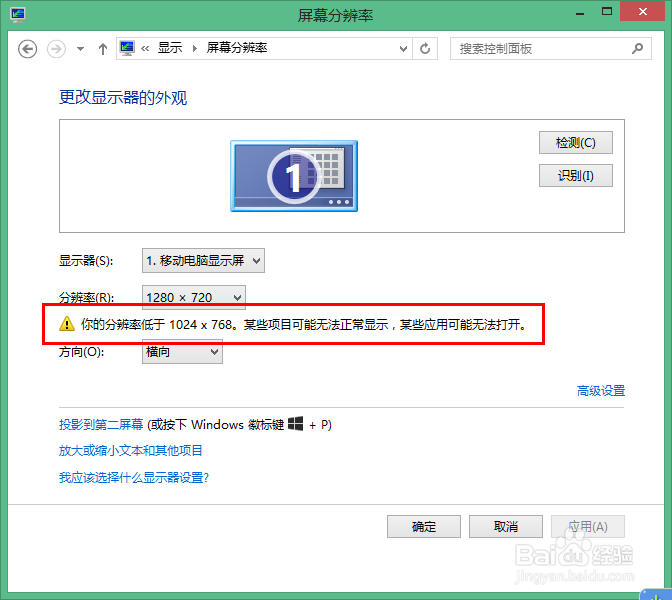
4、单击后会出现“更改显示器外观”窗口。在其中你要注意是否出现了警告内容“你的分辨率低于1024*768某些项目可能无法正常显示,某些应用可能无法打开。”出现了这样的警告提示,你就应该更改屏幕分辨率。
装系统后屏幕显示模糊/不清晰该如何调节清晰

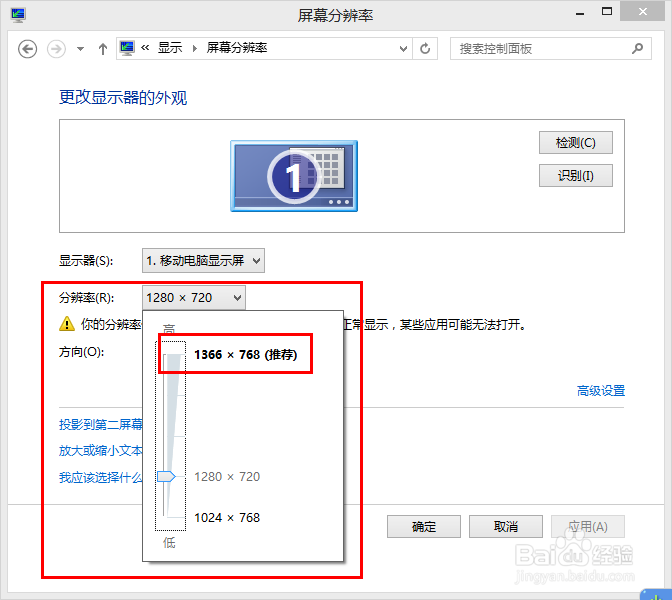
5、单击分辨率选项在弹出的下拉菜单中将你的分辨率调整至合适的位置,一般选择推荐设置,如图。
装系统后屏幕显示模糊/不清晰该如何调节清晰

6、选择后单击“应用”。

装系统后屏幕显示模糊/不清晰该如何调节清晰

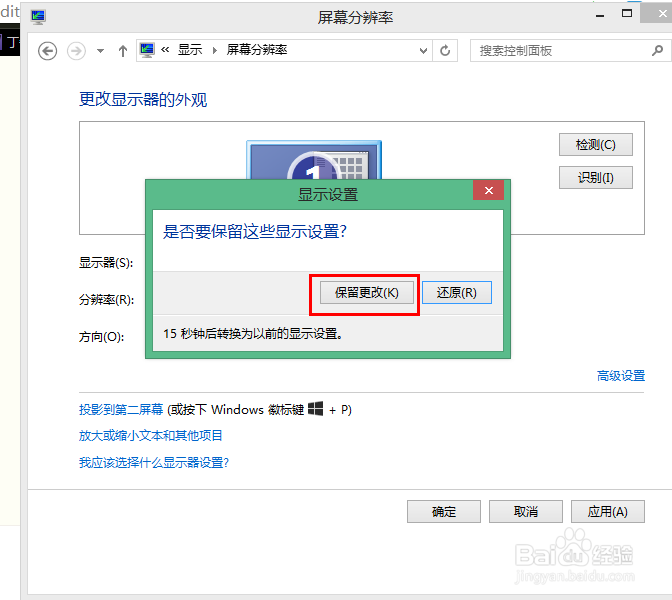
7、单击应用后,会出现提示选择框。单击“保留更改”如图。

装系统后屏幕显示模糊/不清晰该如何调节清晰

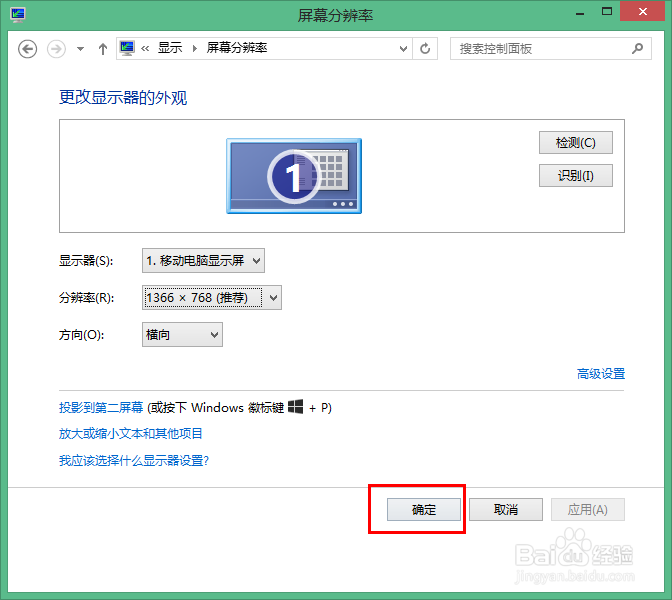
8、最后单击”确定“。如图。

装系统后屏幕显示模糊/不清晰该如何调节清晰

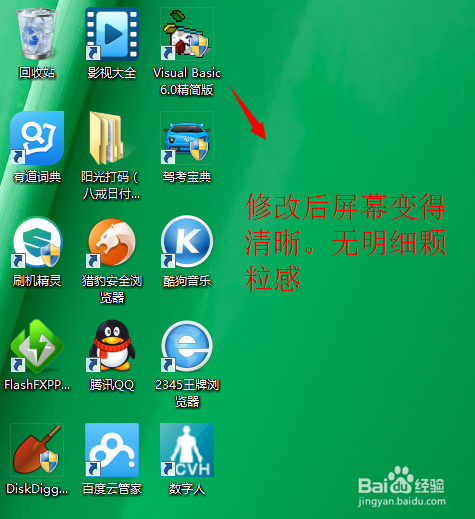
9、这时你将发现你的屏幕变得清晰明朗,没有颗粒感了,恭喜你,更清晰的屏幕设置成功。
装系统后屏幕显示模糊/不清晰该如何调节清晰
  • AMD显卡设置有效提高游戏fps值
  • 电脑安装第二块硬盘后,无法启动
  • 如何查看计算机各硬件的温度
  • nvidia处理器设置性能模式
  • 固态硬盘怎么做成系统盘
  • 热门搜索
    牛肉干做法 河南烩面的做法 鸡翅中的做法 海鱼的做法 荷兰豆的做法大全 卤菜的做法 披萨的做法 炖羊排的家常做法 工程做法 薯片的做法