PS如何设计墙角数枝梅的古风剪影插图

 时间:2026-02-12 07:46:43

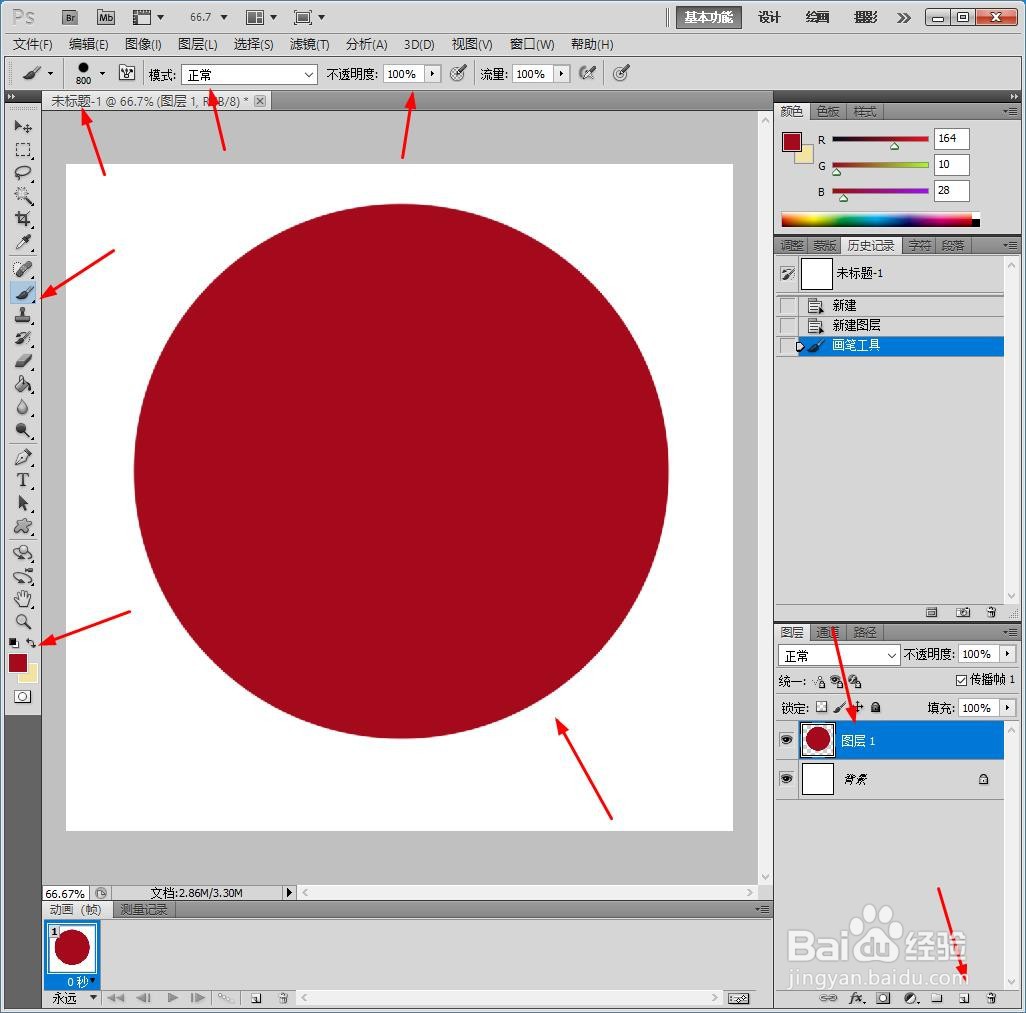
1、打开PS,新建一个透明图层,并使用【铅笔】画出800像素的红色圆形。
PS如何设计墙角数枝梅的古风剪影插图

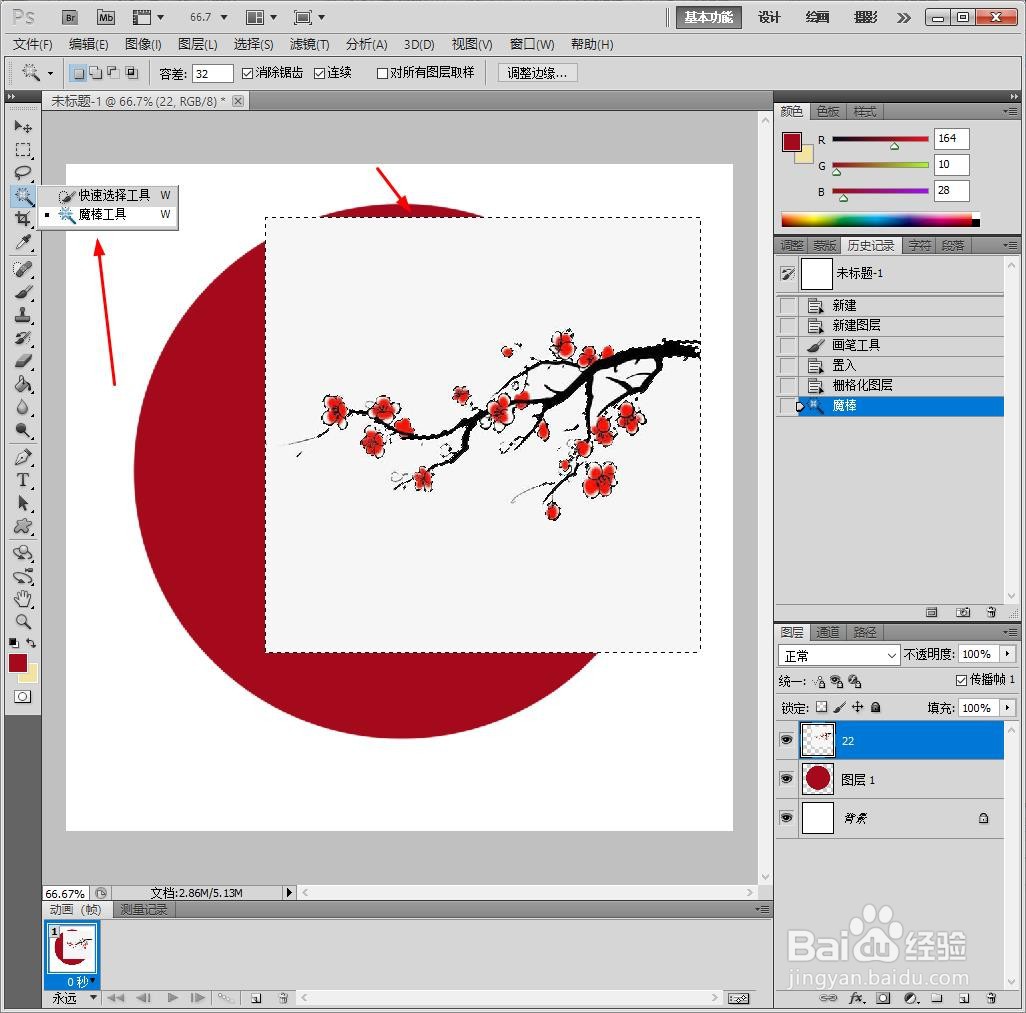
2、拖入梅花的素材,使用【魔棒】抠选背景,并按Delete删除。

PS如何设计墙角数枝梅的古风剪影插图

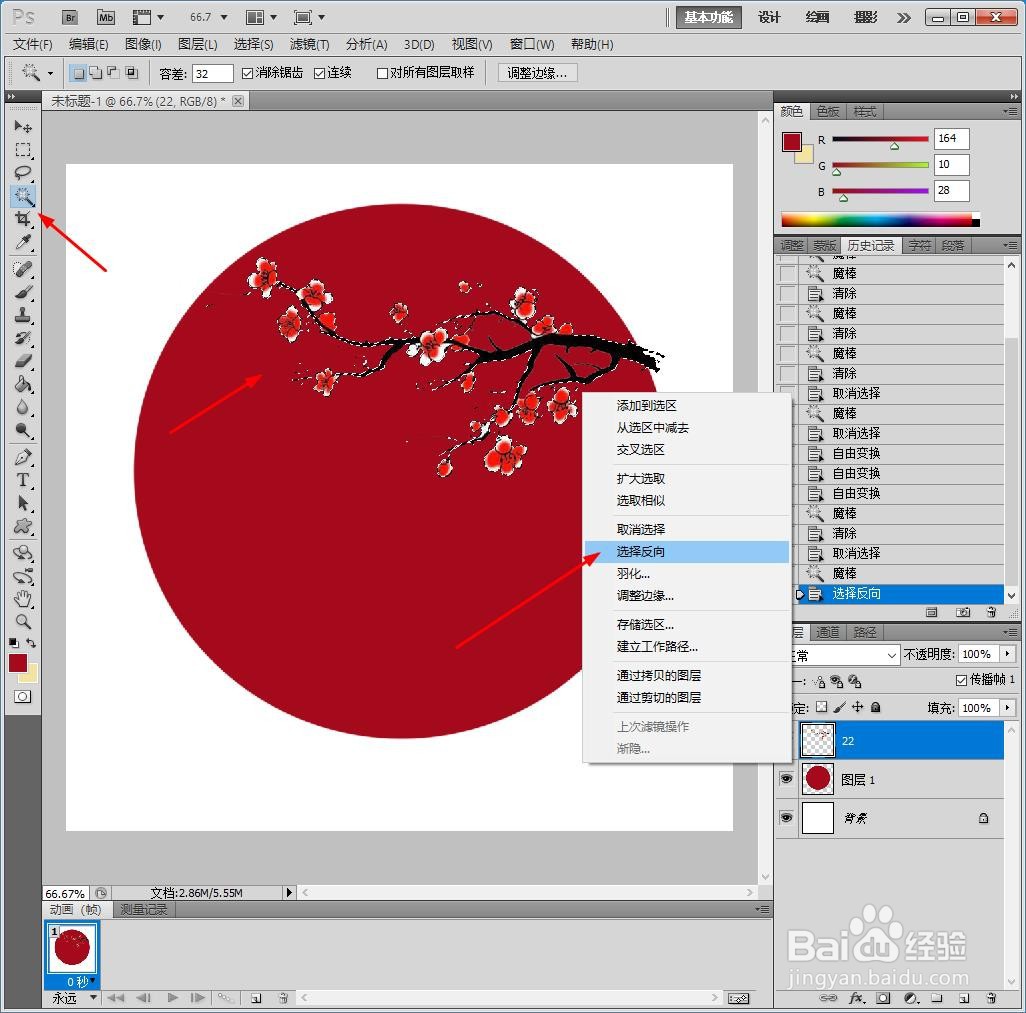
3、再次选择背景区域,鼠标右键【反向选择】。

PS如何设计墙角数枝梅的古风剪影插图

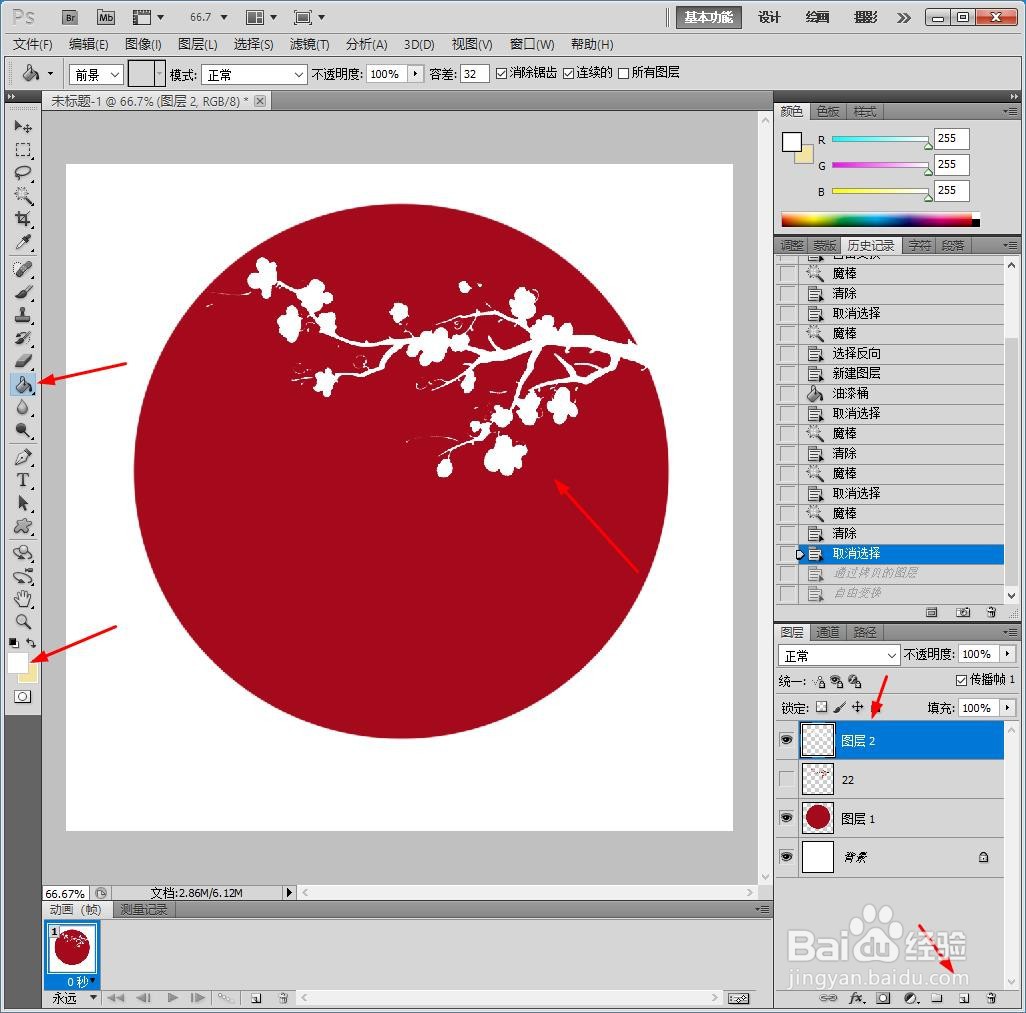
4、新建透明填充,使用【油漆桶】将填充梅花区域为白色。

PS如何设计墙角数枝梅的古风剪影插图

5、Ctrl+J复制梅花图层,并缩小放到底部增加梅花数量。

PS如何设计墙角数枝梅的古风剪影插图

6、最后另存为图片。

PS如何设计墙角数枝梅的古风剪影插图

1、1、打开PS,新建一个透明图层,并使用【铅笔】画出800像素的红色圆形。

2、拖入梅花的素材,使用【魔棒】抠选背景,并按Delete删除。
3、再次选择背景区域,鼠标右键【反向选择】。
4、新建透明填充,使用【油漆桶】将填充梅花区域为白色。
5、Ctrl+J复制梅花图层,并缩小放到底部增加梅花数量。

6、最后另存为图片。

  • PS怎样做出天空的淡云彩效果
  • Photoshop如何让大象的鼻子进行改变位置
  • PS建立选区的方法总结
  • 如何使用矢量蒙版?
  • PS制作旋转的风车动画特效
  • 热门搜索
    连衣裙搭配 单反怎么拍背景虚化 dns服务器怎么设置 鸡蛋减肥 魂印星斗盘攻略 星露谷物语攻略 手机蓝牙怎么连接电脑 黄花怎么吃 空调扇怎么用 美国总统林肯简介