1、如图所示:首先进入设置,选择“个性化”。

2、如图所示:在左边点击“锁屏界面”。

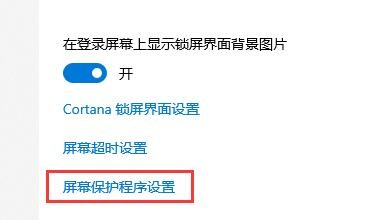
3、如图所示:选择下方的“屏幕保护程序设置”。
4、如图所示:取消勾选“在恢复时显示登录屏幕”。

5、如图所示:然后点击“更改电源设置”。

6、如图所示:选择左边的图示设置。

7、如图所示:设置一个关闭显示器的时间,然后将睡眠状态改为“从不”。

8、如图所示:然后回到刚才的电源设置,选择下面的睡眠时间。

9、如图所示:和上方使用相同的设置。

时间:2026-05-02 13:43:06
1、如图所示:首先进入设置,选择“个性化”。
2、如图所示:在左边点击“锁屏界面”。
3、如图所示:选择下方的“屏幕保护程序设置”。
4、如图所示:取消勾选“在恢复时显示登录屏幕”。
5、如图所示:然后点击“更改电源设置”。
6、如图所示:选择左边的图示设置。
7、如图所示:设置一个关闭显示器的时间,然后将睡眠状态改为“从不”。
8、如图所示:然后回到刚才的电源设置,选择下面的睡眠时间。
9、如图所示:和上方使用相同的设置。
